
Контроль и мониторинг использования компьютера детьми в Windows 8
Быстрые ссылки
- Создание учётных записей для детей
- Просмотр отчётов об активности
- Управление временем и приложениями
Windows 8 предоставляет набор инструментов Family Safety (Семейная безопасность) для мониторинга и управления тем, как дети используют компьютер. С помощью этой функции вы можете получать еженедельные отчёты, ограничивать время работы, фильтровать сайты, блокировать приложения и делиться доступом с другим родителем.
Важно: если вы используете локальную учётную запись Windows без привязки к Microsoft Account, часть функций синхронизации и удалённого управления будет недоступна.
Создание учётных записей для детей
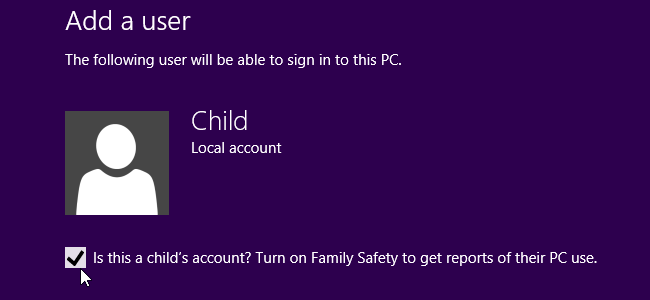
Откройте приложение Параметры ПК, чтобы добавить нового пользователя и пометить его как учётную запись ребёнка. В интерфейсе Windows 8 наведите курсор на правый верхний или нижний угол экрана, затем выберите «Параметры» и нажмите «Изменить параметры компьютера» (Change PC Settings).
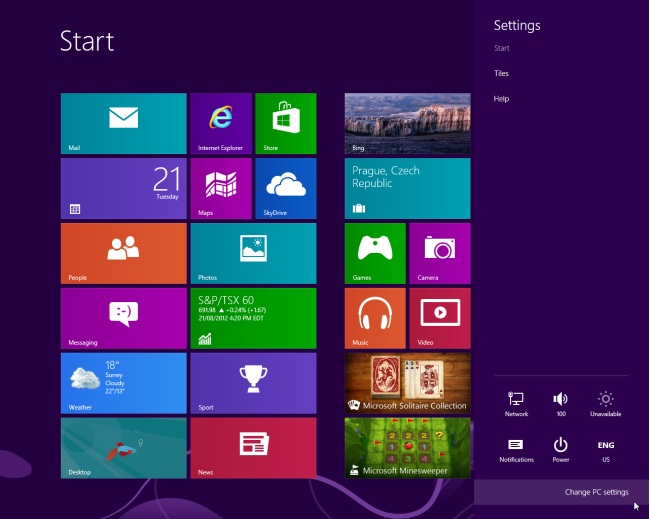
Выберите раздел «Пользователи» и нажмите кнопку «Добавить пользователя» для создания новой учётной записи.
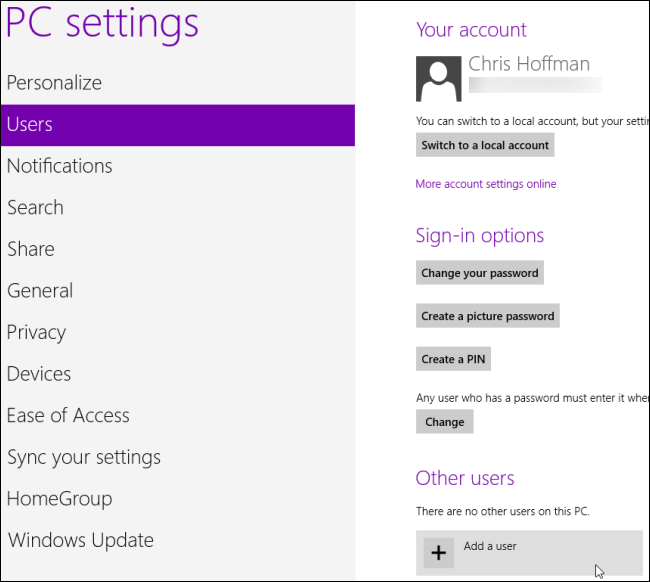
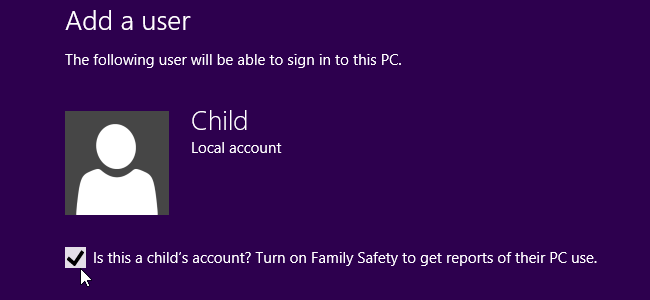
При создании отметьте опцию «Это учётная запись ребёнка? Включить Семейную безопасность, чтобы получать отчёты об использовании ПК».
Если учётная запись создаётся через веб-интерфейс Microsoft или вы привязываете локальную учётную запись к Microsoft Account, обязательно используйте действующую электронную почту, к которой будут приходить еженедельные отчёты.
Просмотр отчётов об активности
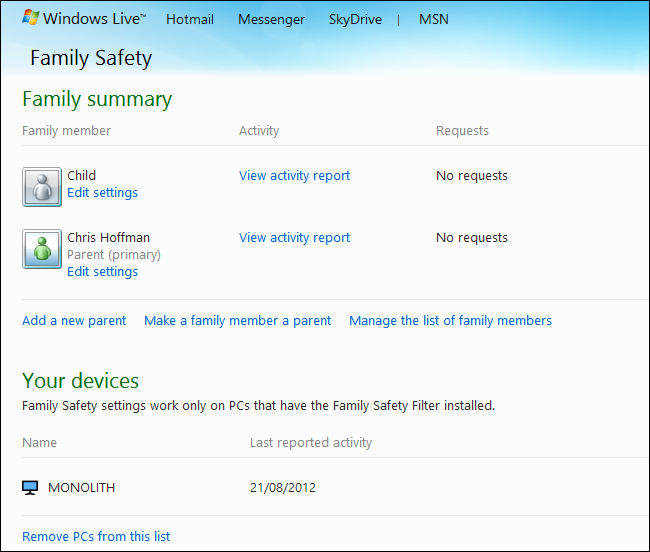
Если вы вошли на сайт семейной безопасности через Microsoft Account, откройте https://familysafety.microsoft.com и выполните вход под своей учётной записью. Здесь вы сможете просматривать отчёты, менять настройки и добавлять другого родителя для совместного управления.
Выберите ребёнка и нажмите «Просмотреть отчёт об активности» (View Activity Report), чтобы увидеть детализированные данные:
- частые посещения сайтов;
- сколько часов ребёнок был в системе по дням недели;
- поисковые запросы;
- использованные приложения и игры;
- приложения, загруженные из магазина Windows Store.
Сайт позволяет блокировать сайты прямо из отчёта веб-активности. По умолчанию Family Safety ориентирован на подход «сначала мониторинг, затем ограничения»: сначала наблюдаете за поведением, затем при необходимости вводите правила.
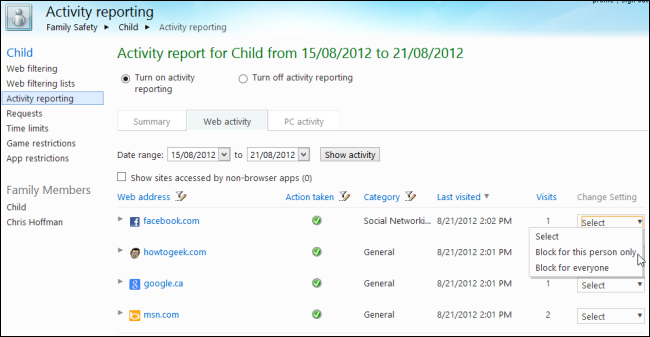
Примечание: отчётность можно отключить — это полезно, если вы хотите только управлять временем работы без отслеживания содержимого.
Управление временем и приложениями
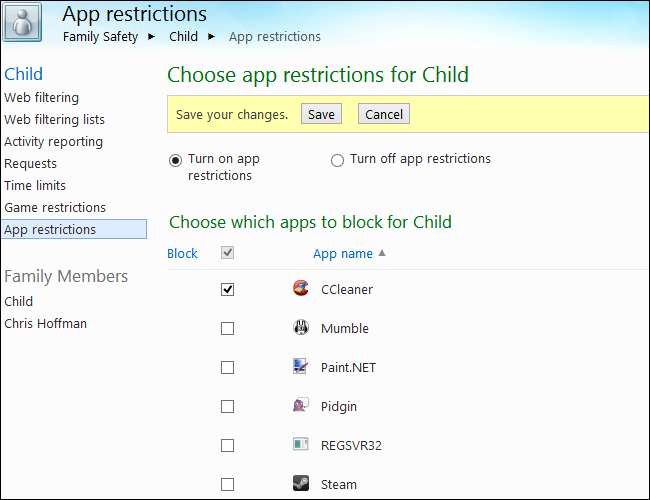
Перейдите в настройки конкретного ребёнка и нажмите «Изменить параметры» (Edit Settings), чтобы настроить фильтры, временные ограничения и блокировки приложений.

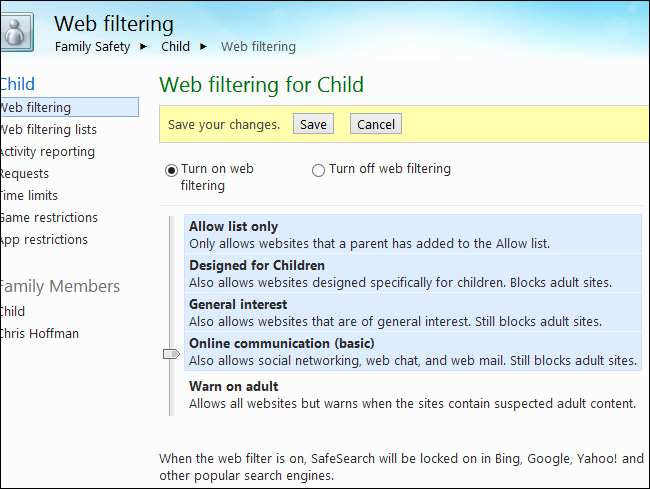
Web-фильтрация по умолчанию отключена. Включите её и выберите подходящий уровень фильтрации, чтобы блокировать сайты по категориям или вручную добавлять адреса в чёрный/белый список.
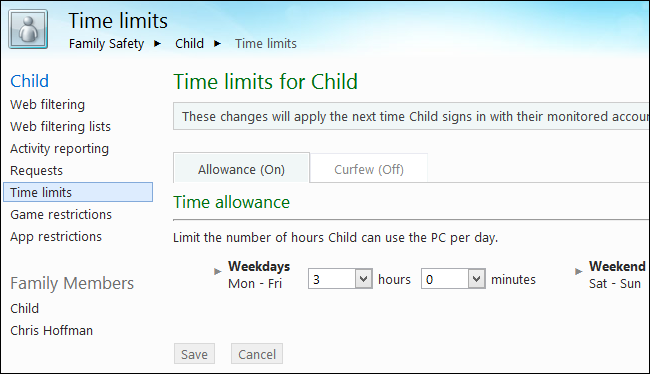
Вы можете задавать ограничения времени двумя способами:
- выделять фиксированное количество часов в день;
- устанавливать «комендантский час», после которого вход в систему запрещён.
Также можно блокировать конкретные приложения и игры, чтобы ребёнок не запускал неподходящие программы.
Практическая методология внедрения контроля
- Создайте учётную запись ребёнка и активируйте Family Safety.
- В течение первой недели собирайте данные об активности без жёстких ограничений (режим мониторинга). Это покажет реальные паттерны использования.
- На основе отчётов определите приоритеты: время, сайты или приложения.
- Введите мягкие ограничения — например, лимит часов и базовый веб-фильтр.
- Проведите разговор с ребёнком: объясните правила и последствия несоблюдения.
- Пересматривайте настройки ежемесячно и корректируйте по мере роста ребёнка.
Чек-лист для родителей перед настройкой
- Установлена ли у вас учётная запись Microsoft и действующая почта? Если нет — создайте.
- Добавлена ли учётная запись ребёнка в Параметрах ПК и отмечена как детская?
- Синхронизированы ли компьютеры ребёнка с вашим семейным аккаунтом?
- Настроено ли расписание использования и базовый веб-фильтр?
- Добавлен ли второй родитель для совместного управления?
Когда этот подход не подойдёт
- Если ребёнок пользуется общедоступными компьютерами без вашей учётной записи — централизованный контроль невозможен.
- При использовании альтернативных ОС (macOS, Linux) функции Family Safety не работают — нужны другие решения.
- Если в семье принципиально запрещён мониторинг, используйте только ограничения времени без отчётов.
Короткий словарь
- Family Safety — семейная безопасность Microsoft, сервис для мониторинга и управления учётными записями детей.
- Web-фильтрация — блокировка сайтов по категориям или спискам.
- Комендантский час — время после которого доступ к компьютеру запрещён.
Рекомендации по безопасности и приватности
- Не используйте чужую учётную запись для родительского доступа. Привяжите собственный Microsoft Account.
- Ограничьте права администратора на компьютере ребёнка: локальным администратором должен оставаться родитель.
- Рассмотрите двухфакторную аутентификацию для родительского аккаунта для защиты настроек.
Итог
Windows 8 и Family Safety дают базовый, но функциональный набор инструментов для контроля активности ребёнка: создание детских учётных записей, отчёты, веб-фильтрация, расписание и блокировка приложений. Начинайте с мониторинга, обсуждайте правила с ребёнком и постепенно внедряйте ограничения. Регулярно проверяйте отчёты и обновляйте настройки по мере взросления ребёнка.
Ссылки и дополнительные материалы
- Перейдите на сайт семейной безопасности: https://familysafety.microsoft.com
- Для подробных руководств и обновлений проверяйте официальные публикации Microsoft.

Похожие материалы

Несколько аккаунтов Skype: Multi Skype Launcher

Журнал для работы: повысить продуктивность

Персональные звуки уведомлений на Android

Скачивание шоу Hulu для офлайн‑просмотра

Microsoft Start: персонализированная новостная лента
