
TrackerControl: блокировка трекеров на Android
Быстрые ссылки
Я отслеживаюсь?
Возьмите контроль над своей приватностью
Настройка TrackerControl
Мониторинг трекеров
Блокировка и разблокировка трекеров
Я отслеживаюсь?
Практически любое приложение на Android собирает хотя бы базовую информацию о сбоях и ошибках для разработчиков. Многие приложения используют трекеры для работы: загрузки контента с внешних доменов, авторизации, рекламных функций и аналитики. Трекеры, которые отправляют данные только владельцу приложения, называются “первичной стороной” — теоретически они менее рискованные.
Трекеры “третьих сторон” пересылают данные внешним сервисам и партнёрам. Это чаще всего рекламные сети и аналитические платформы, которые собирают информацию о ваших интересах и поведении, чтобы показывать целевую рекламу. Отключение персонализированных объявлений в настройках Google уменьшит часть персонализации, но не остановит весь обмен данными.
Важно: определение, кто именно получает данные, не всегда очевидно. Некоторые библиотеки выглядят безобидно, но передают метаданные, по которым можно сложить профиль пользователя.
Возьмите контроль над своей приватностью
TrackerControl — свободный инструмент для обнаружения и блокировки трекеров. Приложение анализирует сетевой трафик устройства через локальный VPN-сервер и сверяет домены и соединения со своей базой известных трекеров. Это локальный механизм: трафик не уходит через удалённый VPN-сервер, поэтому волноваться о внешнем операторе VPN не стоит. Минус такой схемы — одновременное использование классического VPN невозможно.
С помощью TrackerControl вы видите, куда уходят запросы ваших приложений, и в полной версии можно увидеть ориентировочную страну хоста (на основе IP). Учтите: геолокация по IP даёт приблизительные результаты и может быть неточной.
Важно: версия в Google Play является “Slim” — по требованиям магазина из неё удалён функционал блокировки. Чтобы получить полный контроль, скачайте APK с сайта проекта или установите через F‑Droid (F‑Droid придётся сначала загрузить отдельно, если он не установлен).
Предупреждение: блокировка трекеров часто ломает функциональность приложений. Особенно это заметно в браузерах, социальных сетях и мессенджерах, которые подгружают контент с множества внешних доменов.
Настройка TrackerControl
- Установите приложение: через Google Play (Slim) или загрузите полный APK с сайта TrackerControl / установите из F‑Droid.
- После первого запуска нажмите переключатель в левом верхнем углу для начала мониторинга.
При включении TrackerControl появится запрос на разрешение для создания VPN‑соединения на вашем устройстве. Подтвердите разрешение, нажав «ОК» или соответствующую кнопку. Это необходимо для того, чтобы приложение могло перехватывать и анализировать сетевой трафик локально.
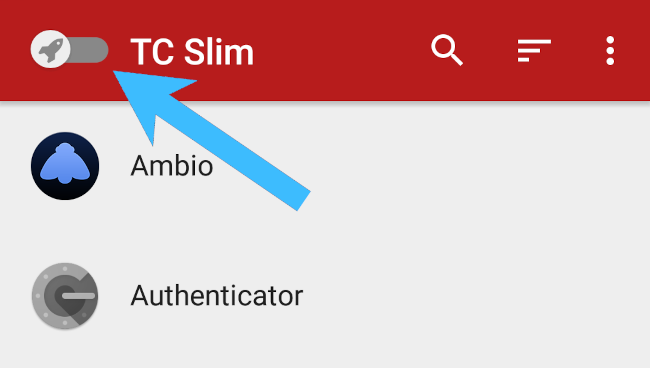
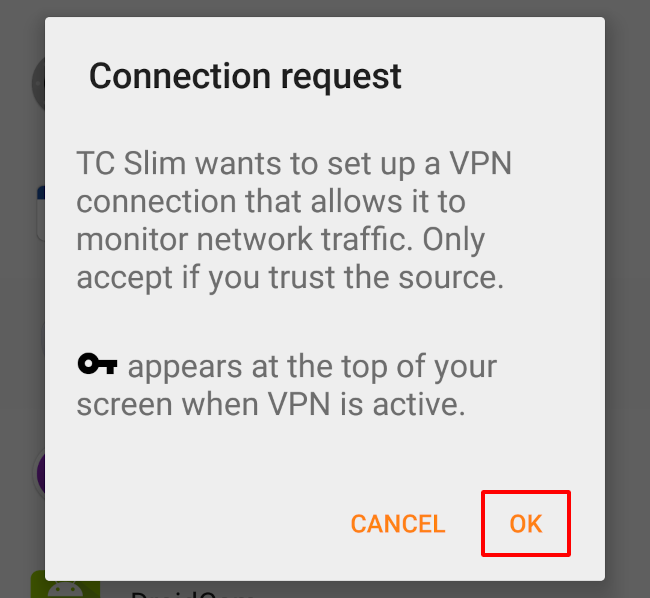
После успешного запуска вы увидите значок ключа в строке состояния — это значит, что локальный VPN активен. Также появится уведомление с иконкой ракеты приложения.
Примечание: при включённом TrackerControl обычные VPN‑клиенты работать не будут. Планируйте запуск и отключение в зависимости от потребностей.
Мониторинг трекеров
- Откройте приложение, которое хотите проанализировать, и выполните в нём действия, о которых хотите получить данные.
- Вернитесь в TrackerControl. В основном меню найдите приложение и откройте его карточку.
- В разделе “Tracker Libraries” вы увидите компании и сервисы, которые получают данные через это приложение.
- Ниже отображаются отдельные трекеры по категориям: Essential, Analytics, Fingerprinting, Social и другие. Указывается время последней активности.
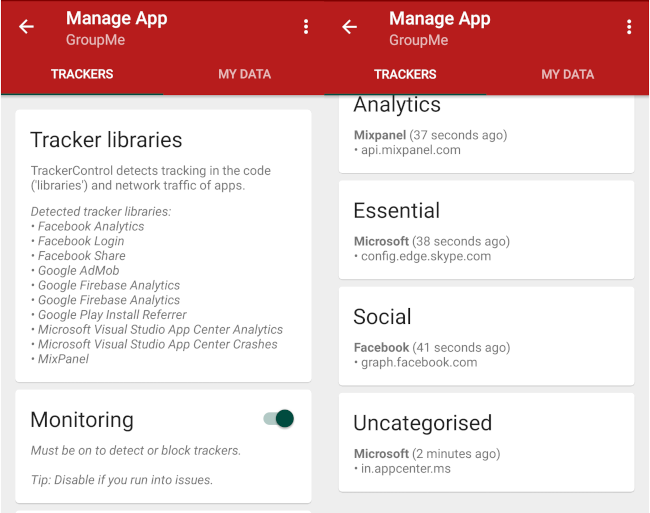
Совет: при сомнениях ищите названия трекеров в интернете — многие библиотеки и сервисы описаны в технических блогах и на GitHub. Список трекеров будет пополняться по мере использования приложения и обновления базы трекеров.
Если вы используете Slim‑версию и вас беспокоят трекеры, вы можете полностью запретить приложению доступ в интернет, выключив переключатель “Internet Access”. Это радикально — приложение не сможет выполнять сетевые операции, пока TrackerControl активен.
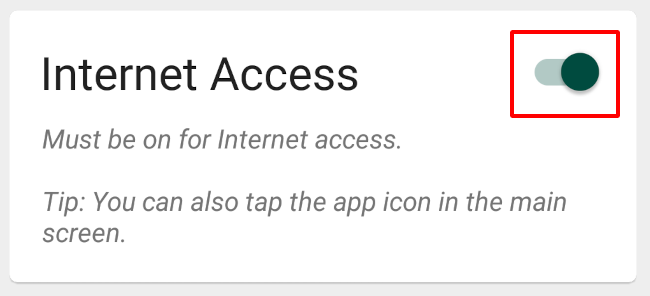
Замечание: полная блокировка интернет‑доступа эффективна для защиты приватности, но часто менее удобна, чем выборочная блокировка или удаление приложения.
Блокировка и разблокировка трекеров
Полная версия TrackerControl предоставляет по‑категорийное управление трекерами. По умолчанию блокируются все категории, кроме Essential. Блокировать Essential не рекомендуется — это почти наверняка приведёт к сбоям.
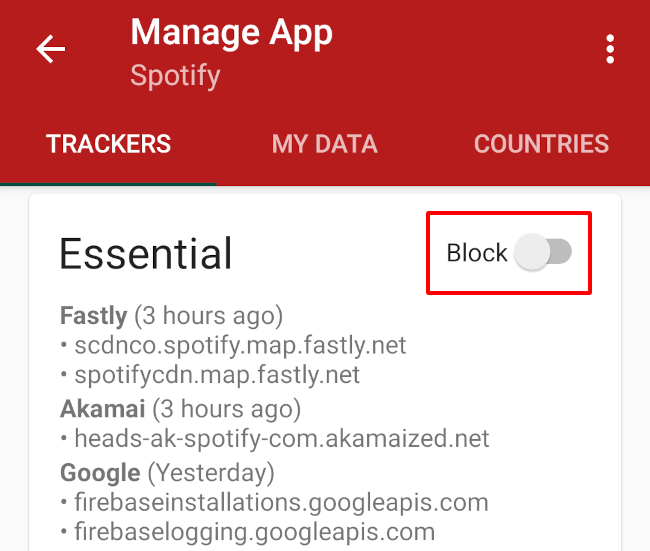
Если приложение функционирует некорректно, попробуйте:
- Сначала разрешить Essential трекеры для этого приложения.
- Если нужно, поочерёдно разрешайте Social и Analytics, чтобы понять, какая категория необходима.
- Если всё ещё не работает, временно отключите блокировку для данного приложения, переключив опцию “Monitoring”.
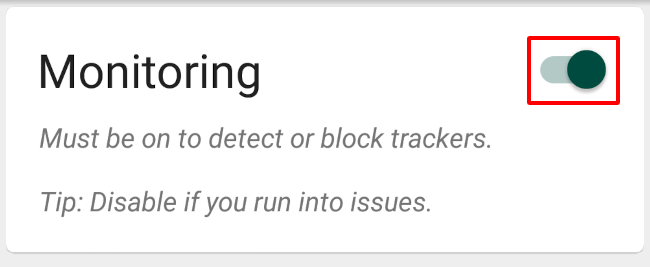
Разблокировать отдельные трекеры можно, нажав по ним внутри категории. Это даёт тонкий контроль, но требует тестирования: вы должны убедиться, что разблокированы именно нужные домены, и следить за появлением новых трекеров, которые TrackerControl снова заблокирует.
TrackerControl также добавляет постоянное уведомление с кнопкой “Pause for 10 Mins” (Пауза 10 минут). Потяните вниз строку уведомлений и нажмите эту кнопку — мониторинг и блокировка отключатся на 10 минут, что удобно для завершения действий в приложении.
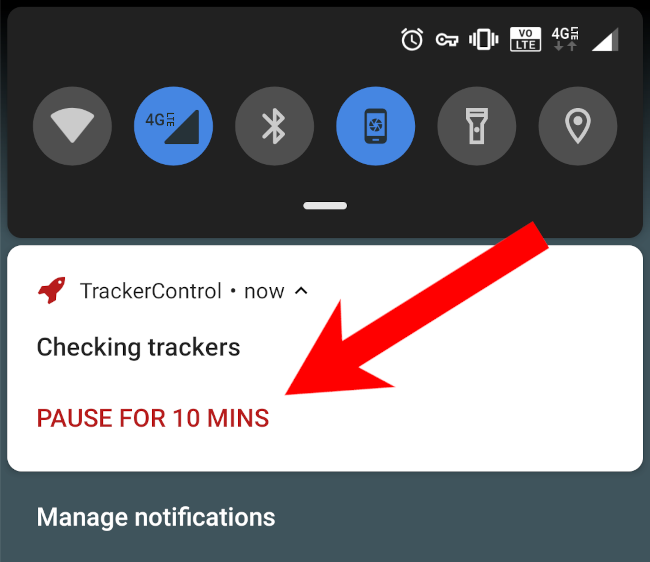
Если нужно больше времени, полностью отключите TrackerControl через главный переключатель.
Что делать, если приложение перестало работать
Практическая методика восстановления работоспособности:
- Отключите мониторинг для проблемного приложения (включите все трекеры) и проверьте, вернулась ли функциональность.
- Если да, начните блокировать категории по одной: сначала оставьте только Essential разрешёнными, затем поочерёдно включайте блокировки Social, Analytics, Fingerprinting и т.д., наблюдая за поведением приложения.
- Зафиксируйте минимальный набор разрешённых категорий, при котором приложение работает корректно.
- Если проблему вызывает конкретный домен, добавьте его в белый список (разрешённые) и продолжайте блокировать остальное.
Критерии приёмки
- Приложение запускается и выполняет ключевые функции с текущими настройками TrackerControl.
- При минимальных разрешённых трекерах не происходят утечек очевидных персональных данных (оценка субъективна).
Важно: некоторые сервисы используют динамические домены и CDN. Даже при корректных настройках новые домены могут появляться со временем и требовать ревью.
Практические советы и лучшие практики
- Начните с теста: включите TrackerControl и используйте приложения в течение одного дня, фиксируя, какие функции ломаются.
- Не блокируйте Essential без крайней необходимости.
- Для критичных приложений (банкинг, рабочие инструменты) держите TrackerControl отключённым до тех пор, пока не настроите исключения.
- Регулярно обновляйте базу трекеров и само приложение (особенно при установке из APK — следите за подлинностью источника).
- Подумайте об удалении приложений, которые требуют слишком много внешних подключений и не оправдывают их пользой.
Мини‑методология тестирования трекеров (cheat‑sheet)
- Создайте контрольный сценарий: список шагов внутри приложения (войти, просмотреть ленту, открыть профиль, воспроизвести видео).
- Запустите сценарий с TrackerControl отключённым — зафиксируйте поведение.
- Включите TrackerControl в режиме мониторинга (Slim или полный) и выполните тот же сценарий.
- Сравните список обращений к доменам и время отклика. Отметьте домены, влияющие на функциональность.
- Повторяйте тест с постепенным включением/отключением категорий.
Decision flow (Mermaid)
flowchart TD
  A[Начало: приложение не работает] --> B{TrackerControl включён?}
  B -- Да --> C{Monitoring для приложения выключен?}
  B -- Нет --> X[Включите TrackerControl и проверьте]
  C -- Да --> D[Отключите TrackerControl полностью]
  C -- Нет --> E[Разрешите Essential трекеры]
  E --> F{Работает?}
  F -- Да --> G[Оставьте настройку и мониторьте]
  F -- Нет --> H[Разрешите Social и Analytics по очереди]
  H --> I{Работает?}
  I -- Да --> G
  I -- Нет --> J[Разрешите все трекеры или удалите приложение]
  G --> K[Завершение]
  X --> K
  D --> K
Ролевые чеклисты
Обычный пользователь
- Установить приложение из Google Play (Slim) для мониторинга.
- Включить TrackerControl и наблюдать уведомления.
- При серьёзных подозрениях выключить интернет для конкретного приложения или удалить приложение.
Продвинутый пользователь
- Установить полную версию через официальный сайт или F‑Droid.
- Настроить категорийную блокировку и белые списки.
- Тестировать приложения по мини‑методологии и фиксировать конфигурации, которые сохраняют функциональность.
IT‑администратор / специалист по безопасности
- Оценить совместимость TrackerControl с корпоративными приложениями.
- Подготовить список исключений для рабочих приложений, учесть влияние на SSO и VPN.
- Документировать процесс отката и информировать сотрудников о возможных проблемах.
Факто‑блок: что важно знать
- TrackerControl использует локальный VPN на устройстве для анализа трафика.
- Версия в Google Play лишена блокировщика трекеров по политике магазина.
- Блокировка трекеров может нарушить работу приложений, особенно тех, что загружают контент со сторонних доменов.
- Геолокация по IP даёт только приблизительную информацию о расположении серверов.
Опасности и исключения
- Нельзя полностью полагаться на списки трекеров: некоторые домены мультифункциональны и не всегда однозначно классифицируются.
- Приложения могут включать механизмы обхода блокировок (динамические домены, шифрованные туннели), которые усложняют контроль.
- В корпоративной среде использование локального VPN может конфликтовать с политиками безопасности.
Безопасность и конфиденциальность
TrackerControl обрабатывает метаданные сетевых соединений локально. При загрузке APK из сторонних источников убедитесь в подлинности файла и проверяйте подписи релизов на официальном сайте проекта. Не устанавливайте модифицированные сборки из непроверенных источников.
Глоссарий (одно‑строчно)
- Трекер: код или служба, собирающая данные о поведении пользователей.
- First‑party: данные, отправляемые владельцу приложения.
- Third‑party: данные, отправляемые внешним сервисам и партнёрам.
- Local VPN: механизм перехвата трафика на устройстве без выхода через удалённый VPN‑сервер.
Краткий план отката и устранения инцидентов
- Если приложение критично перестало работать — сразу отключите TrackerControl.
- Зафиксируйте состояние и список доменов, которые вы блокировали.
- Восстановите минимальную конфигурацию, при которой приложение работает.
- Обновите TrackerControl и повторно протестируйте.
- При массовых проблемах у сотрудников подготовьте инструкцию по временной деактивации и восстановлению.
Анонс для команды или пользователей (100–200 слов)
TrackerControl — это утилита для контроля сетевых запросов приложений Android и блокировки трекеров, повышающая приватность пользователей. Версия в Google Play ограничена в функционале; для полного набора возможностей используйте APK с официального сайта или F‑Droid. Важно понимать компромисс: блокировка трекеров может нарушить работу некоторых приложений. Рекомендуем тестировать настройки на отдельных устройствах и документировать набор разрешённых категорий для рабочих приложений. Для быстрого доступа есть кнопка «Пауза 10 минут», а для полного отключения — главный переключатель в приложении. Если вы управляете корпоративными устройствами, согласуйте использование TrackerControl с политиками безопасности и подготовьте список исключений для бизнес‑критичных приложений.
Заключение
TrackerControl даёт реальную возможность увидеть, какие компании получают данные ваших приложений, и частично контролировать этот поток. Это мощный инструмент приватности при условии аккуратной настройки и тестирования. Баланс между приватностью и функциональностью достигается экспериментально: начните с мониторинга, затем постепенно внедряйте блокировки и фиксируйте рабочие конфигурации для ключевых приложений.

Похожие материалы

RDP: полный гид по настройке и безопасности

Android как клавиатура и трекпад для Windows

Советы и приёмы для работы с PDF

Calibration в Lightroom Classic: как и когда использовать

Отключить Siri Suggestions на iPhone
