
Как изменить субдомен Netlify и настроить адрес сайта
Как Netlify формирует адрес сайта
Когда вы разворачиваете сайт на Netlify, платформа автоматически генерирует доменное имя. Формат обычно выглядит так:
https://[сгенерированное-имя].netlify.app
Пример: https://zingy-gelato-cf2063.netlify.app

Разберём компоненты адреса:
- zingy-gelato-cf2063 — субдомен, который перенаправляет на ваш сайт на Netlify.
- .netlify — средний уровень домена, связанный с платформой Netlify.
- .app — верхнеуровневый домен.
Если вы не покупаете собственный домен, сайт будет доступен с окончанием .netlify.app. Но саму часть перед .netlify.app можно изменить в настройках.
Важно: изменение имени сайта не влияет на файлы проекта — это только сетевой адрес (DNS/хостинг). Если вы привязываете свой домен, убедитесь, что DNS-записи настроены корректно у регистратора.
Пошаговая инструкция: как изменить субдомен через настройки домена
- На главной панели Netlify кликните по сайту, чей адрес хотите поменять.
- Нажмите Domain Settings.
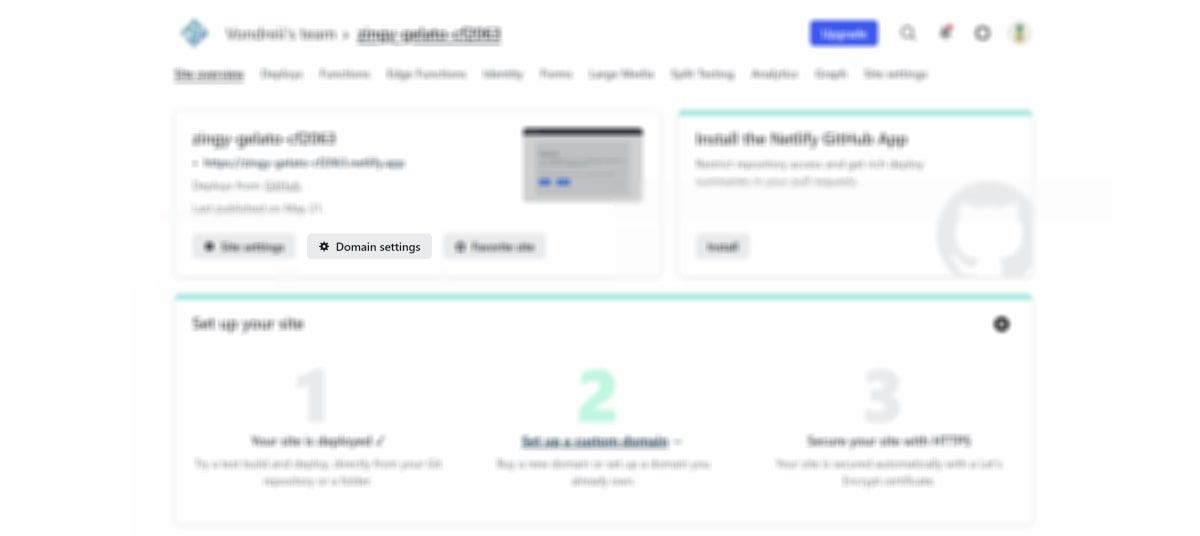
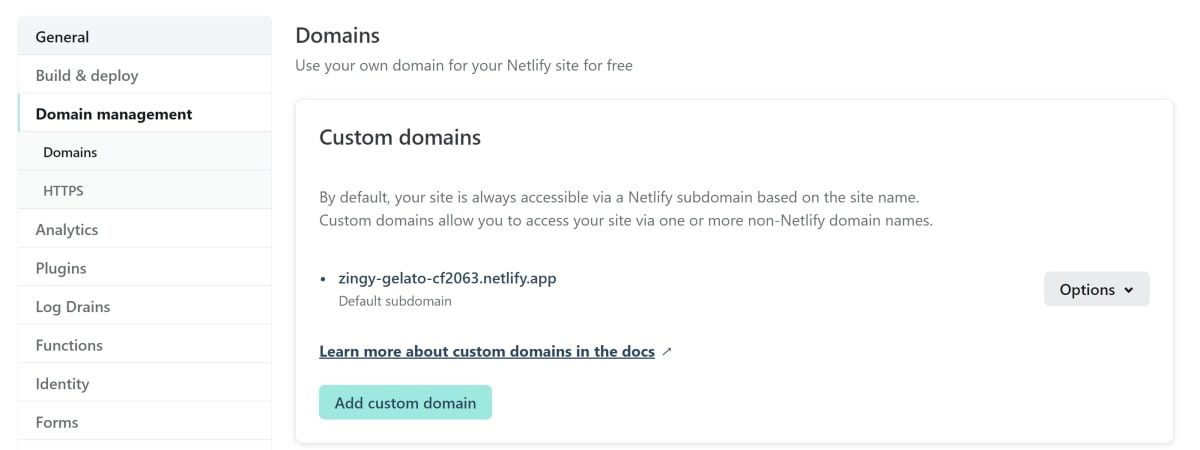
- На странице Domain Management найдите секцию Custom domains.
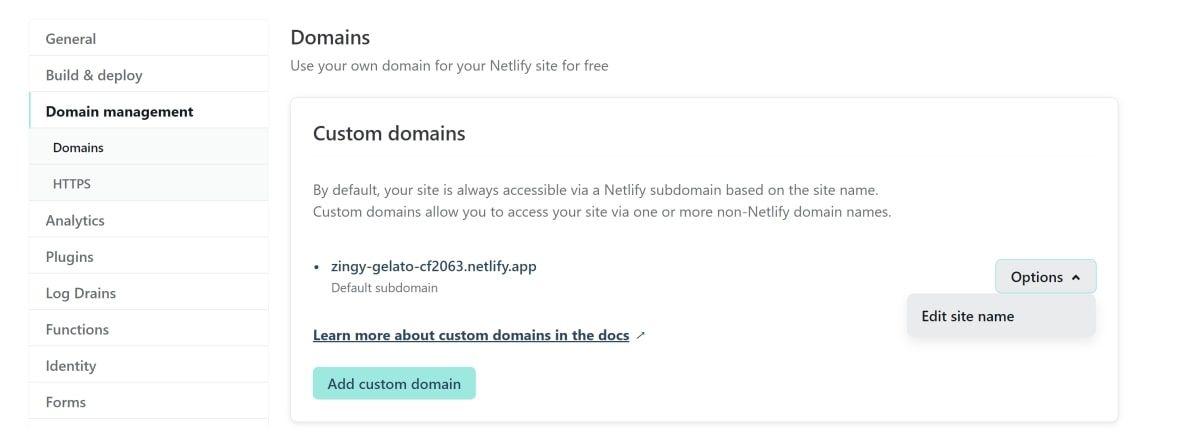
- Разверните выпадающий список Options и выберите Edit site name.
- В диалоге Change site name введите новое имя, например “fashionbeautywebsite”.
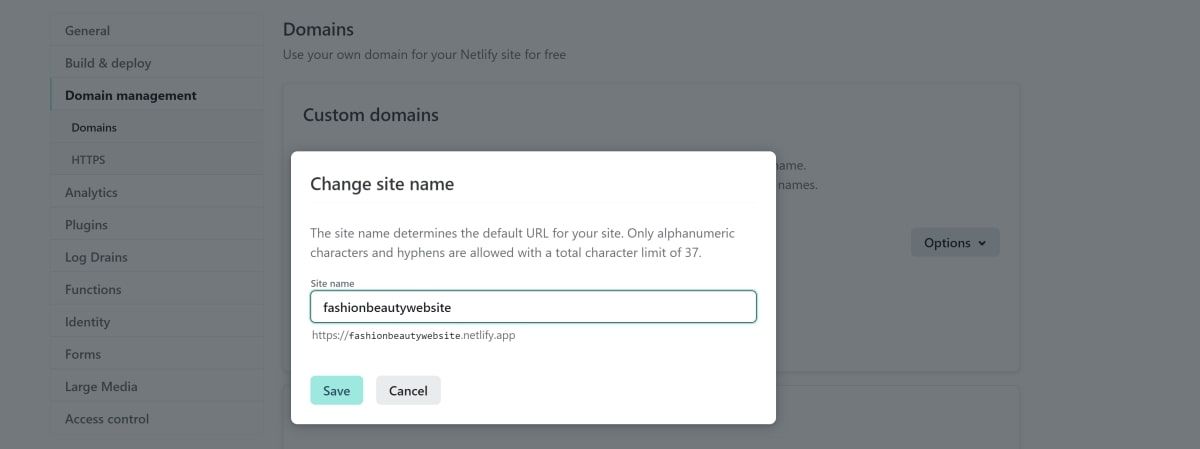
- Нажмите Save.
- Теперь сайт будет доступен по новому адресу: https://fashionbeautywebsite.netlify.app/
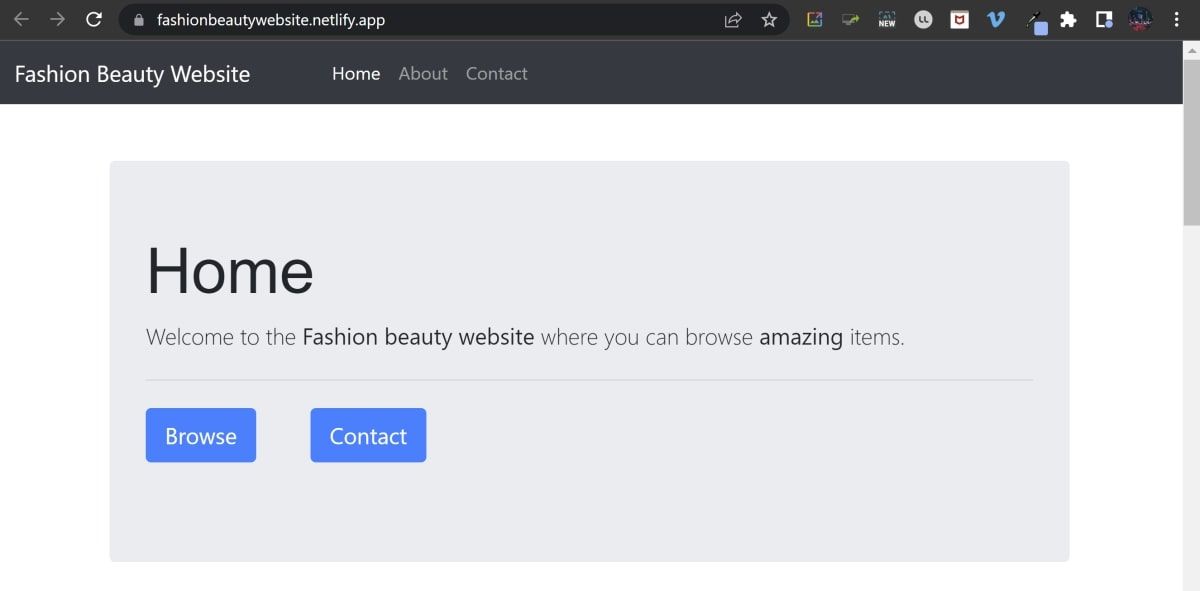
Совет: проверьте, что новое имя не занято и соответствует правилам допустимых символов (буквы, цифры, дефисы). Избегайте слишком длинных или нечитаемых имён.
Что делать, если хотите привязать собственный домен
- Купите доменное имя у регистратора (например, Namecheap, GoDaddy или локального провайдера).
- В Netlify откройте раздел Custom domains и добавьте домен.
- Следуйте подсказкам Netlify: обычно требуется добавить A-запись или CNAME у вашего регистратора.
- Дождитесь обновления DNS (это может занять от минут до 48 часов).
Важно: при использовании собственного домена Netlify также предложит бесплатный сертификат SSL (Let’s Encrypt). Обновление сертификата выполняется автоматически.
Альтернативы и когда это не сработает
- Альтернатива: другие бесплатные хостинги — Vercel, GitHub Pages, Firebase Hosting. Каждый сервис имеет свой формат адреса и особенности управления DNS.
- Когда не сработает: если субдомен уже занят другим сайтом в вашей учётной записи, или имя нарушает правила платформы.
- Если требуется корпоративная политика безопасности или кастомные DNS‑настройки, возможно, придётся использовать платный тариф или отдельный DNS-провайдер.
Мини-методология: быстрые проверки после изменения имени
- Откройте новый URL в режиме инкогнито — убедитесь, что контент загружается.
- Проверьте редиректы со старого адреса (если нужно сохранить трафик).
- Убедитесь, что SSL активирован и сайт открыт по HTTPS.
- Проверяйте логи Netlify на ошибки деплоя.
Чек-листы по ролям
Разработчик
- Изменил имя в Domain Settings.
- Проверил деплой после изменения.
- Убедился, что CI/CD не ссылается на старый URL.
Маркетолог / Владелец продукта
- Убедился, что новый адрес соответствует бренду.
- Проверил доступность в социальных сетях и на лендингах.
- Обновил ссылки в рекламных кампаниях.
Администратор домена
- Добавил/обновил записи DNS у регистратора.
- Проверил выдачу SSL.
- Контролирует сроки истечения домена.
Глоссарий в одну строку
- Субдомен — часть доменного имени перед основным доменом (например, mysite в mysite.example.com).
- DNS — система доменных имён, которая переводит имена в IP‑адреса.
- CNAME/A‑запись — типы DNS‑записей для привязки доменов.
Рекомендации по выбору имени
- Короткое и запоминающееся имя лучше для бренда.
- Избегайте специальных символов и подчеркиваний.
- Если планируете масштаб — привязывайте собственный домен.
Заключение
Вы можете быстро изменить сгенерированный Netlify субдомен через интерфейс управления доменом. Для более профессионального присутствия в сети лучше привязать собственный домен и настроить DNS и SSL. Если текущие ограничения платформы не подходят, рассмотрите альтернативные хостинги.
Важно: перед массовыми изменениями уведомите команду и проверьте интеграции, чтобы избежать разрыва ссылок.
Краткое объявление (для команды):
Новый адрес сайта настроен: https://ваше‑имя.netlify.app. Проверьте работу сайта в течение 24 часов, обновите внешние ссылки и сообщите о проблемах в канал поддержки.

Похожие материалы

Несколько аккаунтов Skype: Multi Skype Launcher

Журнал для работы: повысить продуктивность

Персональные звуки уведомлений на Android

Скачивание шоу Hulu для офлайн‑просмотра

Microsoft Start: персонализированная новостная лента
