
Как изменить частоту резервного копирования Time Machine на Mac

Мы живём в эпоху, когда данные — одно из самых ценных личных сокровищ. Но потеря доступа к ним происходит легко: диск может выйти из строя, а маленькая microSD-карта с важным документом — затеряться. Поэтому регулярное резервное копирование критично.
Для пользователей Mac штатным инструментом является Time Machine. После настройки он тихо работает в фоне и по умолчанию создаёт резервные копии каждые 60 минут. Но интенсивность бэкапов может заметно загружать систему и замедлять приложения, особенно на старых машинах. Если вам не нужны почасовые снимки, имеет смысл увеличить интервал.
Почему стоит поменять частоту бэкапов
- Производительность: резервное копирование может увеличивать нагрузку на диск и CPU на несколько минут каждый час.
- Энергопотребление: на ноутбуках частые бэкапы расходуют заряд батареи.
- Практика: для многих пользователей достаточно дневных или несколько-часовых снимков.
Важно: если вы работаете с критическими или постоянно меняющимися данными (базы данных, видео-рендеры и т. п.), почасовой режим может оставаться предпочтительным.
Какими способами можно изменить расписание резервного копирования
Ниже — обзор трёх основных подходов, их сильные и слабые стороны, а также практический план действий.
1) TimeMachineEditor — простой и безопасный вариант
TimeMachineEditor — бесплатная утилита, совместимая с macOS 10.8 (Mountain Lion) и выше. Программа не заменяет Time Machine, а лишь управляет расписанием запуска бэкапов.
- Режимы работы:
- Inactive — бэкапы запускаются, когда вы неактивны (программа старается запускать их вне работы).
- Interval — запуск через заданный интервал (например, каждые 4 часа).
- Calendar Intervals — гибкое расписание по дням/неделям/месяцам.
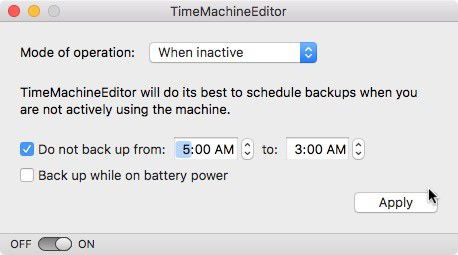
Дополнительные настройки: отключение в рабочие часы, запрет бэкапа при работе от батареи и т. п. Не забудьте переключить утилиту в положение ON в левом нижнем углу — иначе изменения не вступят в силу.
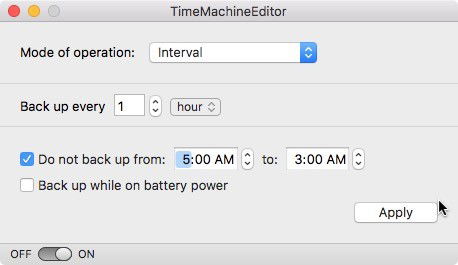
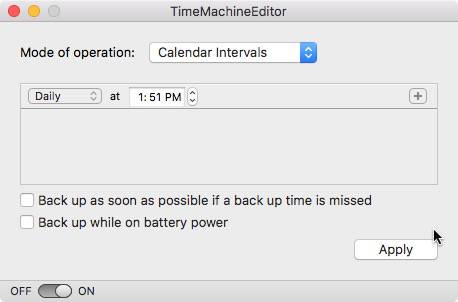
Плюсы: простота, графический интерфейс, быстрый результат. Минусы: стороннее ПО, нужно помнить об отключении перед удалением.
Важно
- Если вы удалите TimeMachineEditor до выключения (OFF), возможны конфликты с системным расписанием. Решение: переустановить утилиту, выключить её, удалить снова.
2) Встроенные инструменты: tmutil + launchd (для продвинутых пользователей)
macOS предоставляет утилиту tmutil для управления Time Machine и содержащиеся в системе механизмы планирования задач (launchd, launchctl). С их помощью можно автоматизировать запуск бэкапов по собственному расписанию без GUI.
Краткая идея метода:
- Создаёте скрипт, который вызывает принудительный запуск резервного копирования через tmutil.
- Регистрируете запуск скрипта с помощью launchd/cron (cron устарел, предпочтительнее launchd).
Преимущества: контроль «на уровне системы», отсутствие сторонних приложений. Недостатки: требует знаний о plist и безопасности, сложнее отлаживать. Перед изменениями сохраняйте резервную копию текущих настроек и изучайте man tmutil.
3) Коммерческие и альтернативные утилиты
Существуют платные решения и менеджеры бэкапов (например, Carbon Copy Cloner, ChronoSync), которые предлагают планирование, инкрементные бэкапы, зеркалирование и более тонкую политику хранения. Эти продукты могут полностью заменить клиентскую функциональность Time Machine или работать параллельно.
Преимущества: расширенные функции, GUI высокого уровня, поддержка восстановления. Минусы: платность, необходимость изучения новой логики.
Мини‑методология: как безопасно изменить расписание
- Проверьте текущее состояние: убедитесь, что последний бэкап выполнен успешно и есть целевой диск с достаточным местом.
- Выберите подход (TimeMachineEditor, tmutil+launchd или сторонняя утилита).
- Сделайте тестовый бэкап вручную и проверьте логи на ошибки.
- Настройте интервал/расписание.
- Наблюдайте 48–72 часа: проверяйте логи и доступность резервных копий.
- Документируйте изменения (особенно в корпоративной среде).
Критерии приёмки
- Резервная копия запускается в соответствии с новым расписанием в запланированное время.
- Размер и целостность бэкапов соответствуют ожиданиям (нет ошибок в логах).
- Система не теряет резервных копий (старые снимки по-прежнему доступны в Time Machine).
- Если был использован сторонний планировщик — переключатель в нём установлен в ON; при удалении программного обеспечения расписание возвращено в штатное состояние.
Роли и чеклисты
Домашний пользователь:
- Выбрать Interval 3–12 часов или Calendar (ежедневно ночью).
- Включить запрет бэкапа при работе от батареи.
- Проверить последний бэкап перед изменением.
Пользователь с критическими данными:
- Оставить почасовой режим или настроить Calendar с частыми снимками в рабочие часы.
- Тестировать восстановление файлов хотя бы раз в месяц.
IT‑администратор:
- Документировать изменения в CMDB.
- Автоматизировать мониторинг логов Time Machine.
- Использовать скрипты и launchd с контролем прав.
Типичные проблемы и их решения
Проблема: после удаления TimeMachineEditor бэкапы ведут себя странно. Решение: переустановите TimeMachineEditor, переключите OFF, затем удалите.
Проблема: бэкапы не запускаются по новому расписанию. Проверки: статус Time Machine, лог системы, выключен ли переключатель приложения (ON/OFF), свободное место на диске.
Проблема: расписание конфликтует с питанием ноутбука. Решение: включите опцию «не выполнять при работе от батареи» или используйте режим Inactive.
Безопасность и приватность
Time Machine сохраняет локальные и сетевые снимки на выбранный диск. Планировщики не меняют политику хранения — удаление старых резервных копий и управление пространством остаются за Time Machine. Убедитесь, что целевой диск надёжно защищён паролем или шифрованием (FileVault на macOS и шифрование внешних дисков), если на нём хранятся личные данные.
Советы по совместимости и миграции
- TimeMachineEditor совместим с macOS 10.8 и выше, но при обновлении macOS проверяйте совместимость на сайте разработчика.
- Перед крупным апгрейдом системы сделайте полный бэкап и проверьте, как обновление влияет на поведение Time Machine.
Когда не стоит менять частоту бэкапов
- У вас критичные данные с высокой частотой изменений.
- Вы используете системы с высокой вероятностью внезапной потери данных (серверы баз данных, виртуальные машины без отдельной стратегии снапшотов).
Часто задаваемые вопросы
Можно ли вернуть почасовые бэкапы обратно?
Да — если вы отключите TimeMachineEditor или вернёте настройки launchd/скрипты в исходное состояние, Time Machine снова начнёт бэкапы каждый час по умолчанию.
Безопасна ли TimeMachineEditor?
Программа не отключает Time Machine и не меняет политику хранения; она лишь управляет моментом запуска бэкапов. Тем не менее, перед установкой скачивайте со официального сайта и делайте тестовые бэкапы.
Можно ли настроить расписание без установки сторонних программ?
Да — для этого используются системные инструменты (tmutil + launchd). Этот путь требует знаний и аккуратности.
Итог
Time Machine делает резервные копии автоматически и удобно, но для многих пользователей стандартный почасовой режим — избыточный и ненужный. TimeMachineEditor предоставляет простой графический способ задавать интервал, выключать бэкапы в рабочие часы или строить гибкие календарные расписания. Продвинутые пользователи могут использовать tmutil и launchd для полного контроля. В любом случае сначала проверьте текущие бэкапы, убедитесь в наличии свободного места и протестируйте восстановление.
Поделитесь в комментариях: как вы настраиваете резервные копии на своём Mac и пользовались ли вы TimeMachineEditor?

Похожие материалы

Несколько аккаунтов Skype: Multi Skype Launcher

Журнал для работы: повысить продуктивность

Персональные звуки уведомлений на Android

Скачивание шоу Hulu для офлайн‑просмотра

Microsoft Start: персонализированная новостная лента
