
Как изменить иконку EXE‑файла в Windows
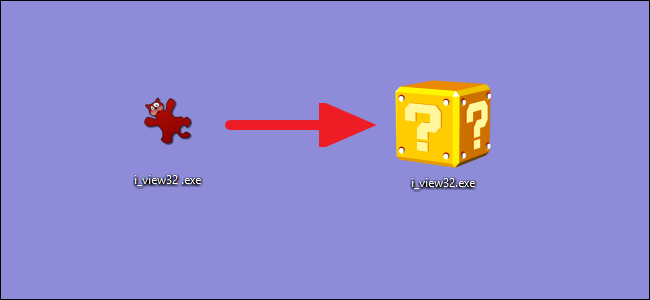
Что потребуется
- Компьютер с Windows и правами администратора для сохранения изменённого EXE в защищённые папки.
- Бесплатная утилита Resource Hacker (скачайте с официального сайта разработчика).
- Файл иконки в формате ICO или другой исполняемый/ресурсный файл (EXE, DLL, RES) с нужной иконкой.
Коротко: Resource Hacker позволяет редактировать ресурсы исполняемых файлов (иконки, диалоги, строки и т. д.).
Подготовка и меры предосторожности
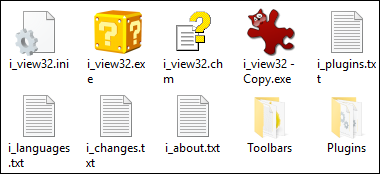
- Создайте резервную копию оригинального EXE в той же папке: выберите файл, нажмите Ctrl+C, затем Ctrl+V.
- Отключите антивирус или добавьте исключение только если уверены в безопасности файла и действиях.
- Помните: изменение EXE уничтожит цифровую подпись файла. После этого Windows или службы обновления могут пометить файл как изменённый.
- Изменения могут быть перезаписаны при обновлении приложения.
Пошаговая инструкция
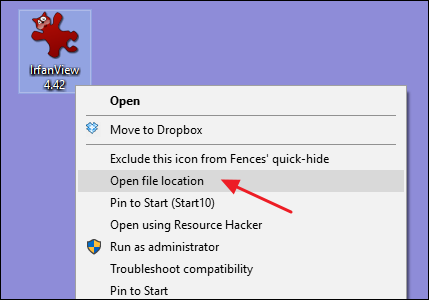
Найдите папку с EXE. Если у вас только ярлык, кликните правой кнопкой по ярлыку и выберите Открыть расположение файла.
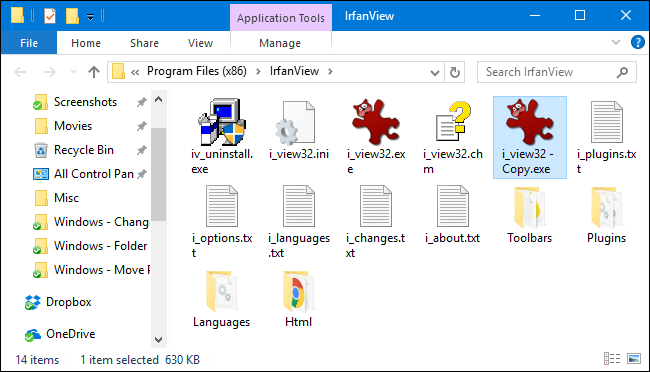
Сделайте копию EXE как резервную копию (Ctrl+C, Ctrl+V).
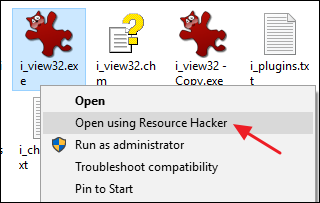
- Щёлкните правой кнопкой по оригинальному EXE и выберите Открыть через Resource Hacker (эта опция добавляется при установке программы).
- В окне Resource Hacker в левой панели выберите папку Icon. В верхнем меню выберите Действие → Заменить иконку.
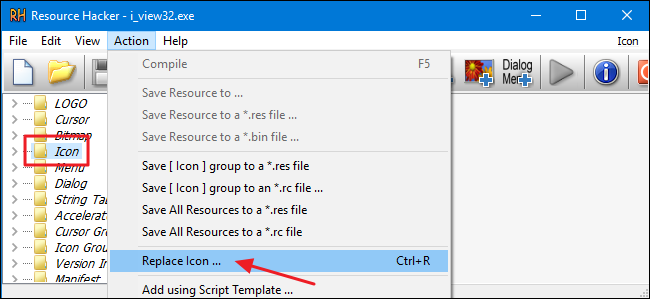
- В окне Замена иконки нажмите Открыть файл с новой иконкой и укажите файл ICO или другой ресурсный файл (EXE/DLL/RES).
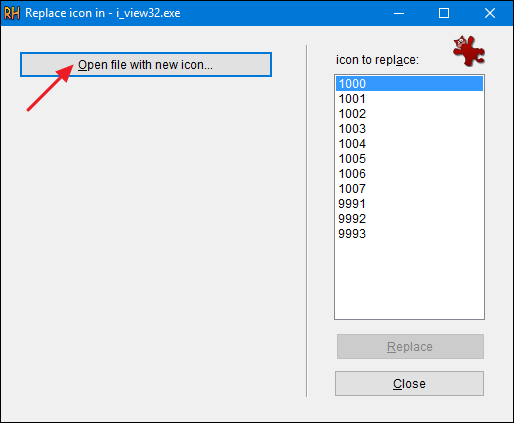
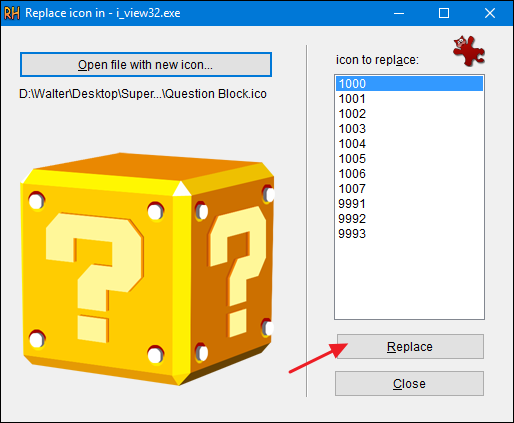
- Выберите иконку из списка справа — если их несколько, верхняя обычно основная. Нажмите Заменить.
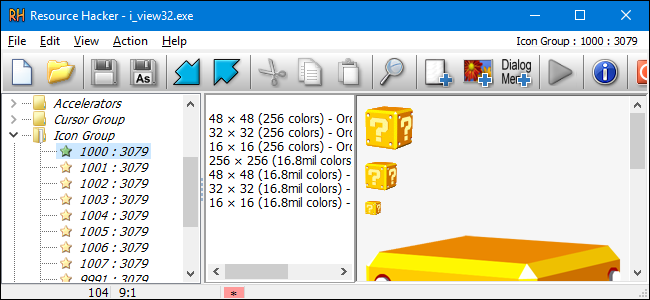
- В главном окне Resource Hacker вы увидите набор размеров новой иконки в папке Icon. Сохраните файл (Файл → Сохранить) и подтвердите замену оригинала.
- Откройте Проводник и проверьте новую иконку. Если значок не обновился, попробуйте CTRL+F5 в проводнике или перезапустить Explorer.
Когда это не работает
- Подпись файла: если EXE подписан цифровой подписью, изменение разрушит подпись. Приложение может отказать в запуске или обновлениях.
- Защищённые системные файлы: менять системные исполняемые файлы не рекомендуется и часто невозможно без отключения защиты.
- Магазинные приложения: UWP/Store‑приложения из Microsoft Store нельзя редактировать таким способом.
- Автоматические обновления могут вернуть старую иконку.
Альтернативные методы
- Изменить иконку только для ярлыка: щёлкните ярлык → Свойства → Сменить значок. Это безопаснее и проще.
- Использовать другие редакторы ресурсов: XN Resource Editor, rcedit или подобные. Некоторые инструменты поддерживают пакетную замену.
- Пересобрать инсталлятор или собрать собственный EXE с новой иконкой (для разработчиков).
Проверка и критерии приёмки
- Иконка видна в Проводнике и на рабочем столе.
- Иконка отображается корректно в нескольких масштабах (16×16, 32×32, 48×48, 256×256).
- Приложение запускается без ошибок после изменения.
Откат и восстановление
- Закройте приложение, если оно запущено.
- Переименуйте текущий изменённый EXE (например, app_modified.exe) для подстраховки.
- Переименуйте резервную копию обратно в оригинальное имя или просто скопируйте её поверх изменённого файла.
- Если файл защищён, возможно, придётся выполнить действия от имени администратора или в безопасном режиме.
Совет: храните резервную копию в отдельной папке, если приложение обновляет исполняемый файл автоматически.
Роль‑ориентированные чеклисты
Для пользователя:
- Сделать резервную копию.
- Скачать Resource Hacker.
- Заменить иконку и проверить в Проводнике.
Для администратора IT:
- Проверить политику безопасности и цифровые подписи.
- Убедиться, что изменение не нарушит процесс обновлений.
- Зафиксировать изменения в CMDB, если нужно.
Для разработчика:
- Включить нужные размеры иконок в ресурсный файл при сборке.
- Подписать новое сборочное исполнение при необходимости.
Мини‑методология (быстрый план действий)
- Подготовка: резервная копия + файл иконки.
- Редактирование: открыть EXE в Resource Hacker → заменить Icon → сохранить.
- Проверка: открыть в Проводнике, тест запуска приложения.
- Откат: восстановить из резервной копии при проблемах.
Глоссарий
- EXE — исполняемый файл Windows.
- ICO — формат файла иконки, содержит изображения в нескольких размерах.
- Цифровая подпись — криптографическая метка, подтверждающая целостность и издателя файла.
Полезные примечания
Important: После замены иконки антивирус или Windows SmartScreen может показать предупреждение при первом запуске. Это нормально для изменённого EXE, но проверяйте источник файлов и используйте резервные копии.
Notes: Если вы занимаетесь массовым брендингом, лучше править иконки на этапе сборки приложения и подписывать сборки заново.
Короткое резюме
- Resource Hacker позволяет заменить иконку EXE напрямую. Сделайте резервную копию, замените ресурс Icon и сохраните файл. Учтите риски: цифровая подпись и обновления.

Похожие материалы

Несколько аккаунтов Skype: Multi Skype Launcher

Журнал для работы: повысить продуктивность

Персональные звуки уведомлений на Android

Скачивание шоу Hulu для офлайн‑просмотра

Microsoft Start: персонализированная новостная лента
