
Как изменить подпись для использования в текстовых письмах в Outlook 2013
TL;DR
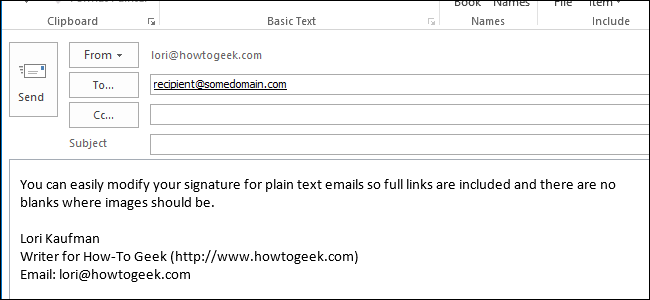
Если ваша подпись содержит изображения, ссылки или спецсимволы, она не будет корректно отображаться в письмах в формате «Обычный текст». Откройте файл .txt подписи в папке Signatures, отредактируйте текст вручную — вставьте полные ссылки и замените изображения текстовыми маркерами — сохраните и используйте подпись в письме в формате Обычный текст.
Почему подпись меняется при переходе в Обычный текст
HTML-подписи поддерживают форматирование, изображения и кликабельные ссылки. Формат Обычный текст (Plain Text) этого не поддерживает. При конвертации содержимое HTML упрощается до чистого текста: изображения удаляются, ссылки теряют гиперссылку и отображаются только как текст, а специальные шрифты (например, Wingdings) заменяются символами.
Важно: это не баг — это ограничение формата Обычный текст.
Что менять и зачем
- Изображения: в plain text их нельзя вставить. Замените на текстовую подсказку или полную ссылку на изображение.
- Ссылки: вставьте полный URL (https://…) или адрес электронной почты (mailto:). Это делает ссылку понятной получателю.
- Спецсимволы и декоративные шрифты: заменяйте на ASCII-символы или слова.
Шаги для редактирования подписи в Outlook 2013
- Откройте Outlook и нажмите вкладку Файл.
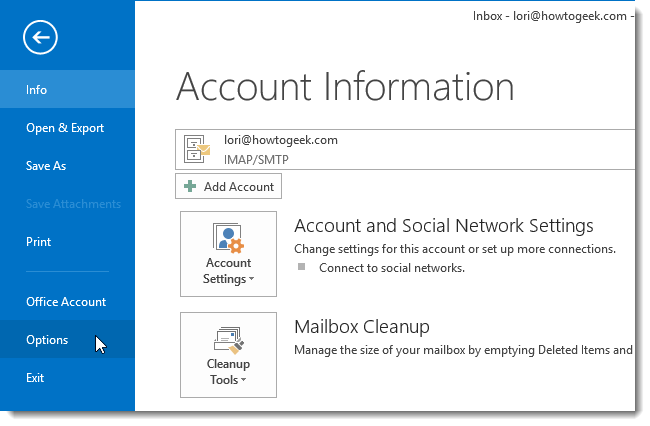
- В меню слева выберите Параметры.
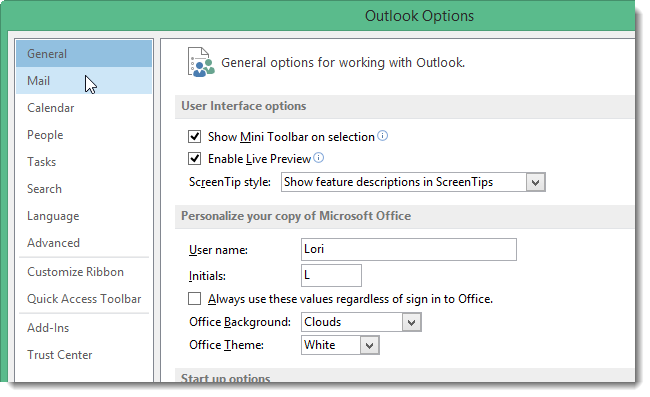
- В диалоге Параметры Outlook выберите раздел Почта.
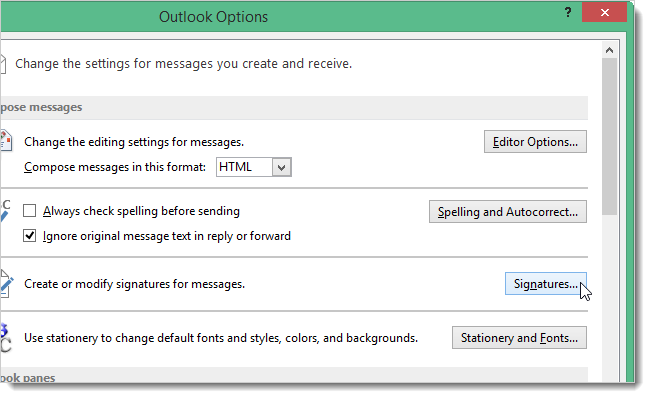
- В разделе Создание сообщений нажмите и удерживайте Ctrl и щелкните Подписи. Комбинация Ctrl+клик открывает папку с файлами подписи.
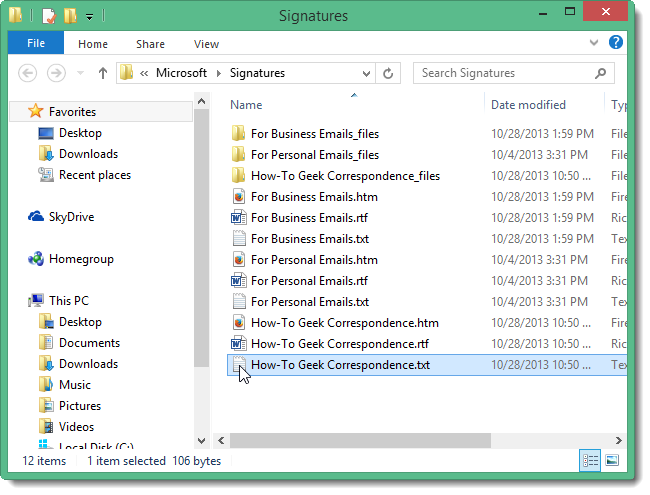
- Откроется папка Signatures, где лежат файлы подписи в трёх вариантах: .htm, .rtf и .txt. .txt используется для писем в Обычном тексте. Дважды щёлкните нужный .txt-файл, чтобы открыть его в Блокноте (Notepad) или в вашем редакторе по умолчанию.
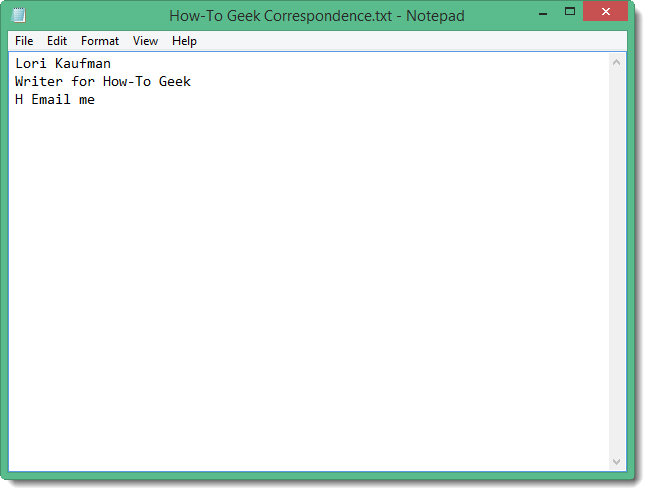
- Отредактируйте файл: удалите лишние символы, замените изображения строками вида [Логотип — https://example.com/logo.png] или просто вставьте текстовую подпись, добавьте полный URL и mailto-ссылки.
![https://example.com/logo.png]](https://example.com/logo.png])
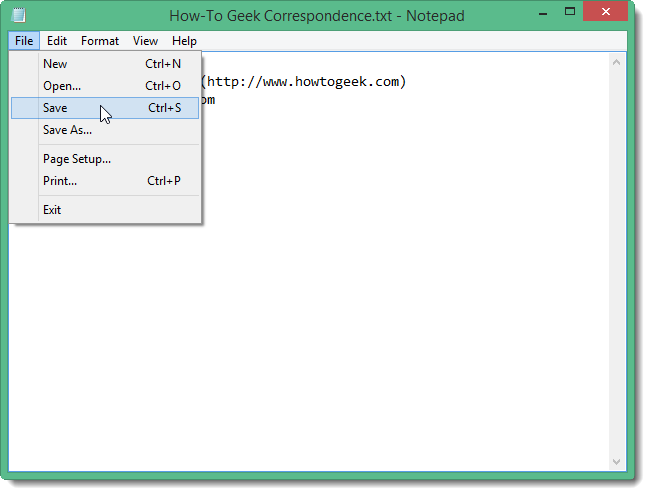
- Сохраните .txt-файл.
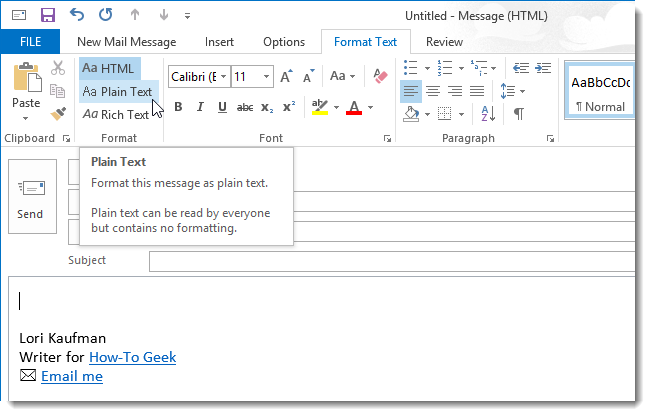
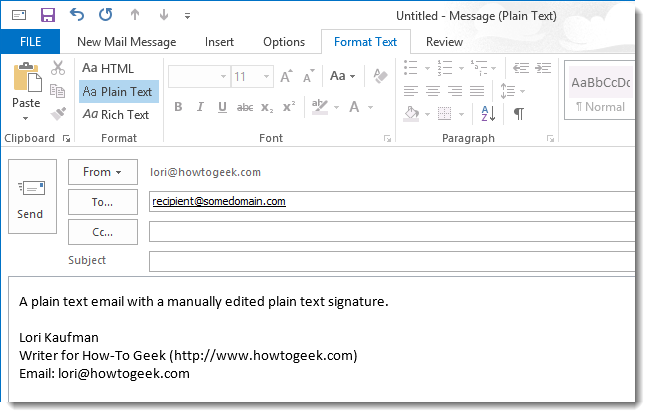
- Создайте новое письмо и вставьте отредактированную подпись (если она не установлена по умолчанию для текущего аккаунта). Переключите формат письма: вкладка Формат текста → Обычный текст.
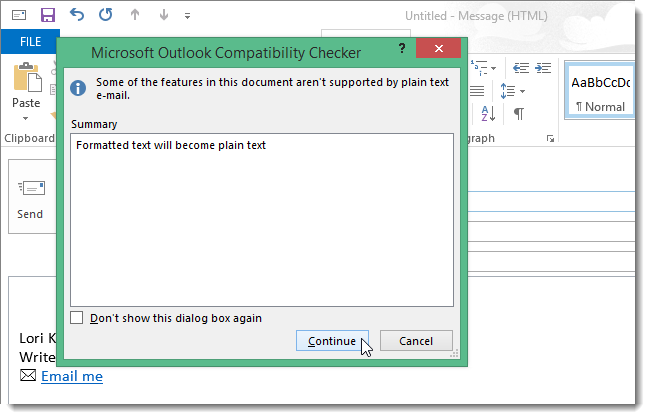
- Outlook покажет окно совместимости, предупреждающее, что Отформатированный текст станет обычным текстом. Нажмите Продолжить.
- Подпись из HTML будет заменена на ту, что в .txt, и отобразится как обычный текст.
Примечание: если вы измените подпись в редакторе подписей Outlook позже, .txt-файл снова перезапишется. Сделайте резервную копию.
Чек-лист для быстрой проверки
- Открыта папка Signatures через Ctrl+клик
- Резервная копия .txt-файла создана
- Все изображения заменены на текст или URL
- Все ссылки приведены в виде полного URL или mailto
- Письмо переключено в Обычный текст и проверено
Мини-методология для единообразия подписи (SOP)
- Создайте базовую HTML-подпись в редакторе.
- Откройте .txt-версию и выполните трансформацию по правилам: изображение -> [описание + ссылка], ссылка -> полный URL, email -> mailto.
- Сохраните .txt и протестируйте отправку на разные почтовые провайдеры.
- Заархивируйте оригиналы .txt и .htm в репозитории подписи.
Рольовые чек-листы
- Для рядового пользователя: отредактировать .txt и сохранить.
- Для IT-администратора: подготовить шаблон .txt, раздать по группам, автоматизировать развёртывание с помощью скриптов (если нужно).
Альтернативные подходы
- Использовать только текстовую подпись в профиле — тогда не придётся поддерживать HTML и .txt.
- Включить ссылку на страницу контактов вместо логотипа: https://example.com/contacts.
- Рассылки и маркетинговые письма отправлять в HTML, личную деловую корреспонденцию — в plain text при необходимости.
Совместимость и советы по миграции
- Метод применим к Outlook 2013 и аналогичным версиям, где структура папки Signatures одинакова.
- В более новых версиях Outlook пункты меню могут называться «Параметры» и «Формат текста», но логика сохранения .txt остаётся той же.
- Если у пользователя локализованный Outlook, ищите пункты меню по аналогии: Файл → Параметры → Почта.
Критерии приёмки
- В .txt отсутствуют пустые места вместо изображений; вместо них есть понятные подписи или ссылки.
- Все ссылки в подписи видимы и ведут на корректные URL или mailto.
- Письмо, отправленное в Обычном тексте, читается правильно и не содержит мусора.
Глоссарий в одну строку
- Oбычный текст: формат письма без форматирования, изображений и HTML-гиперссылок.
Часто задаваемые вопросы
Нужно ли сохранять резервную копию .txt перед редактированием
Да. Outlook перезапишет .txt при изменении подписи в редакторе, поэтому резервная копия предотвращает потерю кастомных правок.
Можно ли автоматизировать обновление .txt для всех пользователей
Да. IT-администратор может развернуть шаблоны .txt по профилям пользователей с помощью сценариев и групповых политик.
Что делать, если символы выглядят неправильно после конвертации
Замените специальные шрифты и символы на простые ASCII-символы или словесные обозначения.
Краткое резюме
Редактирование .txt-версии подписи — простой и надёжный способ контролировать, как подпись выглядит в письмах в Обычном тексте. Всегда делайте резервную копию и тестируйте изменения.
Важно: сохраните резервную копию отредактированного .txt, поскольку он будет обновляться при изменении подписи в редакторе Outlook.

Похожие материалы

Несколько аккаунтов Skype: Multi Skype Launcher

Журнал для работы: повысить продуктивность

Персональные звуки уведомлений на Android

Скачивание шоу Hulu для офлайн‑просмотра

Microsoft Start: персонализированная новостная лента
