
Модификация док-станции Nintendo Switch: замена пластикового корпуса
Быстрые ссылки
- Что понадобится
- Шаг 1: Откройте оригинальную док-станцию Nintendo
- Шаг 2: Извлеките плату и порт USB-C
- Шаг 3: Установите компоненты в новый корпус
- Шаг 4: Проверьте работоспособность
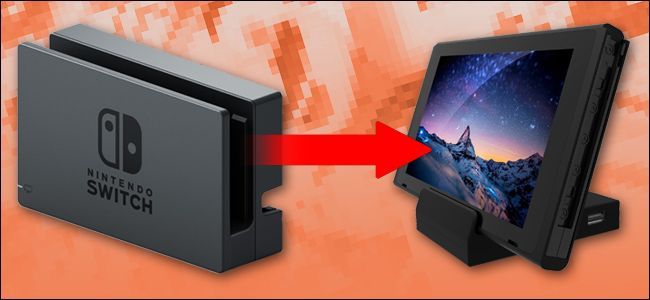
Изменённый корпус — это просто форма. Производители аксессуаров продают отдельные «оболочки», которые держат электронную часть официальной док-станции в другом, более практичном положении. Такой корпус уменьшает габариты примерно в три раза, показывает экран Switch при настольной зарядке и сохраняет все функции оригинальной платы: заряд, вывод видео и USB-порты. В отличие от некоторых полностью сторонних доков, где используется чужая электроника, здесь остаётся оригинальная плата Nintendo, поэтому почти нет риска «окирпичивания» консоли.
Что понадобится
- Сторонний комплектный корпус для док-станции (примерно $15 на крупных маркетплейсах).
- Три-крыльчатая (tri-wing) отвёртка, обычно идёт в комплекте с корпусом.
- Набор маленьких крестовых (Philips) отвёрток, включая короткие и узкие биты.
- Пара маленьких мисок/контейнеров для винтов.
- При желании — более качественная три-крыльчатая отвёртка для постоянного набора инструментов.
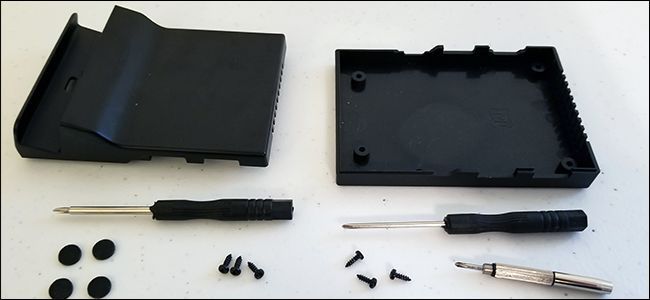
Важно: комплектные дешёвые отвёртки часто хлипкие. Если вы планируете часто работать с техникой — приобретите нормальный набор. Работайте на чистой, не скользкой поверхности и используйте контейнеры, чтобы не потерять мелкие винты.
Подготовка и меры предосторожности
- Отключите питание и извлеките все кабели из дока.
- Работайте антистатически: если есть браслет — используйте; если нет — касайтесь металлического корпуса блока питания перед началом, чтобы разрядить статическое электричество.
- Запишите или сфотографируйте расположение кабелей и винтов на каждом этапе — это ускорит обратную сборку.
Шаг 1: Откройте оригинальную док-станцию Nintendo
- Отсоедините все кабели и уберите док от телевизора.
- Поднимите крышку на задней стороне, чтобы открыть портовую область.
- Снимите восемь винтов на задней стенке с помощью три-крыльчатой отвёртки.
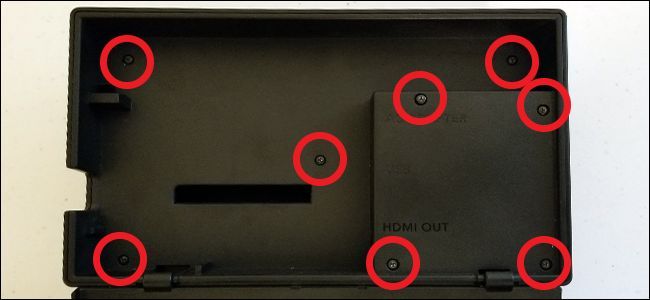
- Снимите пластиковую панель — под ней окажется печатная плата дока.
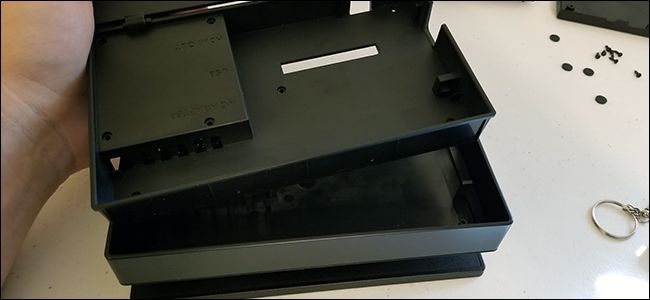
- Плата будет лежать в корпусе относительно свободно.
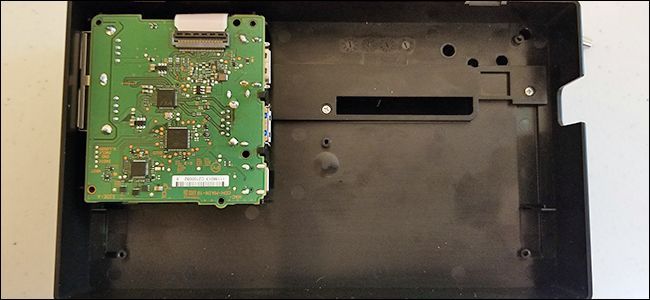
Совет: аккуратно потяните плату на себя небольшими усилиями, чтобы не повредить разъёмы.
Шаг 2: Извлеките плату и USB-C порт
- На плате есть два кабеля: лентовый кабель от USB-C и провод питания индикатора. Лентовый кабель в текущей ориентации сверху — начните с него.
- Поднимите фиксатор ленты в коннекторе и аккуратно вытяните кабель.
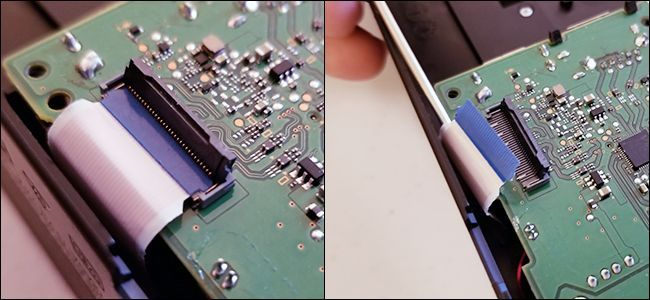
- Поднимите плату и отсоедините под ней провод питания светодиода (красный/чёрный).
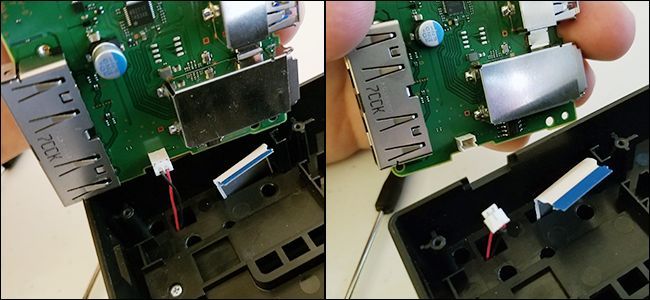
- Теперь полностью извлеките плату из корпуса и отложите её в безопасное место.
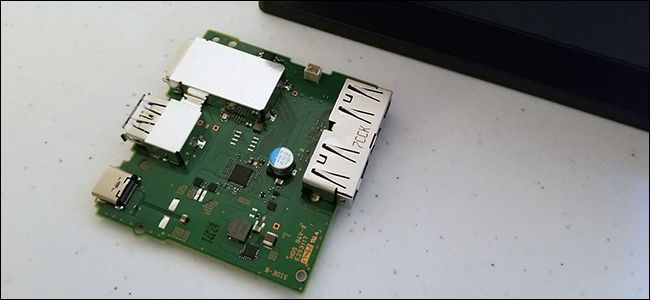
Далее нужно добраться до узла с USB-C.
- Переключитесь на короткую крестовую отвёртку и снимите девять винтов, удерживающих внутреннюю конструкцию порта. Шесть из них глубоко утоплены и требуют короткой узкой биты.
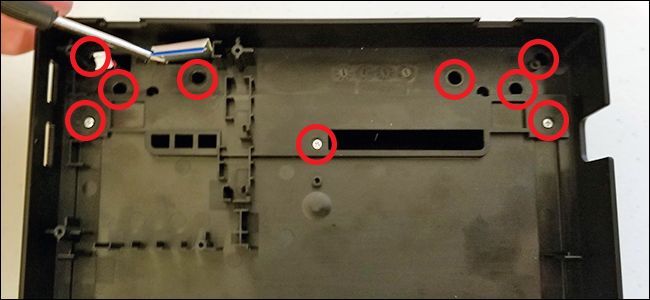
- Снимите следующую пластиковую крышку.
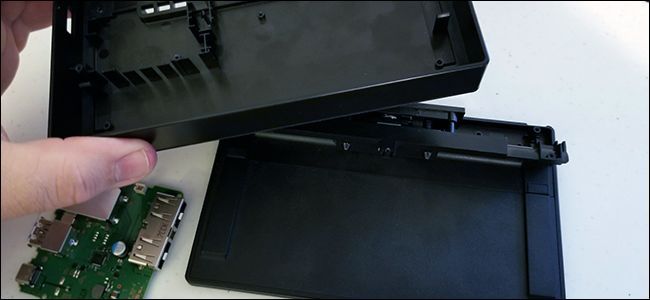
- Переверните оставшуюся часть корпуса, чтобы получить доступ к собранному модулю порта снизу.
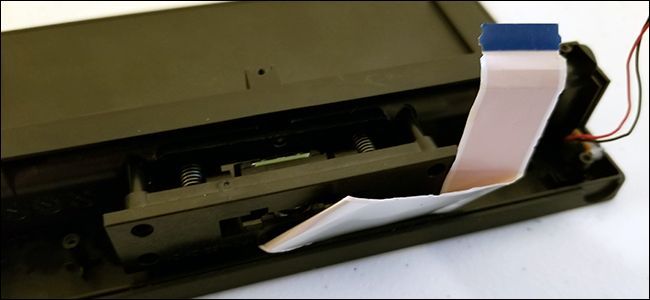
- Сдвиньте лентовый кабель в сторону и выкрутите четыре винта, удерживающие прижимную пластину с пружинами.

Внимание: пружины лёгкие и могут запутаться. Работайте аккуратно.
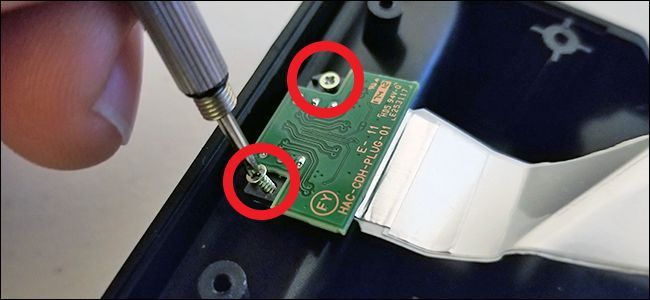
- Извлеките две очень маленькие винтики, которые фиксируют сам разъём USB-C в сборке. Используйте мельчайшую отвёртку с хорошим захватом и аккуратно вытащите порт.
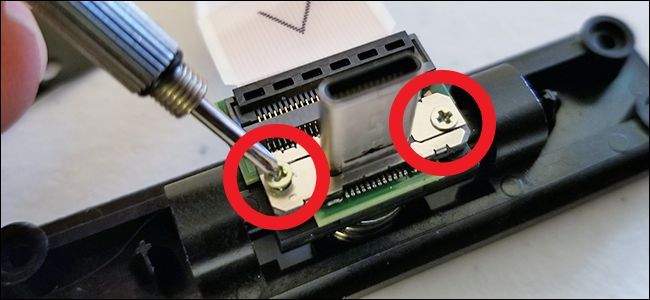
Совет: пометьте эти винты — они вам пригодятся при установке в новый корпус.
Шаг 3: Установите компоненты в новый корпус
- Вставьте лентовый кабель обратно в коннектор на плате и защёлкните защёлку. Синяя сторона ленты должна смотреть вверх; после закрытия защёлки синего цвета на вид не будет.
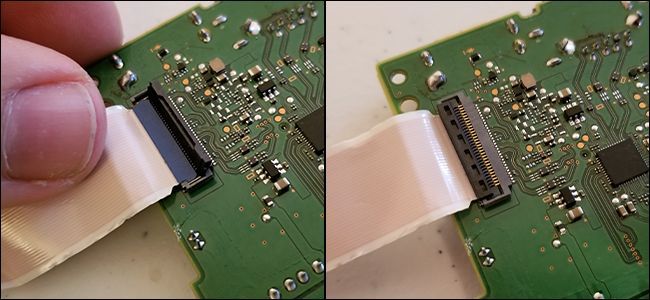
- Светодиодную лампу в переделанном корпусе обычно не используют — можно оставить её на плате, но она не будет видна.
- Протяните USB-C разъём через овальное отверстие в верхней части нового корпуса.
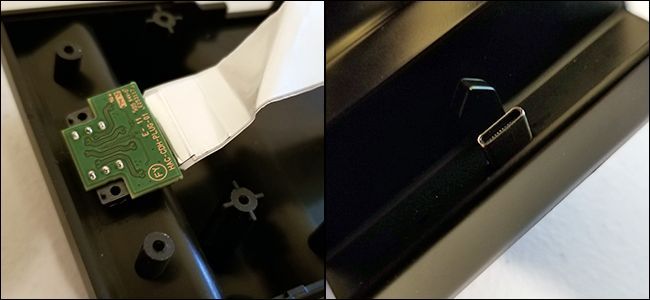
- Прикрепите USB-C к корпусу теми же крошечными винтами, которые вы сняли ранее. На новом корпусе их удобнее вкручивать снизу.
- Сложите плату поверх длинной части ленты. Порты платы должны войти в вырезы верхней половины корпуса. Если лишняя лента мешает, аккуратно уложите её по изогнутой части верхней половины.
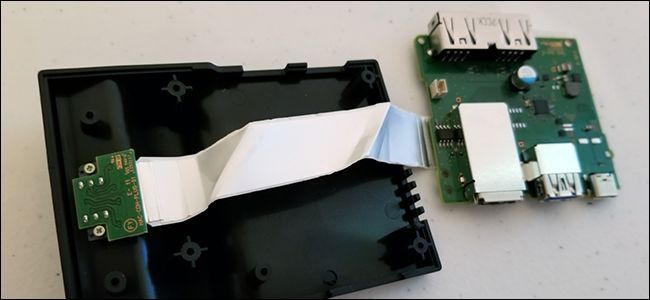
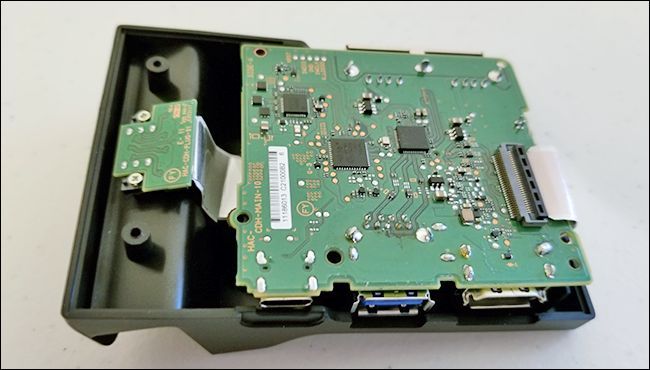
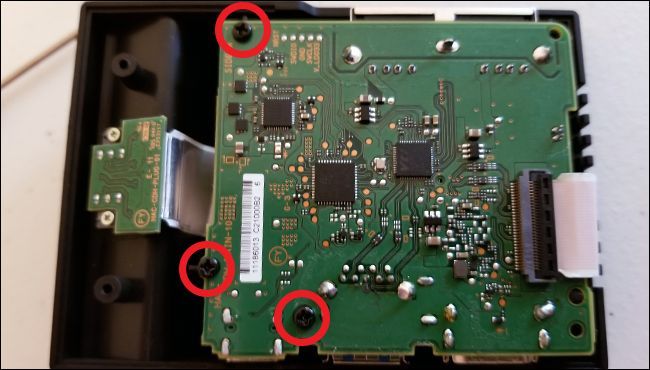
- Используйте три винта из комплекта нового корпуса, чтобы зафиксировать плату в отмеченных местах. Убедитесь, что порты выровнены по вырезам.
- Наденьте нижнюю часть корпуса на верхнюю и закрутите оставшиеся четыре винта. Корпус подходит только в одном положении.
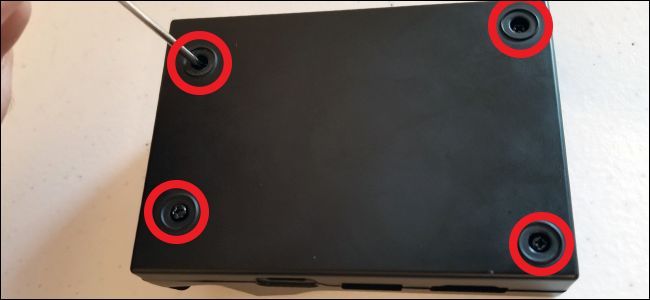
- Снимите резиновые ножки из комплекта и наклейте их поверх винтовых отверстий.
Совет: если в новом корпусе есть направляющие для пружин — убедитесь, что они встали на место до закрепления платы.
Шаг 4: Проверьте работу
- Осмотрите корпус: проверьте, что порты не задевают стенки и есть достаточно зазора для кабелей.
- Подключите HDMI и питание и проверьте изображение на телевизоре; Switch должен показывать картинку.
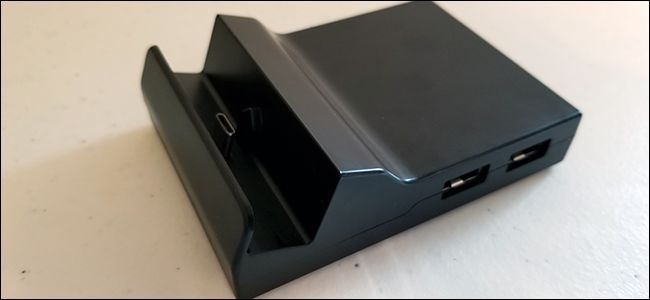
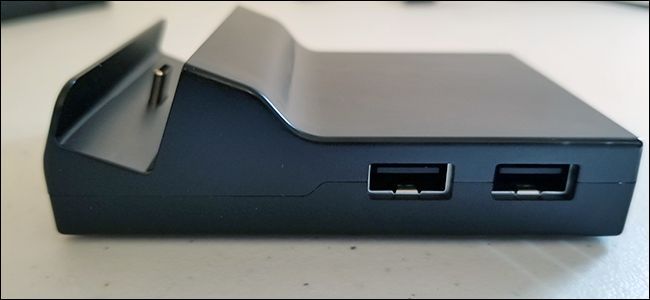
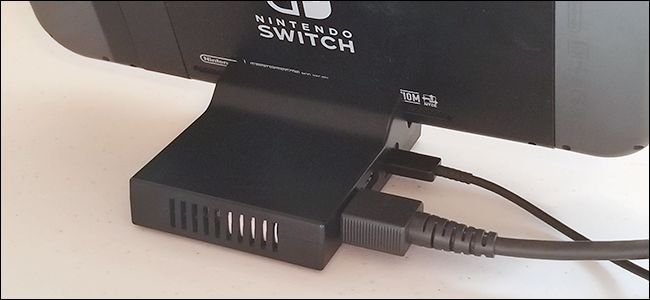
Важно: так как используется оригинальная плата дока, Switch будет думать, что он вставлен в оригинальный док и выключит экран планшетного режима при подключении. Если вы хотите оставить экран включённым и использовать док как настольную зарядку для игры: попробуйте использовать обычный USB-C адаптер питания (не Nintendo) и отключить HDMI — в моём опыте зарядка от зарядного телефона Android позволяет экрану оставаться включённым и одновременно заряжаться.
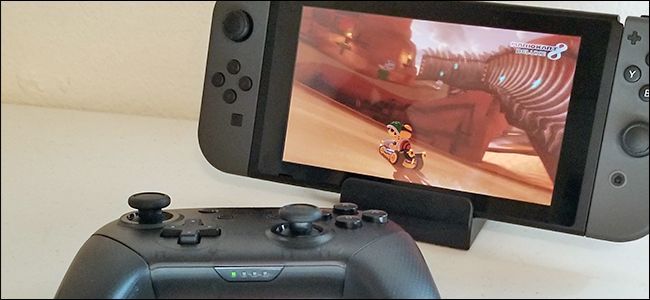
Обратно соберите оригинальный корпус
Если вы хотите сохранить оригинальную док-станцию в рабочем виде, соберите её обратно. Особенное внимание уделите правильной фиксации пружинного узла с пластиковыми шпильками — это наиболее тонкая часть сборки. Для остального просто замените винты в порядке, обратном разборке.
Устранение неисправностей
- Нет изображения на ТВ: проверьте HDMI кабель и вход ТВ. Подключите HDMI к другому устройству. Убедитесь, что плата полностью посажена и порт HDMI не повёрнут.
- Нет зарядки: убедитесь, что лентовый кабель USB-C надёжно вставлен и защёлка зафиксирована. Проверьте вход питания блока питания.
- Порт USB-C люфтит или не фиксируется: проверьте маленькие винты крепления разъёма; возможно, разъём сдвинут и его нужно переустановить.
- Появились посторонние шумы/пахнет нагретым пластиком: немедленно отключите, проверьте правильность укладки кабелей — возможно, короткое замыкание.
Критерии приёмки
- Консоль выводит изображение на ТВ при подключенном HDMI.
- Консоль заряжается при подключении штатного адаптера питания.
- Все порты (USB, HDMI, USB-C) внешне закреплены и имеют нормальные зазоры.
- Корпус не мешает вставке/извлечению Switch.
Чек-лист перед тестированием
- Все винты установлены и затянуты аккуратно.
- Лентовый кабель зафиксирован защёлкой.
- Микровинты USB‑C на месте.
- Нет посторонних металлических предметов в корпусе.
- Резиновые ножки наклеены.
Роли и рекомендации
- Хобби-ремонтник: используйте комплектную три-крыльчатую отвёртку для разборки и качественную крестовую отвёртку для мелких винтов. Работайте на столе с мягкой подложкой.
- Техник/сервис: применяйте антистатический браслет и магнитную подставку для винтов. Фотографируйте каждый этап для отчётности.
Альтернативы и когда не стоит делать замену
- Альтернатива: купить полностью сторонний док-адаптер с собственной электроникой. Он может быть компактным, но несёт риск несовместимости и «окирпичивания» консоли.
- Не стоит: если корпус сильно повреждён или печатная плата выглядит окисленной/сгоревшей — лучше отнести в сервис. Если вы не уверены в навыках работы с микровинтами и пружинами, лучше попросите специалиста.
Советы по безопасности и долговечности
- Не тяните за ленту силой — используйте фиксатор.
- Храните мелкие винты в пронумерованных контейнерах, чтобы не путать при обратной сборке.
- Если корпус выбран с плохой вентиляцией, избегайте длительных игровых сессий в режиме дока, чтобы не перегревать плату.
Краткое руководство по проверкам после установки
- Внешний осмотр: зазоры, крепления, пружины.
- Включение питания и проверка LED (если виден).
- Подключение HDMI и тест изображения на ТВ.
- Проверка зарядки и датчика определения дока (экран гаснет при вставке).
Глоссарий (1 линия)
- Лентовый кабель: тонкий плоский гибкий кабель (FFC), соединяющий USB‑C модуль с платой.
- Tri‑wing: тип винта с тремя лопастями, используемый Nintendo.
FAQ
Q: Потеряю ли я гарантии при разборке дока?
A: Да, вскрытие оригинального корпуса обычно аннулирует гарантию. Если устройство на гарантии, рассматривайте это решение обдуманно.
Q: Можно ли использовать любой сторонний корпус?
A: Нет. Выбирайте корпус, который явно предназначен для переноса оригинальной платы Nintendo Switch. Обращайте внимание на вырезы под порты и отверстия для креплений.
Q: Что делать, если пружины выпали и перепутались?
A: Пружины маленькие и симметричны; аккуратно распутайте и установите их в те же гнёзда, где были. Фотографии, сделанные до снятия, помогут.
Резюме
Замена пластиковой оболочки док-станции Nintendo Switch — относительно простая модификация, которая даёт компактный и удобный корпус при сохранении оригинальной электроники. Требуется базовый набор инструментов, аккуратность и 20–40 минут времени. Это хороший способ получить портативную док-станцию без риска, присущего полностью сторонним электронным докам.
Краткое объявление для друзей/сообщества (100–200 слов)
Я заменил пластиковый корпус оригинального дока Nintendo Switch на компактный сторонний корпус, сохранив родную плату и USB‑C. В результате получил удобный в поездках и аккуратный настольный стенд, который показывает экран Switch при зарядке. Работа заняла около получаса: понадобились три‑крыльчатая отвёртка для задней панели и маленькая крестовая — для внутренних винтов. Главный совет — аккуратно обращаться с лентовым кабелем и пружинным узлом. Этот вариант безопаснее, чем покупка полностью стороннего дока с неизвестной электроникой, и при правильной сборке даёт полную функциональность оригинала.
Критические замечания и заметки
Важно: не придумывайте неисправностей, которых не было. Если вы сомневаетесь — сделайте фото и обратитесь к специалисту. Эта статья не заменяет профессионального сервиса для сломанных или повреждённых плат.
Конец статьи.

Похожие материалы

Несколько аккаунтов Skype: Multi Skype Launcher

Журнал для работы: повысить продуктивность

Персональные звуки уведомлений на Android

Скачивание шоу Hulu для офлайн‑просмотра

Microsoft Start: персонализированная новостная лента
