
Моддинг Nintendo 3DS для ретро‑игр

Важно: моддинг сохраняет аппаратную целостность, если следовать инструкции. Однако всегда существует риск повреждения ПО (brick). Создайте резервные копии и внимательно проверяйте версии файлов.
Что понадобится
- Nintendo 3DS / 3DS XL / 2DS или New 3DS любой модели с рабочим интернет‑соединением. Устройство не должно уже содержать кастомную прошивку (если есть — сначала задокументируйте состояние и сделайте бэкап).
- SD‑карта: рекомендую 64 ГБ (GB) или больше — для коллекции ROM и эмуляторов место пригодится. Формат карты: SD или microSD с адаптером (сохраните оригинальную структуру карт при переносе).
- Компьютер под Windows (в примерах использована Windows 10). Процесс схож на macOS/Linux, но возможны отличия в утилитах и драйверах.
- Установленный Python 3.x на ПК (любая 3.x версия).
- Программа для распаковки архивов: 7‑Zip, WinRAR или аналог.
- USB‑адаптер/картридер для вставки SD в ПК, если у компьютера нет слота.
Краткие определения
- Homebrew: пользовательские приложения и игры, запускаемые вне официального магазина Nintendo.
- Boot9Strap / Luma3DS: компоненты кастомной прошивки, обеспечивающие загрузку Homebrew и управление системными патчами.
Определите модель и версию прошивки
- Включите 3DS и откройте «System Settings» (Системные настройки). Версия системы отображается в правом нижнем углу верхнего экрана.
- Чтобы отличить «New»‑модели: на правой стороне нижнего экрана присутствует маленький круглый джойстик (C‑stick). Его наличие означает New 3DS. Если его нет — у вас оригинальная модель.
- Запишите номер версии. Можно обновить систему до актуальной через интернет, но помните номер версии после обновления.
Моддинг оригинальной 3DS или 2DS
Этот процесс ориентирован на оригинальные модели (не New 3DS). Общая идея: использовать MSET9 для инъекции данных в секцию «Extra Data», затем установить boot9strap и Luma3DS.
Шаги
- На 3DS откройте приложение Mii Maker. Дождитесь экрана «Welcome to Mii Maker» и закройте приложение. Это создаст нужную структуру папок на SD‑карте.
- Выключите устройство, извлеките SD‑карту и вставьте её в ПК.
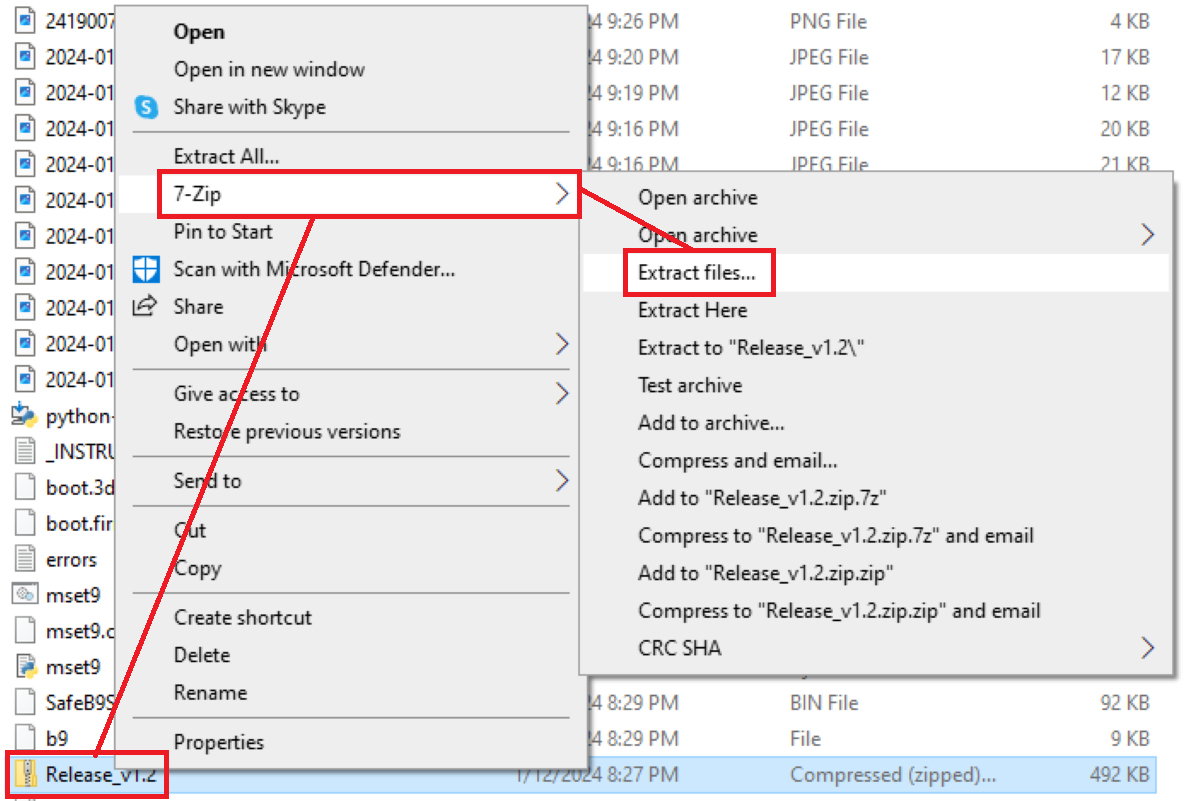
- Скачайте MSET9 с сайта разработчика и распакуйте содержимое Release_v1.x в корень SD‑карты (root — первый экран при открытии карты на ПК).
- В корне SD должна появиться утилита mset9.bat. Убедитесь, что на компьютере установлен Python 3.
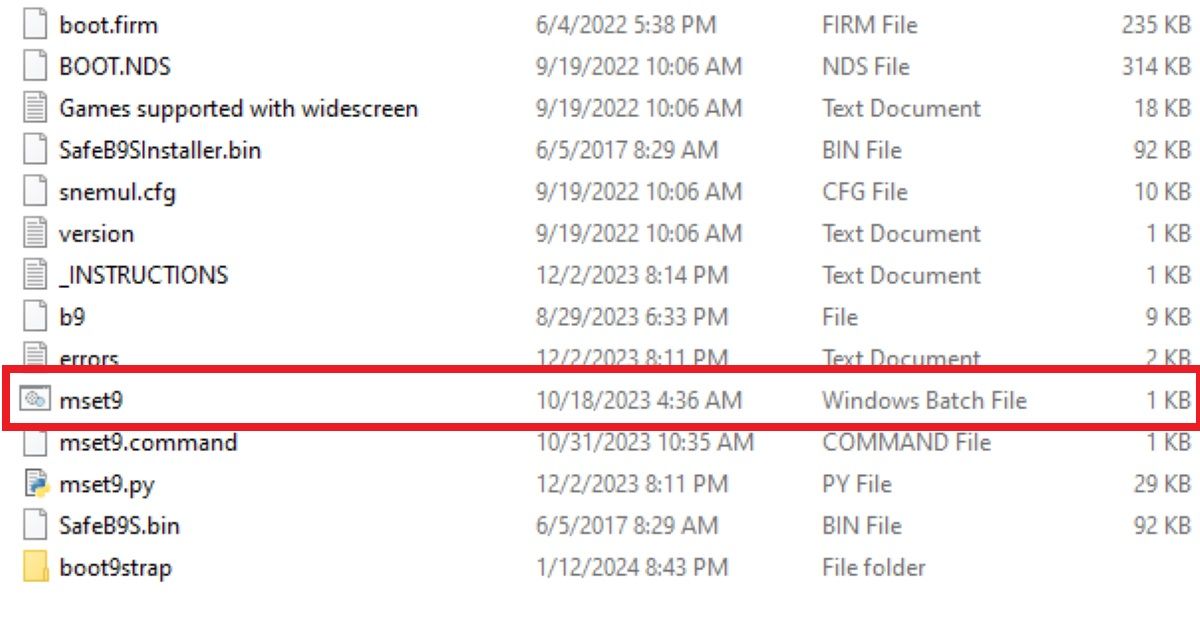
Дважды щёлкните
mset9.bat, откроется окно командной строки. Нажмите любую клавишу для запуска. Введите номер версии вашей системы и нажмите Enter.Если номер и модель определились верно, подтвердите и вставьте SD обратно в 3DS.
В 3DS перейдите в System Settings → Data Management → Nintendo 3DS → Extra Data — вы должны увидеть иконку Mii Maker.

Оставьте консоль включённой, затем снова извлеките SD и вернитесь на ПК. Запустите
mset9.batснова, введите версию системы и на запрос введите2. Это завершит инъекцию MSET9 в систему.Вставьте SD в 3DS, ничего не нажимая, дождитесь автоматического запуска следующего этапа. Если появится SafeB9SInstaller, следуйте подсказкам на экране и примените установку Boot9Strap комбинацией кнопок, указанной в инструкции.
После установки перезагрузите систему, вы попадёте в меню Luma3DS.
Чтобы удалить MSET9, выключите систему, выньте SD и снова запустите
mset9.batна ПК. Введите версию, затем при запросе введите3— это удалит следы MSET9. Вставьте SD обратно.
Советы и проверка
- После установки Luma3DS система обычно выглядит как раньше — интерфейс не меняется, но Homebrew теперь можно запускать через загруженные приложения.
- Если процесс прерывается, не выключайте устройство принудительно до инструкций по восстановлению; сначала оцените состояние (см. раздел восстановления).
Моддинг New 3DS или New 2DS
New‑модели используют другие эксплойты. Здесь схема: подготовка файлов Luma3DS и Super‑skaterhax (super‑skaterhax + nimdsphax), запуск через браузер или QR, установка Boot9Strap и Luma.
Подготовка файлов
- На ПК скачайте последние версии: super‑skaterhax, SafeB9SInstaller, boot9strap, nimdsphax и Luma3DS.
- Вставьте SD‑карту в ПК и откройте корень.
- Скопируйте
Boot.firmиBoot.3dsxиз папки Luma3DS в корень SD. - Скопируйте
Arm11code.binиBrowserhax_hblauncher_ropbin_payload.binиз папки Super‑skaterhax в корень SD.

- Если папки
3dsнет, создайте её и поместите туда папкуNimdsphax. - Вставьте SD обратно в 3DS и включите устройство.
Запуск эксплойта через браузер или QR
- Откройте браузер 3DS и перейдите на страницу эксплойта вручную или отсканируйте QR‑код с помощью камеры (нажмите одновременно две задние кнопки для доступа к камере).

- Согласитесь с любыми предупреждениями безопасности, нажмите Select → Bookmark this Page, затем B. Далее: Start → Settings → Delete Cookies → A. Нажмите Home и снова откройте браузер.
- На странице должен появиться крупный ярлык «GO GO!» — нажмите его и подтвердите все запросы.
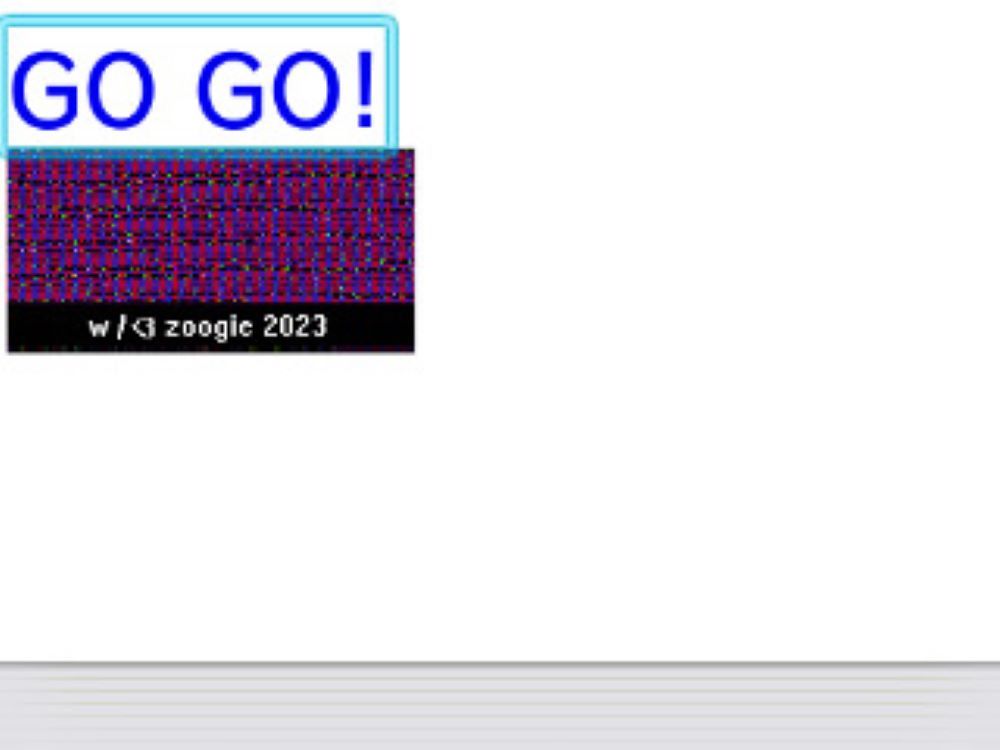
- Если всё прошло успешно, откроется Homebrew Launcher. Найдите
Nimdsphaxи запустите. Введите комбинацию кнопок по подсказке, подождите установку Boot9Strap. - По завершении нажмите A для перезагрузки — система должна загружаться через Luma3DS.
Рекомендации
- Не меняйте настройки Luma3DS на данном этапе. После подтверждения загрузки всё в порядке.
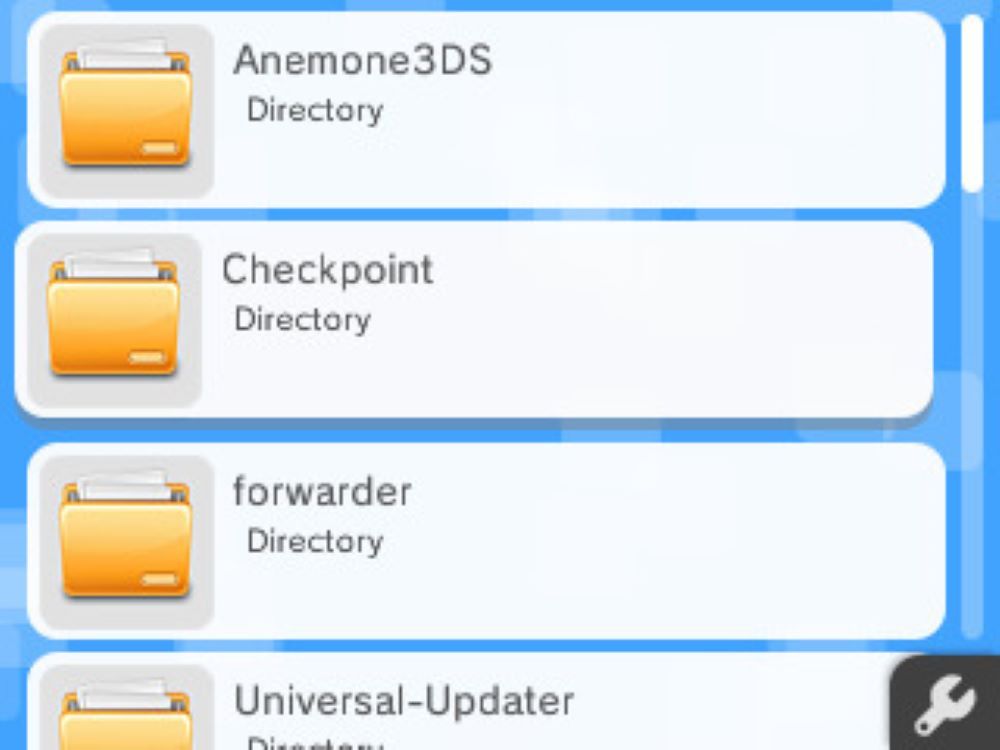
- Если Homebrew Launcher не запускается, перепроверьте структуру папок на SD и целостность файлов.
Финализация установки
- Выключите 3DS и вставьте SD в ПК.
- Скачайте пакет‑финализатор (Finalizer package) и распакуйте его содержимое в корень SD.
- Верните SD в 3DS и загрузитесь.
- Чтобы обеспечить корректную работу звука в Homebrew: откройте Rosalina (удерживая левую заднюю кнопку + вниз на крестовине + Select одновременно). Перейдите в Miscellaneous options.
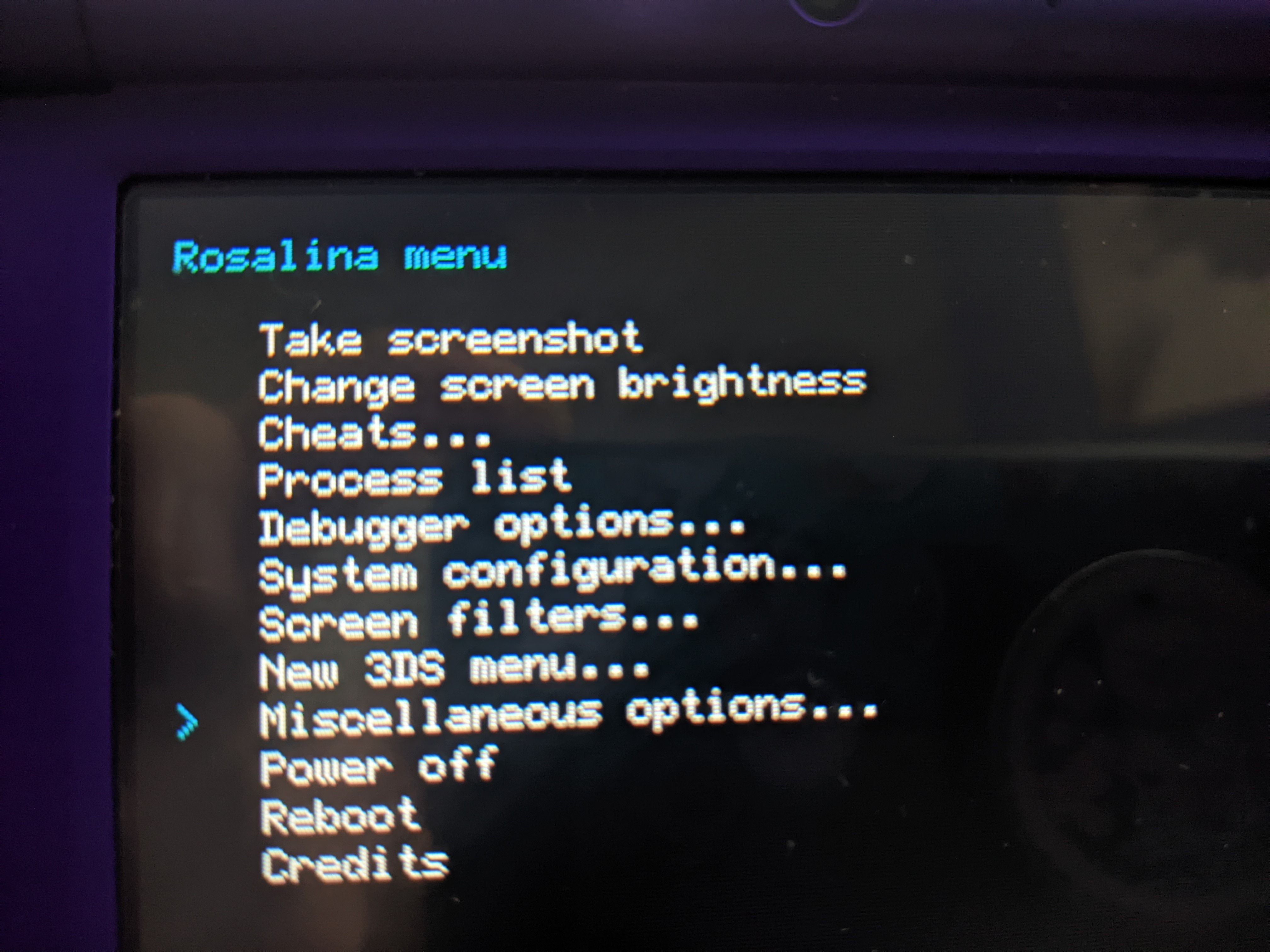
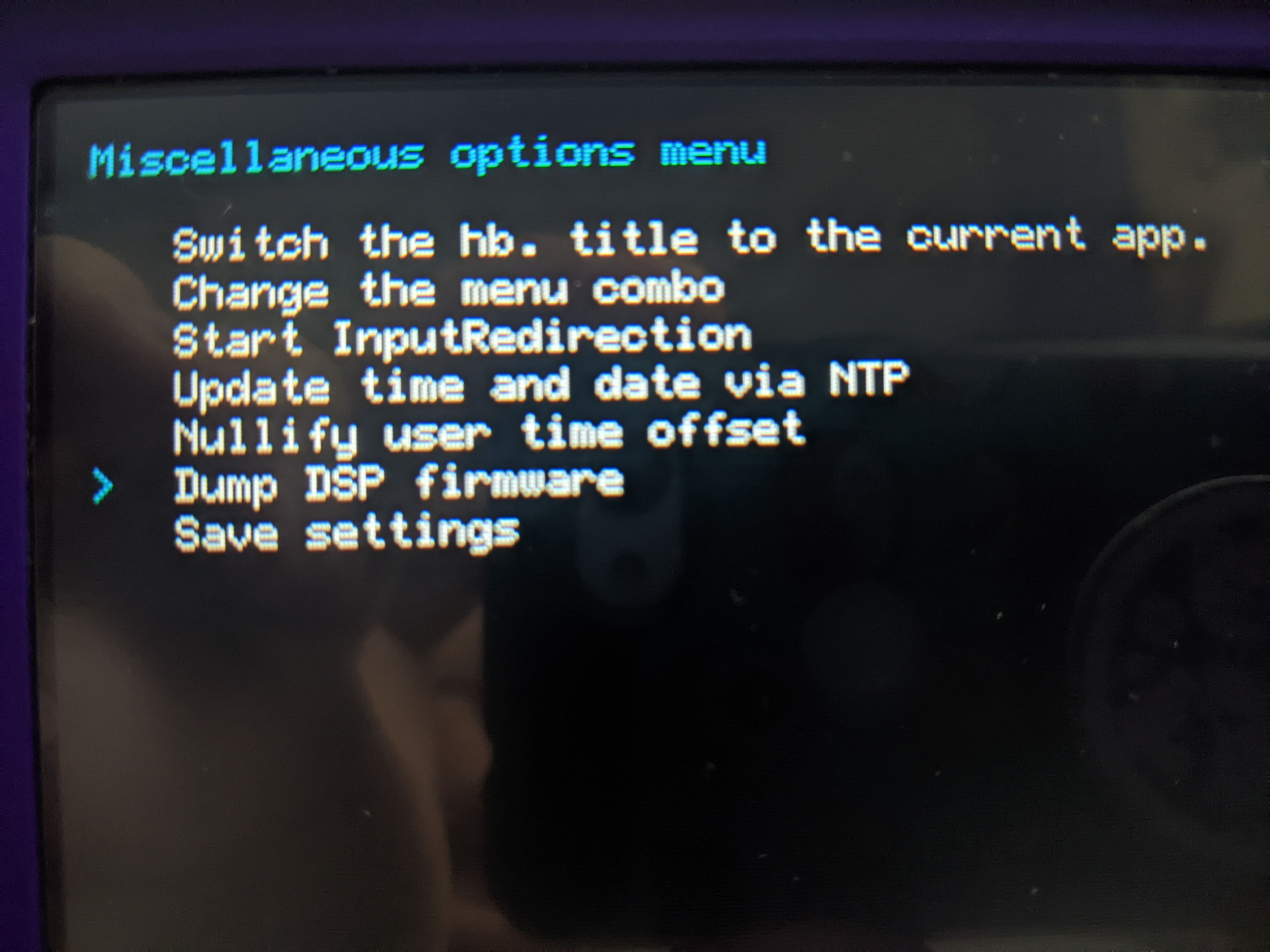
- Выберите Dump DSP firmware и нажмите A. Затем Nullify User Time Offset и дважды нажмите B для выхода. Это синхронизирует внутренние часы и предотвратит рассинхронизацию DRM/временных метаданных.
- Для автоматической установки сторонних Homebrew приложений: выключите систему, включите её, удерживая Start. Подтвердите запросы (A), нажмите Home → Scripts → NANDManager → Finalize и следуйте подсказкам.
- Сделайте резервную копию: вставьте SD в ПК и скопируйте папку
/gm9/backups/в безопасное место. После этого можно удалить старые SysNAND‑файлы и ненужные резервные копии.
Установка эмуляторов и приложений
- SNES: наиболее популярный эмулятор — Snes9x для 3DS. Скачайте соответствующий
.3dsфайл и поместите в корень или в папку3dsна SD. Запустите через Homebrew Launcher. - NES, GB, GBC, GBA: доступны различные эмуляторы (например, RetroArch‑сборки или отдельные порты). GBA и DS имеют частичную нативную поддержку на 3DS через TwilightMenu и GBA‑фирму.
- PS1: оригинальный PlayStation поддерживается только на New 3DS из‑за скорости CPU.
Установка ROM
- Копируйте ROM в отдельные папки (например,
/roms/snes/,/roms/nes/) на SD. Некоторые эмуляторы ожидают структуру определённого вида — читайте документацию эмулятора. - Запуск ROM осуществляется через соответствующий Homebrew‑эмулятор в меню.
Инъекция как виртуальная витрина
- Через утилиты типа FBI можно инжектить игры в качестве эмулированных «Virtual Console» и они появятся как иконки на главном экране 3DS. Это сложный процесс, требующий отдельного PC‑инструмента и осторожности.
Проверка работоспособности и отладка
Проверочные шаги
- Запустите Homebrew Launcher и убедитесь, что видны установленные приложения.
- Запустите один‑два эмулятора и загрузите ROM. Проверьте звук, управление и сохранения.
- Перезагрузите устройство несколько раз, чтобы убедиться, что Luma загружается стабильно.
Распространённые проблемы и решения
- Homebrew Launcher не запускается: проверьте
boot.firmиboot.3dsxв корне SD; убедитесь, что путь к3ds/корректен и чтоNimdsphaxнаходится в нужной папке. - Звук отсутствует в эмуляторах: повторно выполните Dump DSP firmware через Rosalina.
- Black screen или brick при загрузке: загрузитесь в Safe Mode или Recovery (в зависимости от модели) и восстановите из бэкапа; см. раздел восстановления.
Восстановление и безопасность
Быстрая страховка
- Всегда делайте полную копию содержимого SD перед изменениями. Если возможна — снимите NAND‑дамп (для продвинутых пользователей).
- Храните копии
/gm9/backups/вне SD и создавайте контрольные суммы важных файлов.
Инцидентный план (примитивный runbook)
- Симптом: система не загружается и застревает на логотипе.
- Шаг 1: Выключите устройство и попробуйте загрузиться в Recovery (если доступен).
- Шаг 2: Выньте SD и проверьте
boot.firmв корне — возможно, повреждён файл. Вставьте работающийboot.firm(из бэкапа). - Шаг 3: Если проблема не устраняется, восстановите последнюю рабочую копию
/gm9/backups/.
- Симптом: повреждение файловой системы SD.
- Шаг 1: Подключите SD к ПК, запустите проверку диска (chkdsk в Windows) и восстановите файлы из бэкапа.
- Симптом: потеря аудио/розетки DSP.
- Шаг: Повторно выполните Dump DSP firmware через Rosalina.
Риски и меры защиты
- Риск brick при прерывании установки Boot9Strap. Мера: не выключать устройство во время установки, иметь бэкап NAND.
- Риск потери данных: всегда иметь резервную копию SD.
Совместимость и ограничения
Матрица совместимости (упрощённая)
- Оригинальная 3DS/2DS: поддерживает большинство эмуляторов для NES, SNES, GBA, DS; PS1 — не рекомендован.
- New 3DS/2DS: поддерживает более тяжёлые эмуляторы, включая PS1, благодаря более мощному CPU.
- Онлайн‑функции Nintendo: после моддинга доступ к официальным сетевым сервисам может быть ограничен или небезопасен. Рекомендую не использовать онлайн‑магазин с модифицированным ПО.
Когда моддинг не подойдёт
- Если устройство используется ребёнком и требуется постоянный доступ к официальному eShop и сервисам Nintendo.
- Если устройство подключено к учётной записи, где наличие модов приведёт к блокировке — соблюдайте осторожность.
Легальность и аккуратность
- Загрузка и использование ROM без наличия оригинальной копии может нарушать авторские права в вашей юрисдикции. Этот гид описывает технический процесс моддинга устройства, а не поощряет нарушение законов. Используйте легально приобретённый контент.
Шаблон структуры SD и часто встречаемые файлы
Рекомендуемая структура SD:
- /3ds/ — домашние приложения, Nimdsphax
- /roms/snes/, /roms/nes/, /roms/gba/ — папки с ROM
- /gm9/backups/ — резервные копии NAND и конфигураций
- boot.firm, boot.3dsx — файлы Luma3DS в корне
- Arm11code.bin, Browserhax_hblauncher_ropbin_payload.bin — эксплойты в корне (для New)
Чеклист перед началом установки
- Сделать полную копию содержимого SD на ПК.
- Записать версию системы 3DS.
- Установлен Python 3 и 7‑Zip на ПК.
- Загрузил все необходимые пакеты (MSET9, Luma3DS, Nimdsphax и т. д.).
- Заряд батареи 3DS > 60%.
Роли и задачи (короткий playbook)
- Новичок: следуйте пошаговой инструкции, используйте файлы из проверенных репозиториев, делайте бэкап.
- Продвинутый пользователь: создайте NAND‑дамп, автоматизируйте проверку контрольных сумм, используйте скрипты для массового копирования ROM.
Критерии приёмки
- Устройство стабильно загружается в Luma3DS при каждом включении.
- Homebrew Launcher запускается и показывает установленные приложения.
- Минимум один эмулятор запускает ROM без явных графических/аудио‑артефактов.
- Резервная копия
/gm9/backups/сохранена вне SD.
Тестовые случаи
- Запуск Snes9x с одной ROM, проверить переключение save‑state и сохранение в формате SRAM.
- Запуск PS1‑игры на New 3DS, мониторить FPS и звук.
- Вставка и извлечение SD во время работы — убедиться в корректности файловой системы через chkdsk/другие утилиты.
Полезные советы и эвристики
- Всегда работайте с последними стабильными релизами Luma и Boot9Strap.
- При сомнениях — сделайте ещё одну резервную копию перед каждым ключевым шагом.
- Для коллекции ROM используйте отдельную папку и именуйте файлы по шаблону <название> (год) [регион].ext.
Факт‑бокс: ключевые числа
- Рекомендуемая SD: 64 ГБ или больше.
- Минимальный заряд батареи перед установкой: 60%.
- Объём бэкапа NAND: зависит от модели, обычно несколько сотен мегабайт.
Глоссарий в одну строку
- Homebrew: пользовательские приложения для 3DS; Boot9Strap: загрузчик низкого уровня; Luma3DS: кастомная прошивка; NAND: системная память; DSP: аудио прошивка.
Краткое резюме
- Моддинг 3DS даёт большой простор для ретро‑игр и Homebrew при условии аккуратности и резервного копирования. Следуйте инструкциям для вашей модели, проверяйте версии файлов и храните бэкапы в безопасном месте.
Если нужно, могу подготовить компактную распечатку‑чеклист для печати или создать файл с готовой структурой папок и примерами команд для автоматизации.

Похожие материалы

Несколько аккаунтов Skype: Multi Skype Launcher

Журнал для работы: повысить продуктивность

Персональные звуки уведомлений на Android

Скачивание шоу Hulu для офлайн‑просмотра

Microsoft Start: персонализированная новостная лента
