
Как модить Cyberpunk 2077 — Phantom Liberty: полное практическое руководство
Быстрые ссылки
- Что важно знать о моддинге Cyberpunk 2077
- Где искать и как устанавливать моды для Cyberpunk 2077
- Как включить поддержку модов в игре
- Как использовать Vortex для установки модов
- Как пользоваться читами через Cyber Engine Tweaks
- Как установить REDMod для Cyberpunk 2077
Кому будет полезно
Коротко: игрокам, которые хотят расширить контент Night City, тестерам модов и начинающим моддерам. Предполагается, что у вас есть копия Cyberpunk 2077 на одной из платформ (Steam, GOG, Epic) и доступ к учётной записи Nexus Mods для удобства управления модами.
Важно: всё в руководстве относится к одиночной (single-player) игре. Использование модов в сетевых режимах может привести к блокировке — но для Cyberpunk 2077 это, как правило, неактуально.
Что важно знать о моддинге Cyberpunk 2077
Моддинг Cyberpunk 2077 опирается на несколько ключевых инструментов и практик. Понимание их ролей поможет избежать потерь прогресса и конфликтов между модами.
Кратко о важных понятиях:
- Vortex — менеджер модов: управляет загрузкой, активацией, зависимостями и развёртыванием.
- Cyber Engine Tweaks (CET) — фреймворк и консоль для Lua-скриптов и отладки, часто требуется для читов и скриптовых модов.
- REDMod — официальная платформа/инструмент CDPR для модов; многие крупные моды требуют его наличия.
- Hardlink vs Copy — два метода развёртывания модов: hardlink легче откатить и экономит место, copy проще для совместимости с некоторыми антивирусами.
Основные рекомендации:
- Всегда читайте описание мода на странице загрузки: в нём перечислены зависимости, конфликты и инструкции по установке.
- Создавайте резервные копии сохранений и оригинальных файлов игры перед установкой крупных пакетов модов.
- Устанавливайте моды шагами: по одному или малыми группами, чтобы проще было отследить источник ошибок.
Краткие определения (по строкам)
- Мод — пользовательское изменение игрового контента или поведения.
- Зависимость — требуемый инструмент или мод для корректной работы другого мода.
- Конфликт — моды, изменяющие один и тот же файл или систему, что приводит к ошибкам.
Где найти и как установить моды для Cyberpunk 2077
Основной источник модов — Nexus Mods (https://www.nexusmods.com). Там вы найдёте мини-моды, графические пакеты, переработки механик и крупные модификации, адаптирующие сюжет.
Если мод не требует дополнительных инструментов, чаще всего достаточно распаковать его содержимое в папку mods в корневой папке игры. Пример пути:
D:\SteamLibrary\steamapps\common\Cyberpunk 2077\modsСоветы по локальному хранению:
- Храните скаченные zip-архивы в отдельной папке “mod-archives” — это упрощает откат.
- Если мод включает инсталлятор или readme, обязательно следуйте его инструкциям.
Многие моды требуют развёртывания через менеджер (Vortex) или требуют наличия инструментов (CET, REDMod, redscript). О способах их установки — ниже.
Как включить поддержку модов в игре
Для корректной работы большинства модов в Cyberpunk 2077 нужно включить опцию “Enable Mods” в лаунчере (REDlauncher).
Если вы играете через Steam или Epic Games:
- Откройте REDlauncher.
- Нажмите иконку настроек рядом с кнопкой “Play”.
- Включите “Enable Mods”.
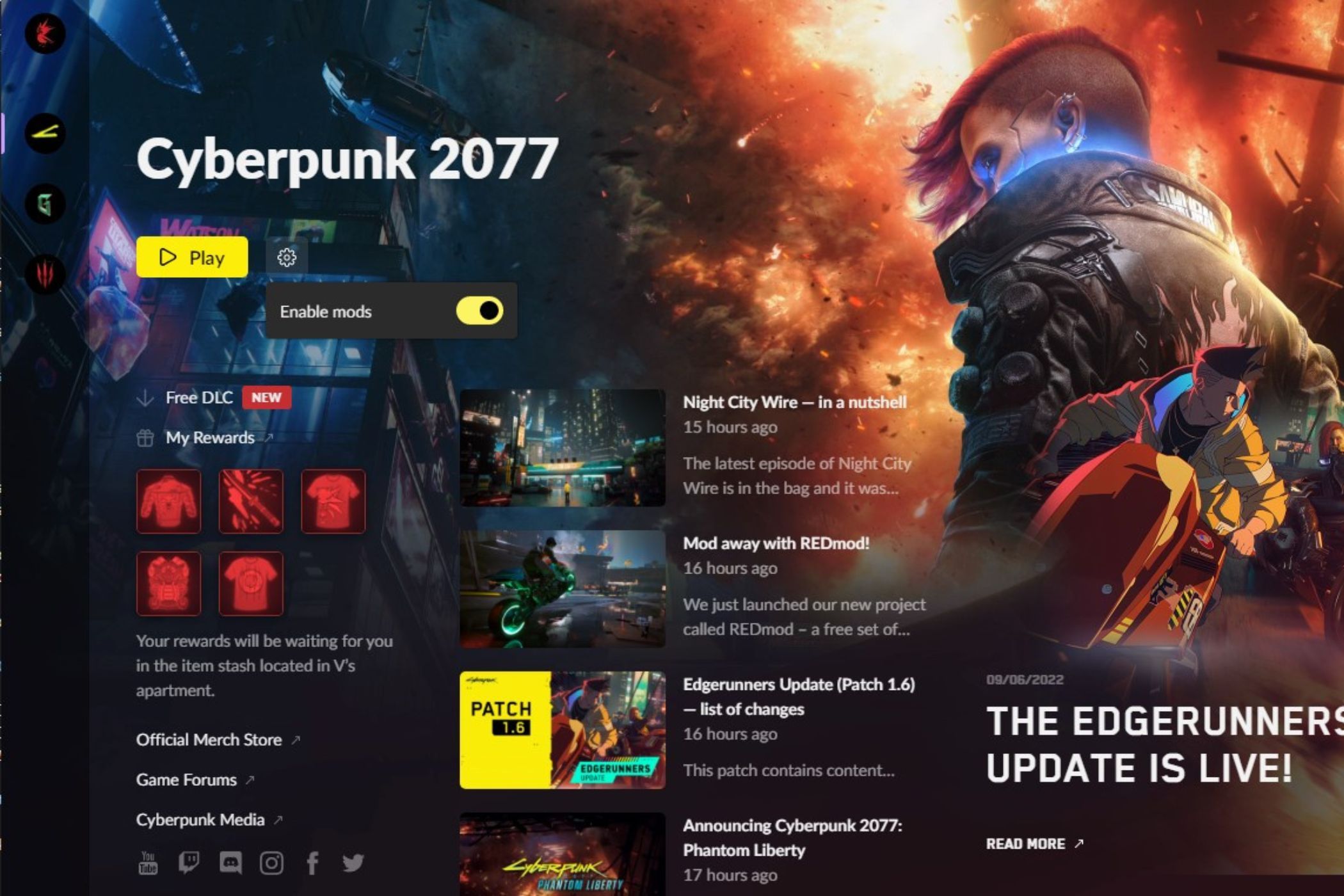
На GOG: Cyberpunk 2077 > Настройки > Управление установкой > Конфигурация > Функции. Найдите и включите “Enable Mods”, а также измените “Default executable” на “Cyberpunk 2077 with mods”.
Важно: после включения модов игра будет запускаться с другим исполняемым файлом — следите за ярлыками и настройками лаунчера.
Установка и использование Vortex для Cyberpunk 2077
Vortex — главный менеджер модов, рекомендованный для удобной установки и управления.
Шаги установки Vortex и настройки игры:
- Скачайте последнюю версию Vortex с Nexus Mods.
- Установите менеджер на тот же диск, где находится папка игры (рекомендуется).
- Запустите Vortex и войдите в учётную запись Nexus Mods. Если учётной записи нет — зарегистрируйтесь на сайте.
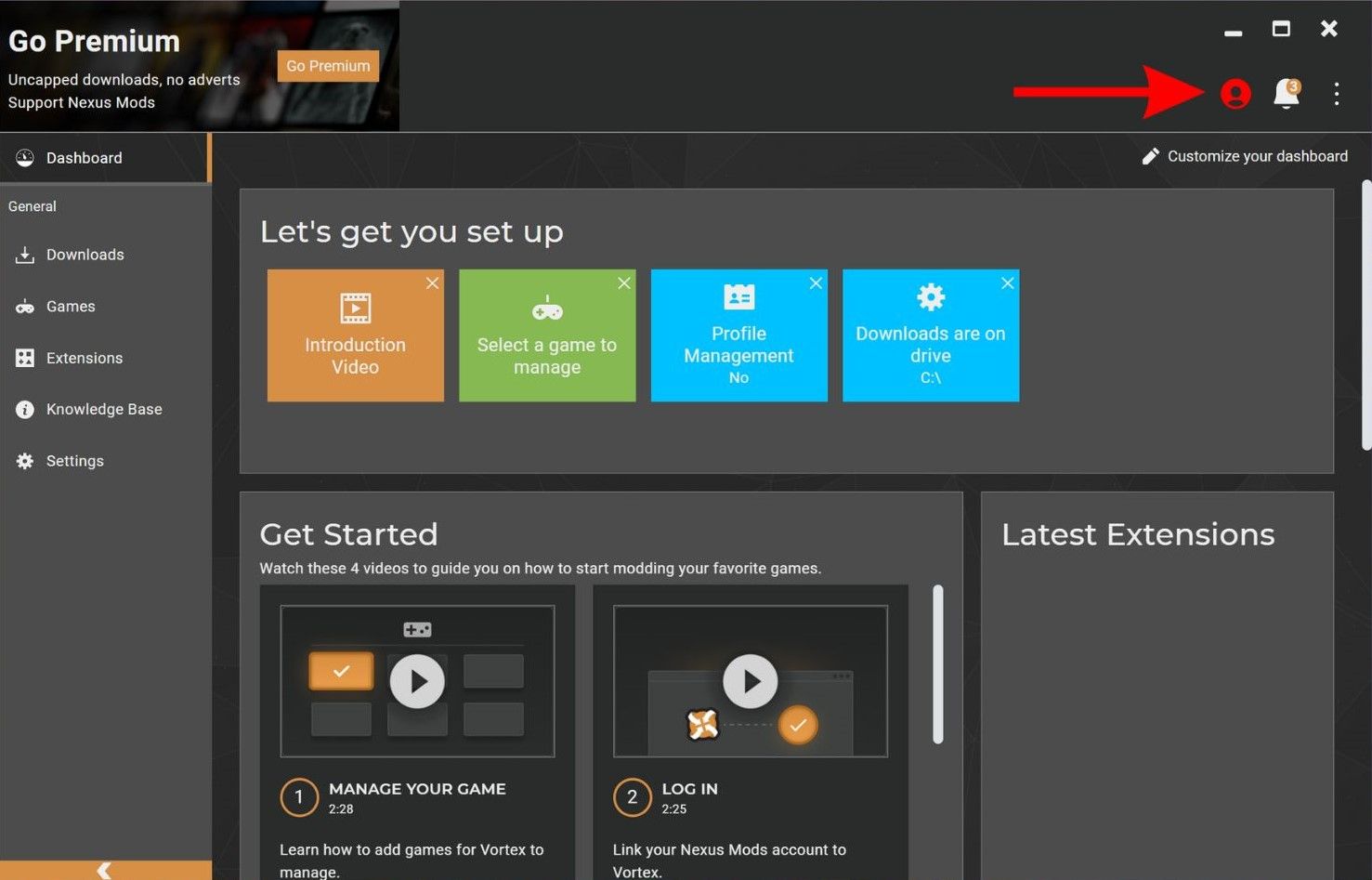
- На вкладке “Games” найдите Cyberpunk 2077. Если игра не отображается — потребуется расширение поддержки для Vortex.
- Скачайте расширение поддержки Cyberpunk 2077 (zip) с соответствующей страницы.
- В Vortex: Extensions > Drop File > выберите скачанный zip и установите расширение.
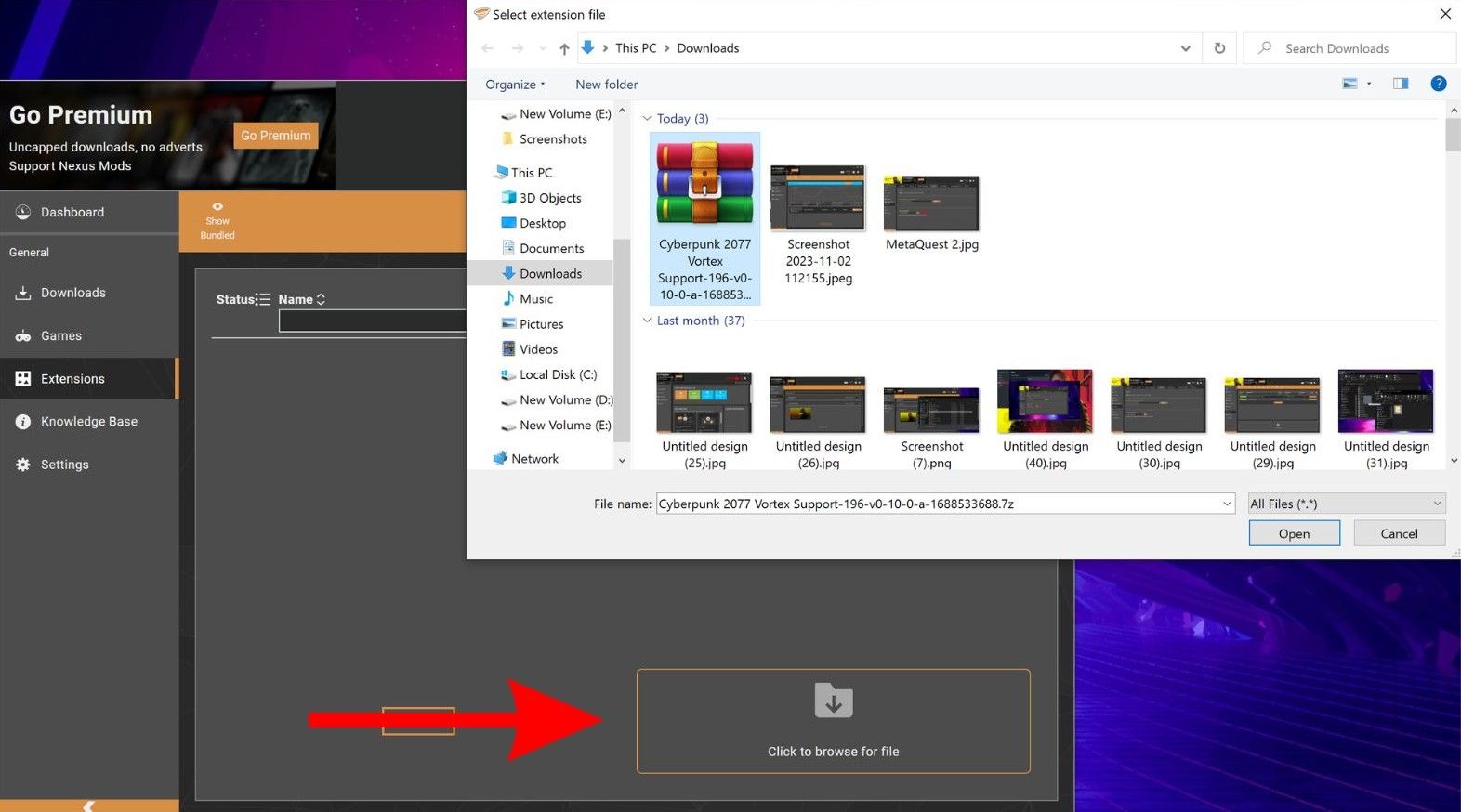
- Перезапустите Vortex — Cyberpunk 2077 появится в разделе игр. Нажмите “Manage” для добавления.
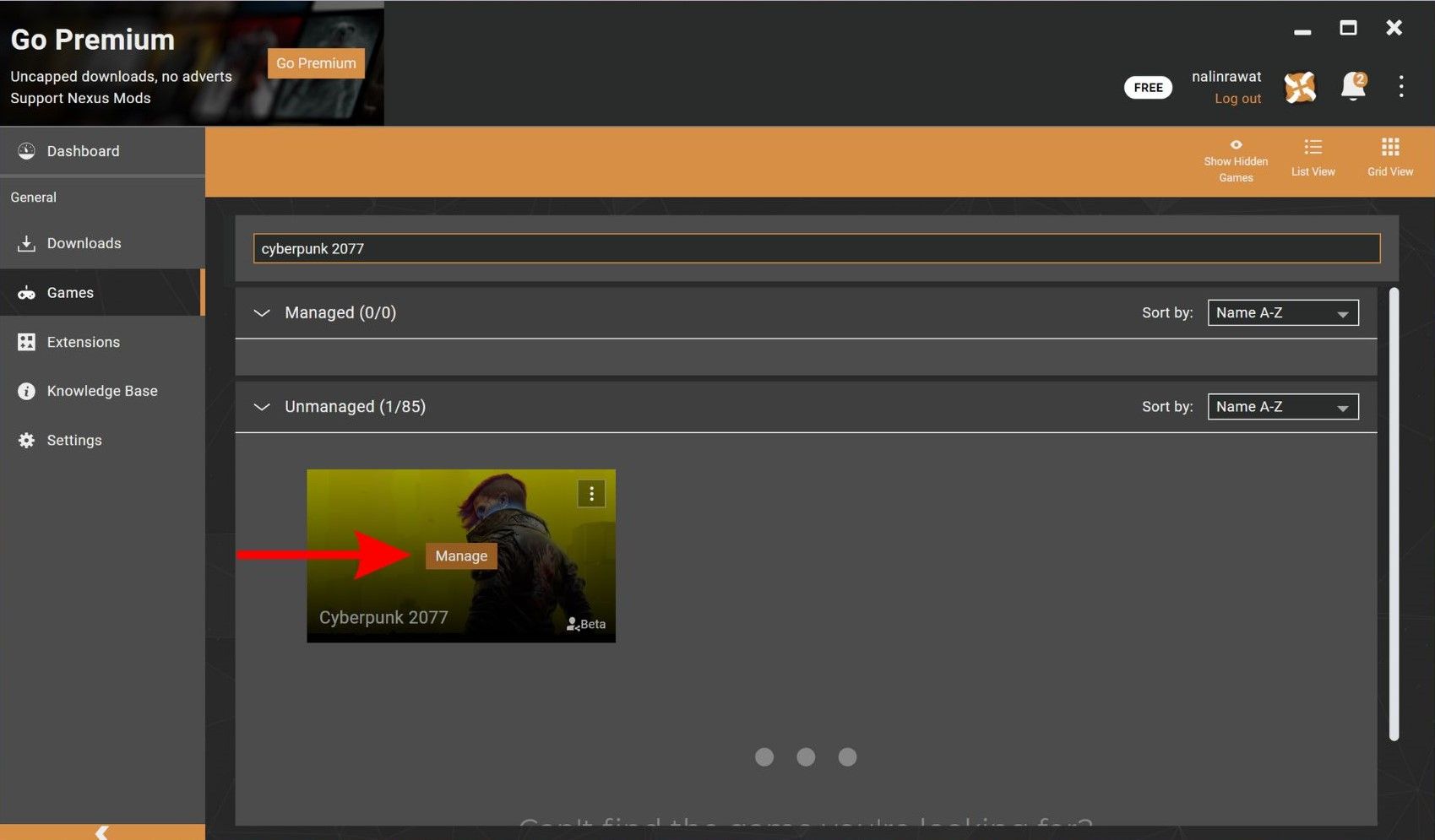
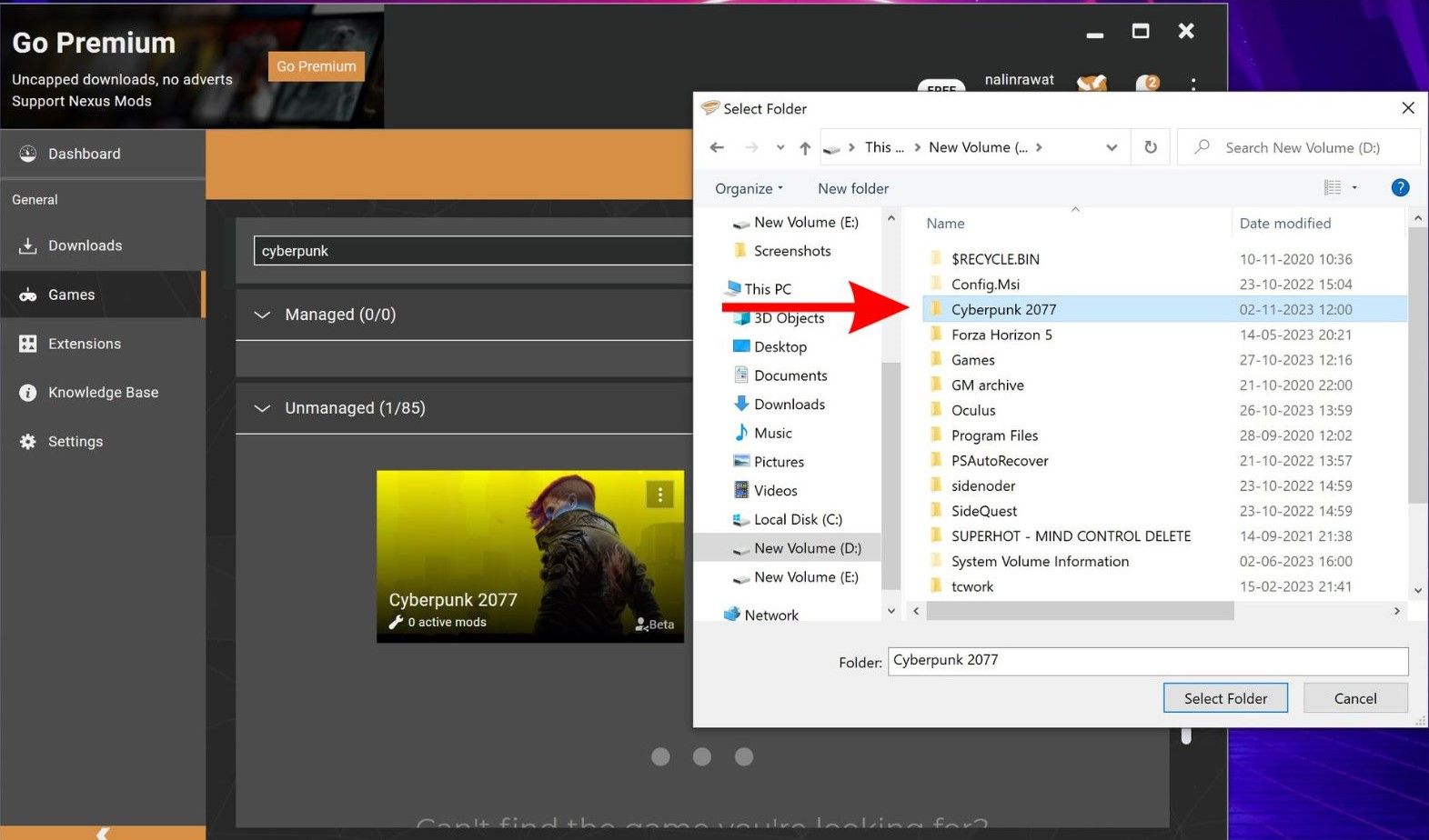
- Если Vortex не находит путь автоматически, укажите директорию вручную.
Как найти директорию установки игры:
- Steam: Библиотека Steam > Правый клик на Cyberpunk 2077 > Управление > Просмотр локальных файлов
- GOG: Библиотека GOG > Правый клик > Управление установкой > Показать папку
- Epic Games: Библиотека > Cyberpunk 2077 > Меню › Управление › значок “файл”
- В Vortex включите “Hardlink” развёртывание: Settings > Mods > Deployment Method > Hardlink.
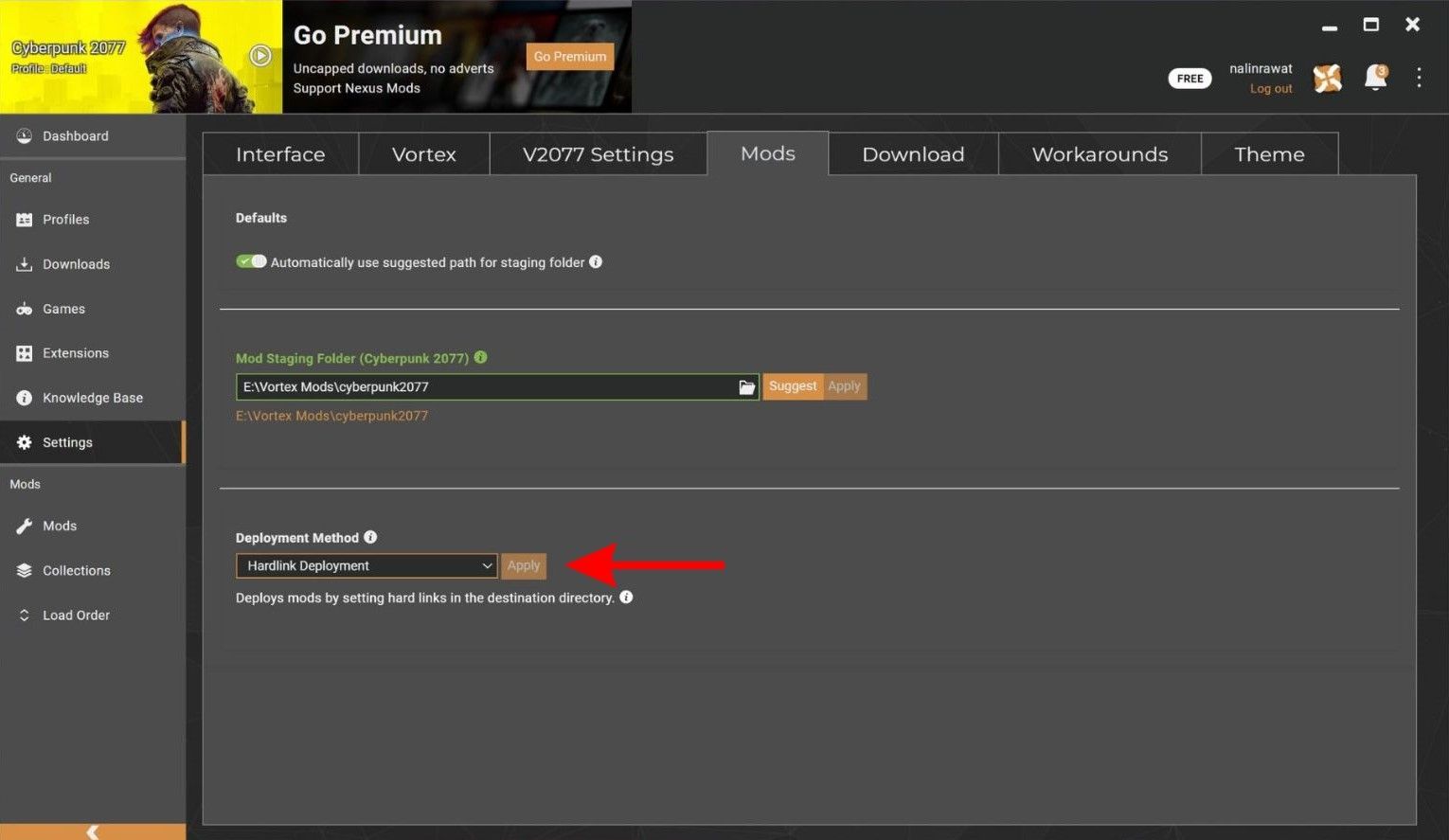
Hardlink обычно быстрее и проще для отката. Если возникают проблемы, временно переключитесь на “Copy”.
Установка модов через Vortex:
- На странице мода на Nexus нажмите “Vortex” (если доступно) — Vortex автоматически скачает и установит мод.
- Или выберите “Manual” для загрузки архива, затем нажмите “Install from file…” в Vortex и выберите архив.
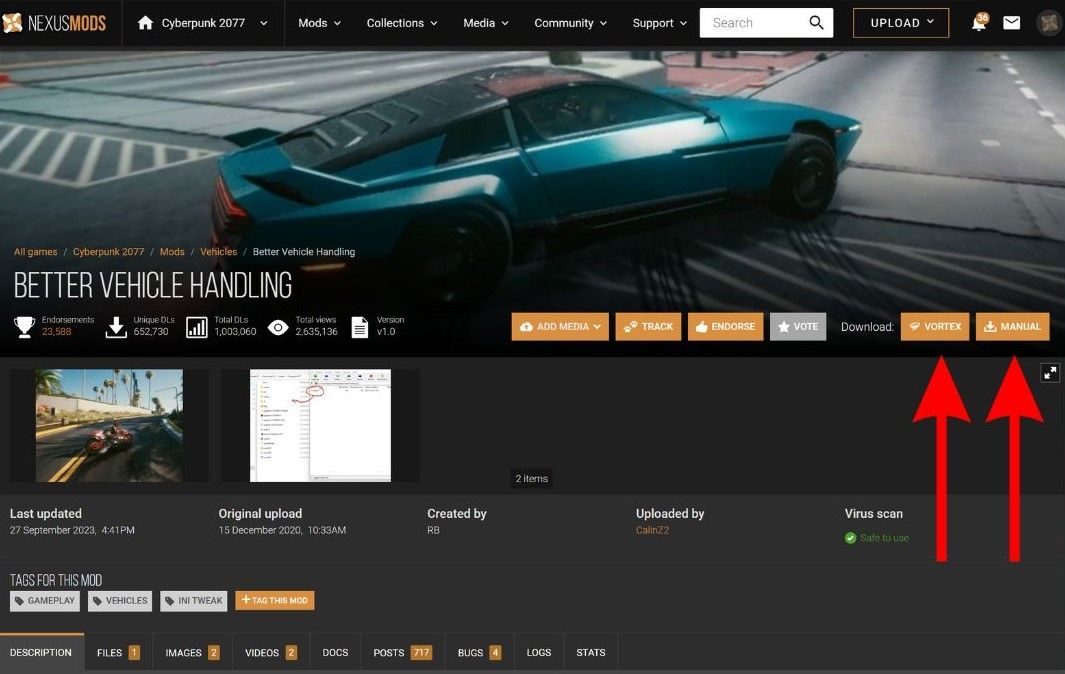
После установки откройте вкладку “Mods” в Vortex — включите/отключите моды, настройте приоритеты (load order) и просмотрите зависимости.
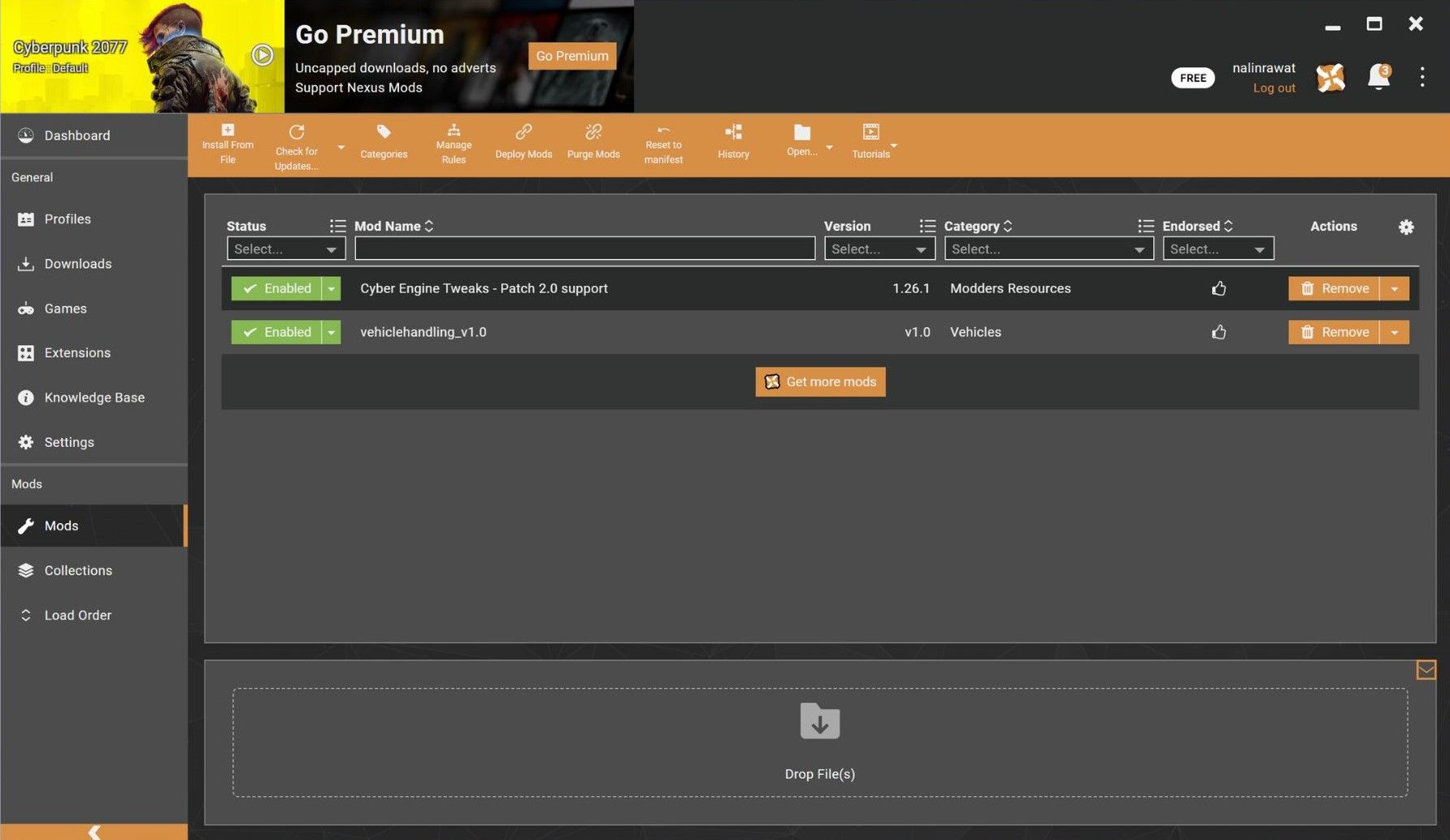
Советы по порядку загрузки:
- Поставьте моды, изменяющие одно и то же содержимое (например, два графических оверлея), в отдельные группы и тестируйте по одному.
- Читайте раздел “Conflicts” — Vortex подскажет, какие файлы перекрываются.
Как пользоваться читами и скриптовыми модами через Cyber Engine Tweaks
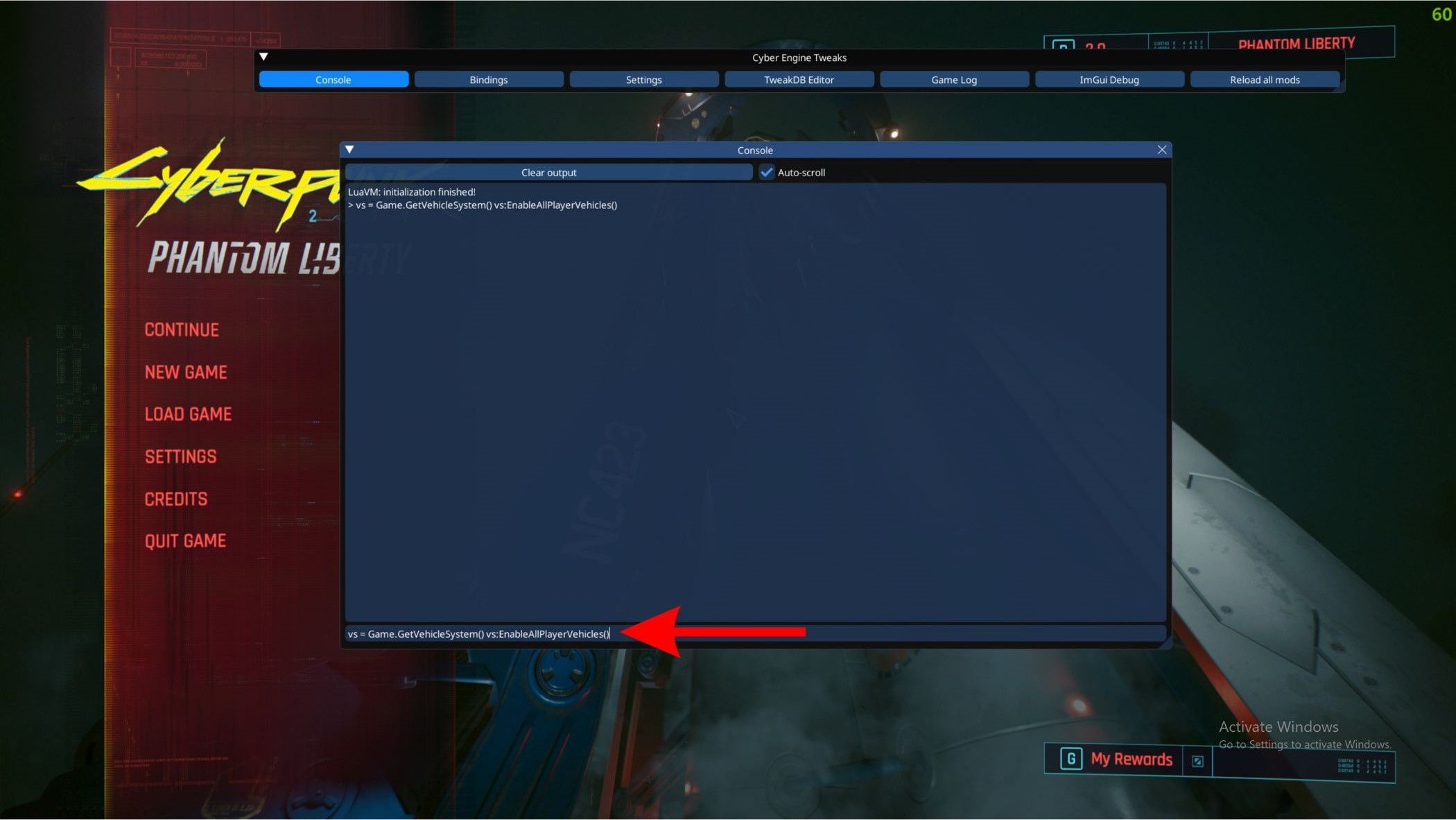
Cyber Engine Tweaks (CET) — незаменимый инструмент для скриптовых модов и консольных команд. CET обеспечивает консоль, простой доступ к отладке и API для моддеров.
Установка CET:
- Скачайте CET с Nexus Mods — выбор: Manual или Vortex.
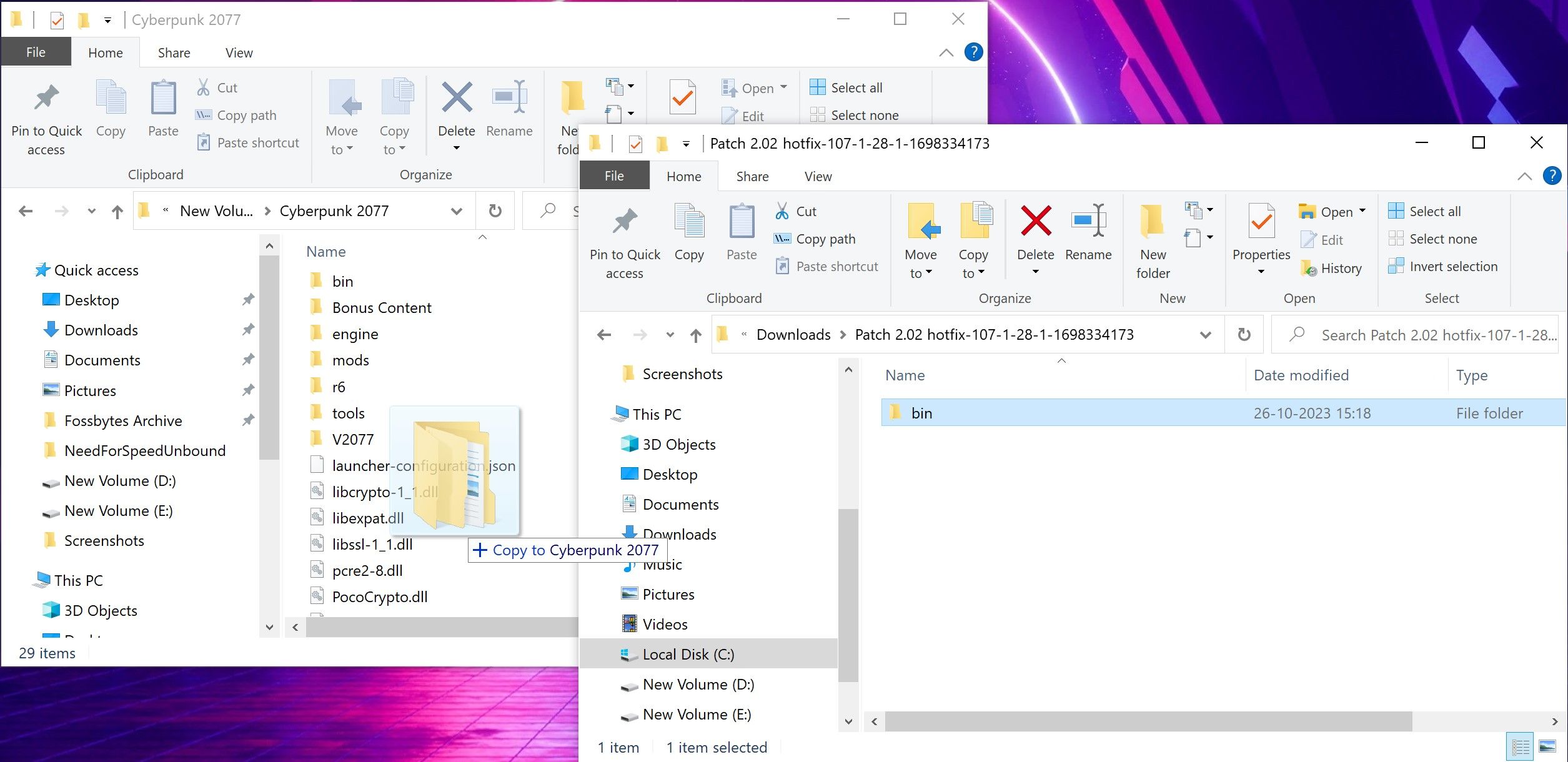
- Если скачали вручную — распакуйте архив и переместите папку bin в корневую папку игры (ту, где лежит исполняемый файл Cyberpunk2077.exe).
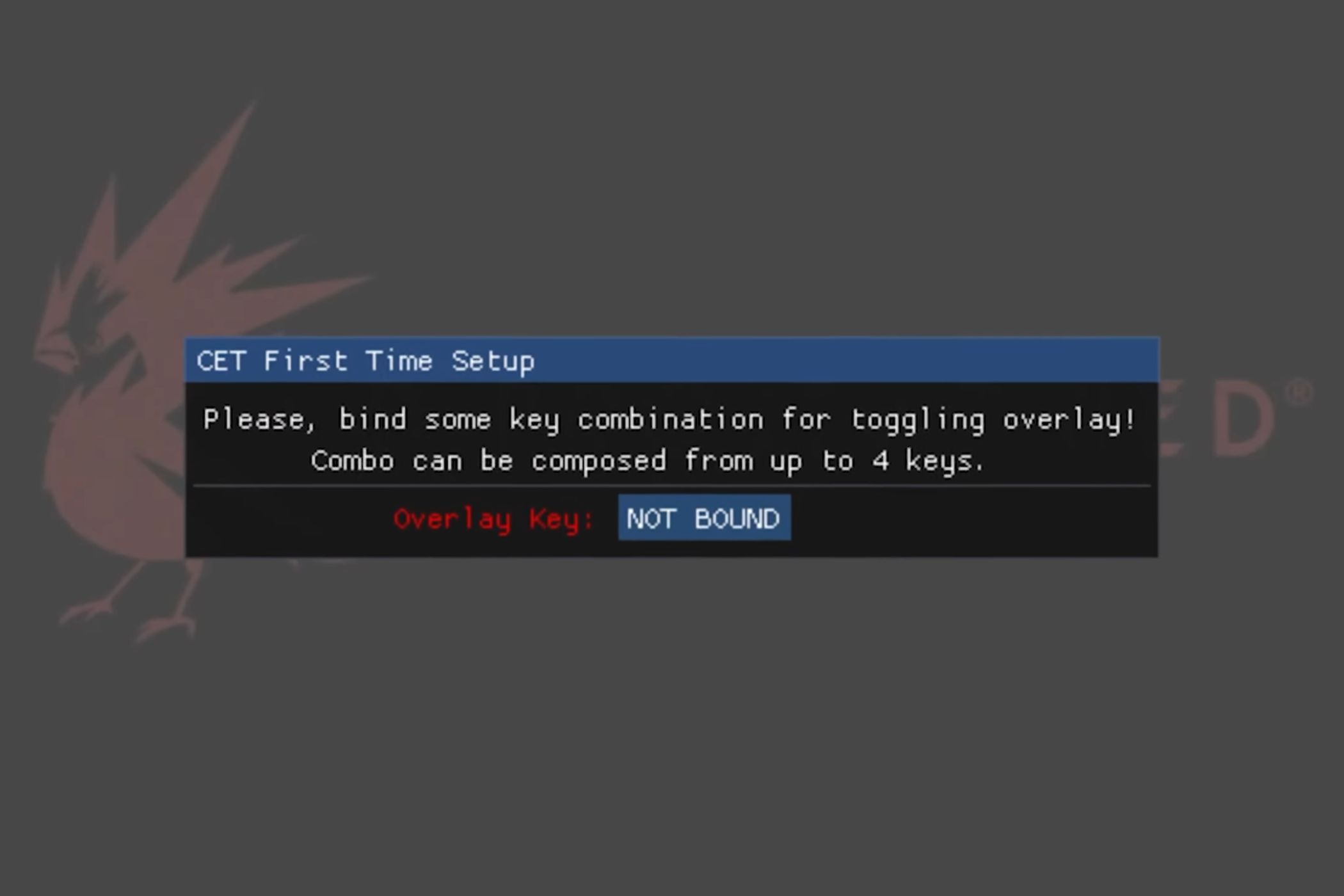
При первом запуске после установки появится окно “CET First Time Setup”. Нажмите “Not Bound” и назначьте клавишу для открытия оверлея — рекомендуется ~ (тильда) или \ (обратная косая черта), так как они редко используются в других привязках.
Использование консоли:
- Откройте оверлей по назначенной клавише.
- Перейдите в раздел “Console” и вставьте команду.
- Нажмите Enter для выполнения.
Список команд и чит-кодов можно найти на страницах модов или в собранных списках команд. Многие утилиты и моды добавляют собственные команды в CET.
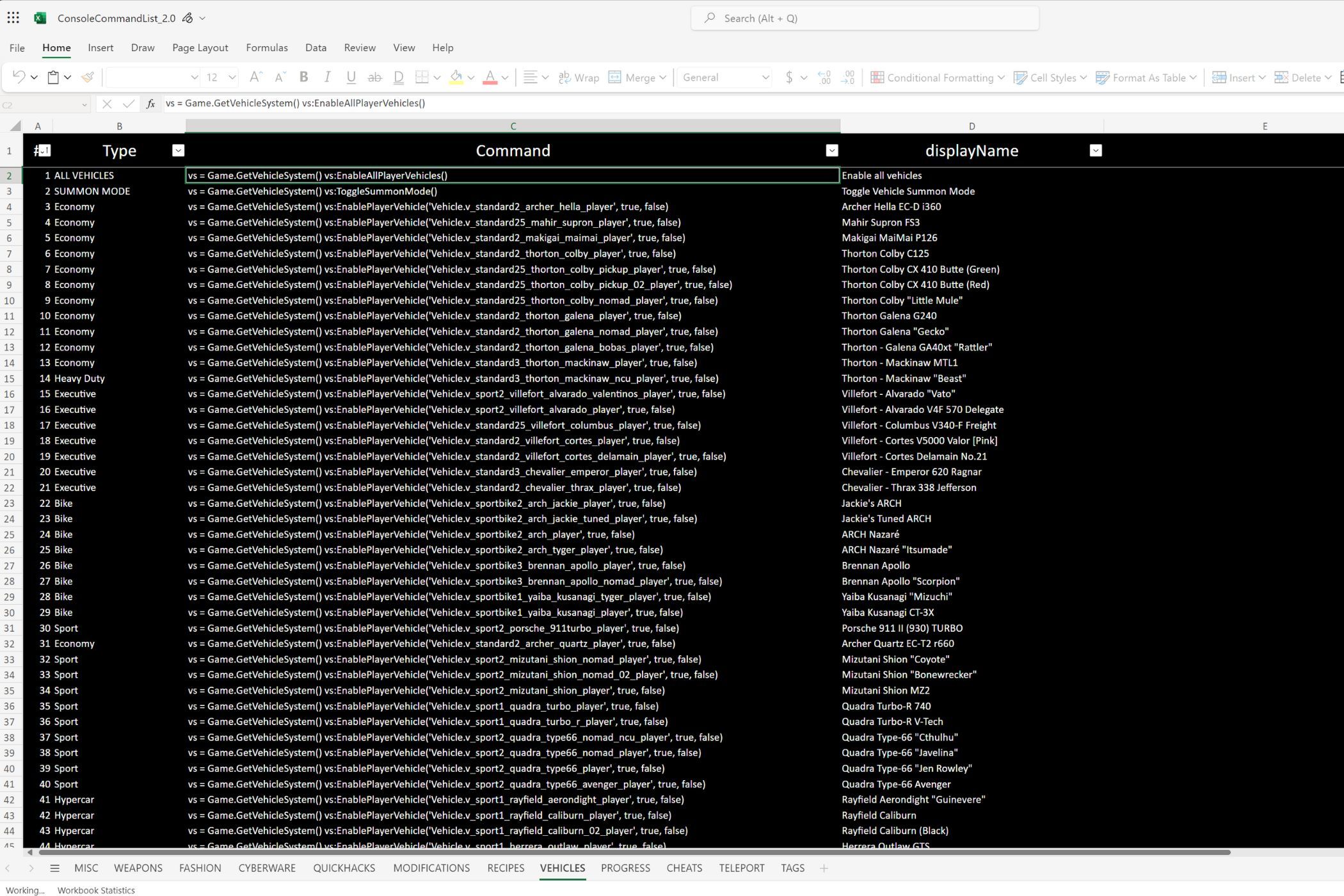
Важно: использование читов в одиночной игре не приведёт к блокировке, но помните о морально-этических аспектах (не портите опыт другим игрокам при демонстрации в видео и стримах без пометки).
Как установить REDMod для Cyberpunk 2077
REDMod — официальный инструмент CD Projekt Red, который облегчает разработку и загрузку модов. Он доступен как бесплатный DLC:
- REDMod DLC для Steam
- REDMod DLC для GOG
- REDMod DLC для Epic Games (часто предустановлен)
После установки REDMod вы получите совместимость с модами, которые явно требуют этот инструмент. Установка модов с REDMod обычно проводится как обычный мод — вручную через папку mods или с помощью Vortex.
Совет: некоторые моды требуют конкретных версий REDMod или дополнительных плагинов — проверяйте раздел “Requirements” на странице мода.
Практическая мини-методология: как безопасно собрать набор модов и протестировать его
- Планирование: определите цель набора (графика, геймплей, новый контент).
- Сбор: скачайте моды и запишите их версии в таблицу (название, версия, источник, зависимости).
- Резервные копии: скопируйте папку “saves” и создайте образ оригинальных файлов игры (особенно jika меняете ресурсы).
- Установка (понимание зависимостей): установите инструменты (CET, REDMod), затем установите моды в Vortex или вручную.
- Тестирование: запустите игру, создайте новый сейв (или используйте старый, если мод совместим), проверьте ключевые сценарии (загрузка, квесты, инвентарь, боевые стычки).
- Ретроспектива: если есть ошибки — откатите последний установленный мод, проверьте логи, найдите конфликт.
Рекомендации по отладке и устранению неполадок
Частые проблемы и как их решать:
- Игра вылетает при загрузке после установки мода: переключитесь в Vortex на “Copy” deployment, отключите недавно установленные моды и запустите без модов; если ошибка исчезла — включайте моды по одному.
- Чёрный экран / зависание: удалите папку «bin» модификации CET (временно) и попробуйте запустить; проверьте логи в папке игры (обычно в %LOCALAPPDATA%).
- Конфликты ресурсов: откройте раздел “Conflicts” в Vortex и решите приоритет загрузки (load order).
- Антивирус удаляет файлы модов: добавьте папку игры и папку Vortex в исключения антивируса.
- Неправильные версии инструментов: убедитесь, что REDMod, CET и другие инструменты обновлены до версий, указанных в требованиях мода.
Куда смотреть логи:
- Внутренние логи CET доступны через оверлей (console > logs).
- Логи лаунчера/игры — в локальных AppData/GOG/Steam папках; ознакомьтесь с readme мода для специфичных логов.
Совместимость, конфликты и матрица версий
Совместимость модов зависит от:
- Версии игры (патчи часто ломают несовместимые моды).
- Версии REDMod/CET/redscript.
- Места изменения: если два мода меняют одни и те же файлы (например, NPC или текстуры), они конфликтуют.
Простая матрица совместимости (пример):
- Игра v2.x + REDMod 1.4 + CET 1.8 — большинство последних модов работают.
- Игра v1.x + OLD REDMod — старые моды, современные скорее не подойдут.
Всегда проверяйте страницу мода на предмет пометки “Compatible with game version X”.
Роли и чек-листы (кто что делает)
Для игрока (установщик модов):
- Создать резервные копии сейвов.
- Включить “Enable Mods” в REDlauncher.
- Установить Vortex и расширение поддержки.
- Установить CET и REDMod при необходимости.
- Тестировать моды по одному.
Для моддера (создатель):
- Документируйте зависимости и версию совместимости.
- Добавьте файл manifest (readme) с инструкциями по установке и откату.
- Тестируйте на чистой установке и с популярными мод-паками.
Для администратора (персональный PC/семья):
- Настроить исключения в антивирусе для папки игры.
- Держать резервную копию чистой установки.
- Обновлять инструменты (Vortex, CET, REDMod) после подтверждения совместимости с модами.
Плейбук: установка мод-пака шаг за шагом
- Соберите список модов и проверьте зависимости.
- Установите Vortex и добавьте игру.
- Включите Hardlink deploy.
- Установите базовые инструменты (REDMod, CET).
- Установите моды в Vortex: сначала зависимости, затем основные моды, затем опциональные.
- Запустите игру, создайте новый сейв и проверьте 10–20 минут геймплея.
- Если всё стабильно — играйте. Если есть ошибки — изучите логи и выполняйте откат по одному шагу.
Инцидентный план: откат, если игра ломается
- Закройте игру и Vortex.
- Перейдите в папку mods (и/или deploy) и отключите последние установленные моды в Vortex.
- Восстановите резервную копию сохранений (папка saves).
- Если игра всё ещё не запускается — переустановите игру (или восстановите из образа чистой установки).
- Переустановите моды по одному и проведите стресс-тесты после каждого добавления.
Критерии приёмки: игра запускается, ключевые квесты не ломаются, сохранения загружаются, производительность в пределах ожидаемой до модов.
Тестовые сценарии и критерии приёмки
Тесты, которые нужно пройти после установки мод-пака:
- Загрузка игры: стартовая загрузка не вызывает вылетов.
- Сохранение/загрузка: можно сохранить и загрузить прогресс без ошибок.
- Квесты: ключевые сюжетные квесты проходят (минимум 2 квеста протестированы).
- Бой и передвижение: игрок не теряет управление и анимации не ломаются.
- Производительность: FPS и время загрузки не ухудшились критично.
Критерии приёмки (минимум):
- Игра стабильна 30 минут при обычном геймплее.
- Нет критических ошибок в логах CET (>1 error/exception).
Безопасность, приватность и частые ошибки
- Не устанавливайте моды из ненадёжных источников. Nexus Mods — основной проверяемый ресурс.
- Антивирусы могут помечать некоторые моды как подозрительные: проверяйте SHA/публикацию автора.
- Не публикуйте свои сохранения с персональными данными или платёжной информацией (обычно не требуются).
Когда моддинг может не сработать — примеры и контрпример
Контрпримеры/когда это может не подойти:
- Устаревшие моды, не обновлённые после крупного патча игры, скорее всего ломаются.
- Конфликты между модами, которые меняют одни и те же ресурсы (например, два разных пакета реамкинга HUD).
- Если вы используете моды на консолях — функциональность часто ограничена, и многие инструменты (CET, REDMod) недоступны.
Альтернативы моддингу:
- Официальные DLC и обновления — безопаснее и стабильнее.
- Пользовательские настройки графики через .ini файлы без модов.
Таблица совместимости (шаблон)
| Мод | Версия мода | Требования | Совместимость с версией игры | Примечания |
|---|---|---|---|---|
| ПримерModA | 1.2 | REDMod, CET | 2.x | Меняет NPC и квесты |
| ПримерModB | 0.9 | — | 2.x | Графический пак, конфликтует с ModC |
Используйте эту таблицу как шаблон при сборке набора модов.
Локальные особенности для русскоязычных игроков
- Если используете русификаторы, проверяйте совместимость с модами, изменяющими текстовые ресурсы.
- Некоторые моды имеют локализованные версии или инструкции — ищите их в комментариях к модам.
- Учитывайте законодательные ограничения в вашей стране при загрузке контента, но для игр это редко актуально.
Заключение
Моддинг Cyberpunk 2077 даёт мощный инструмент расширения игры — от косметики до новых историй. Главное — соблюдать порядок: резервные копии, установка инструментов, постепенное добавление модов и тестирование. Vortex, Cyber Engine Tweaks и REDMod — три ключевых компонента, которые помогут вам управлять мод-паками безопасно и удобно.
Важно: всегда читайте страницы модов, выполняйте рекомендации авторов и навешивайте приоритеты в Vortex по мере необходимости.
Короткая памятка: резервные копии, включение модов в лаунчере, установка инструментов в первую очередь, тестирование после каждой крупной установки.
Полезные ссылки
- Nexus Mods — основной ресурс по модам
- Страницы REDMod и Cyber Engine Tweaks на Nexus Mods
Сводка
- Установите Vortex и настройте Hardlink deploy.
- Установите REDMod и Cyber Engine Tweaks до основных модов.
- Тестируйте моды по одному, делайте резервные копии сохранений.
- При проблемах — отключайте последний установленный мод и проверяйте логи.
Спасибо за внимание — наслаждайтесь Night City и экспериментируйте с модами ответственно.

Похожие материалы

Несколько аккаунтов Skype: Multi Skype Launcher

Журнал для работы: повысить продуктивность

Персональные звуки уведомлений на Android

Скачивание шоу Hulu для офлайн‑просмотра

Microsoft Start: персонализированная новостная лента
