
Как установить моды в Cyberpunk 2077

- Можно устанавливать моды вручную или через менеджер модов (рекомендуется для новичков).
- Всегда делайте резервную копию папки сохранений и папки модов перед установкой.
- Проверяйте совместимость модов и порядок загрузки; не все моды совместимы друг с другом.
Как и в любой популярной игре, для Cyberpunk 2077 существует множество модов, которые улучшают эстетику, механику или добавляют новый контент. Игра имеет встроенные возможности настройки персонажа, но сторонние модификации расширяют эти возможности. Ниже — проверенные способы установки модов, советы по совместимости и шаблоны для безопасной работы с модами.
Как модифицировать Cyberpunk 2077?
1. Ручная установка
Этот способ даёт максимальный контроль: вы вручную кладёте файлы в игровые папки. Он полезен для одиночных модов и отладочных ситуаций, но требует внимания к структуре папок и версии игры.
- Откройте Steam и выберите «Библиотека».
- Найдите Cyberpunk 2077 в списке игр, нажмите правой кнопкой и выберите «Управление» → «Просмотреть локальные файлы».
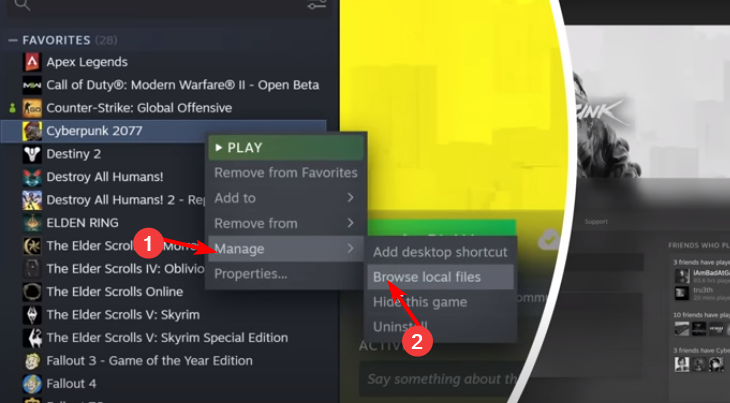
- В папке игры найдите или создайте папку R6 (или другую, указанную в инструкции мода).
- Перейдите на сайт Nexus Mods и выберите нужный мод.
- Нажмите «Manual» или «Manual download» для ручной загрузки и дождитесь окончания скачивания.
- Распакуйте архив и скопируйте папки
R6иmodsв папку пользователя с сохранениями модов, обычно:C:\Users\Saved Games\CD Projekt Red\Cyberpunk 2077.
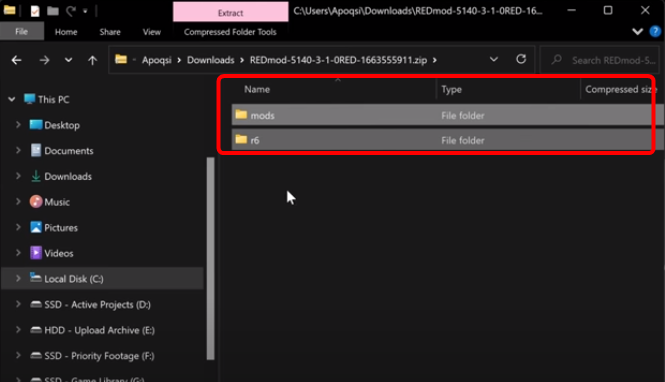
- Проверьте папку
mods: если в ней есть файлы.json(или другие файлы конфигурации, указанные в инструкции), значит мод установлен корректно. - Повторите шаги для других модов, соблюдая правила совместимости.
Важно: при ручной установке легко сделать ошибку в структуре папок — это самая частая причина того, что мод «не работает».
Примечание: ручная установка даёт гибкость, но повышает риск конфликтов и падений игры.
2. Установка через менеджер модов
Использование менеджера модов упрощает установку, обновления и разрешение конфликтов.
2.1 Скачивание менеджера
- В браузере откройте страницу Nexus Mods и скачайте менеджер (Nexus Mod Manager или Vortex — в зависимости от текущей рекомендации сайта).
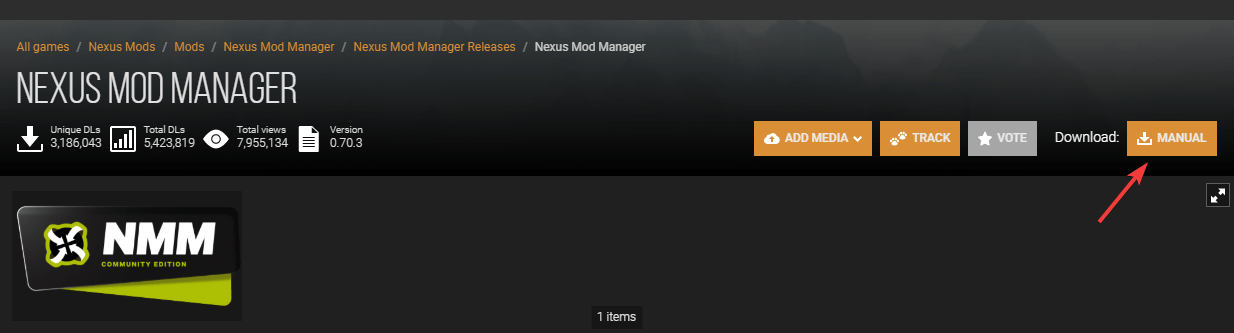
- Дождитесь завершения загрузки и запустите установщик.
- Если антивирус или брандмауэр выдаёт предупреждение, разрешите установку или временно отключите защиту (после установки включите обратно).
- Выберите язык установки и примите лицензионное соглашение.
- Укажите папку установки и завершите установку, нажав «Finish».
- Запустите менеджер модов.
Если менеджер не запускается, проверьте требования приложения и наличие .NET/Visual C++ Redistributable, а также список известных проблем на странице менеджера.
2.2 Установка мода через менеджер
NOTE: для некоторых модов потребуется регистрация на Nexus. Регистрация — бесплатна.
- Менеджер автоматически сканирует ПК на совместимые игры. Если Cyberpunk 2077 не найден, добавьте его вручную, указав путь к установке игры.
- В менеджере отметьте Cyberpunk 2077 и задайте папку для хранения модов.
- На сайте Nexus нажмите «Mod Manager Download» — скачанный файл будет отправлен в менеджер и установится автоматически.
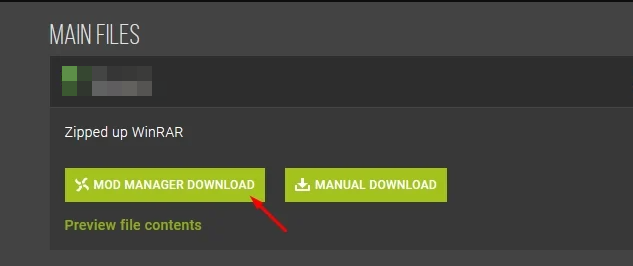
Менеджеры умеют управлять порядком загрузки, отключать моды и выполнять автоматические конфликты/синхронизацию.
Преимущество менеджера — меньше ручной работы, автоматические обновления (если включены) и встроенные проверки совместимости.
Совместимость, порядок загрузки и конфликты
- Читайте описание мода: авторы всегда указывают совместимость с версиями игры и другими модами.
- При конфликте файлов приоритет обычно у мода, который находится выше в списке загрузки (load order). Управляйте порядком через менеджер.
- Комплекты модов (mod packs) часто включают патчи совместимости; используйте их.
Важно: после крупного обновления игры удаляйте или отключайте моды — они часто ломают игру после патчей от разработчика.
Резервное копирование и восстановление
- Сделайте резервную копию папки сохранений:
C:\Users\<ваше_имя>\Saved Games\CD Projekt Red\Cyberpunk 2077. - Создавайте копию папки
modsперед добавлением новых модов. - Для быстрого отката используйте архиватор (zip/7z) и пронумеруйте бэкапы по дате.
Устранение неполадок (troubleshooting)
Если игра падает или моды не отображаются — проверьте по списку:
- Совместимость модов с версией игры.
- Наличие требуемых зависимостей (REDmod, Script Extender и т.п.).
- Корректная структура папок: моды должны находиться в нужной папке
modsилиR6, как указано в инструкции. - Логи игры и менеджера модов: ищите ошибки, упоминающие конкретные файлы .dll или .json.
- Временно отключите все моды и включайте по одному, чтобы выявить конфликт.
Если моды не отображаются в меню игры, проверьте, не используется ли отдельный профиль запуска (например, через GOG Galaxy или мод-менеджер), и путь загрузки.
Роль и чек-листы при установке
Чек-лист для новичка:
- Создать резервную копию папок сохранений и модов.
- Установить менеджер модов (рекомендуется).
- Скачать проверенные моды (Nexus или официальные источники).
- Установить моды через менеджер и перезапустить игру.
- Проверить работоспособность в первой локации.
Чек-лист для опытного пользователя:
- Проверить зависимости (REDmod, Script Extender).
- Настроить порядок загрузки (load order).
- Проверить конфликты и установить патчи совместимости.
- Вести журнал установленных модов и версий.
Мета-методология: как добавлять моды безопасно
- Всегда тестируйте новые моды в отдельном профиле или после чистого запуска игры.
- Устанавливайте не более 1–2 новых модов одновременно и прогоняйте тест на 10–20 минут игры.
- Если ошибка проявилась, откатитесь к бэкапу и проанализируйте последние изменения.
Критерии приёмки
- Мод загружается без ошибок в логах менеджера модов.
- Игра стартует и проходит минимум 10–15 минут без падений.
- Основной функционал мода (новые предметы, изменения баланса, визуальные эффекты) видим и работает как описано.
Шаблон: контрольный список перед запуском (копируемый)
- Резервные копии созданы
- Менеджер модов установлен и обновлён
- Все зависимости установлены
- Порядок загрузки проверен
- Протестировано в течении 15 минут
Частые вопросы и короткие ответы
Q: Нужен ли отдельный Script Extender? A: Некоторые моды требуют Script Extender или REDmod — инструкции мода укажут это.
Q: Могу ли я ставить моды на версию с мультиплеером? A: Cyberpunk 2077 в основном одиночная игра, но любые моды, затрагивающие сетевой код, рискованны. Не используйте моды в онлайн-режимах, если такие существуют.
Короткие советы по безопасности и приватности
- Скачивайте моды только с официальных сообществ (Nexus, авторские страницы).
- Не запускайте подозрительные исполняемые файлы (.exe) из архивов модов.
- Резервные копии помогут восстановить игру при ошибках.
Полезные альтернативные подходы
- Если вы не хотите рисковать основными сохранениями — используйте отдельный аккаунт Windows/профиль для тестирования модов.
- Для визуальных улучшений рассмотрите пост-обработку и шейдеры, но устанавливайте их только при понимании влияния на производительность.
Короткая галерея крайних случаев
- Мод изменил поведение квеста: отключите мод и откатитесь к предыдущему сохранению.
- Игра не стартует после обновления — отключите моды и обновите их до совместимых версий.
Маленький глоссарий (в одну строку)
- REDmod — расширение/фреймворк для модов Cyberpunk; Script Extender — расширение для выполнения пользовательских скриптов; load order — порядок загрузки модов.
Принятие решения: как выбрать способ установки
flowchart TD
  A[Новый пользователь?] -->|Да| B'Установить менеджер модов'
  A -->|Нет| C'Ручная установка при необходимости'
  B --> D{Есть зависимость?}
  D -->|Да| E'Установить зависимости через менеджер'
  D -->|Нет| F'Установить мод и протестировать'
  C --> F
  E --> F
Заключение
Установка модов в Cyberpunk 2077 может сильно улучшить игровой опыт, но требует дисциплины: резервные копии, проверка совместимости и постепенное внедрение — ключевые практики. Менеджеры модов упрощают задачу и снижают риск ошибок, а ручная установка полезна для специальных случаев и отладки.
Важно: всегда проверяйте описания модов и отзывы сообщества перед установкой.
Краткое резюме:
- Выбирайте менеджер модов для удобства, ручную установку — для контроля.
- Делайте бэкап и проверяйте совместимость.
- Тестируйте моды по одному и ведите журнал изменений.

Похожие материалы

Несколько аккаунтов Skype: Multi Skype Launcher

Журнал для работы: повысить продуктивность

Персональные звуки уведомлений на Android

Скачивание шоу Hulu для офлайн‑просмотра

Microsoft Start: персонализированная новостная лента
