
Как транслировать экран iPhone в браузер с помощью AirDroid Cast
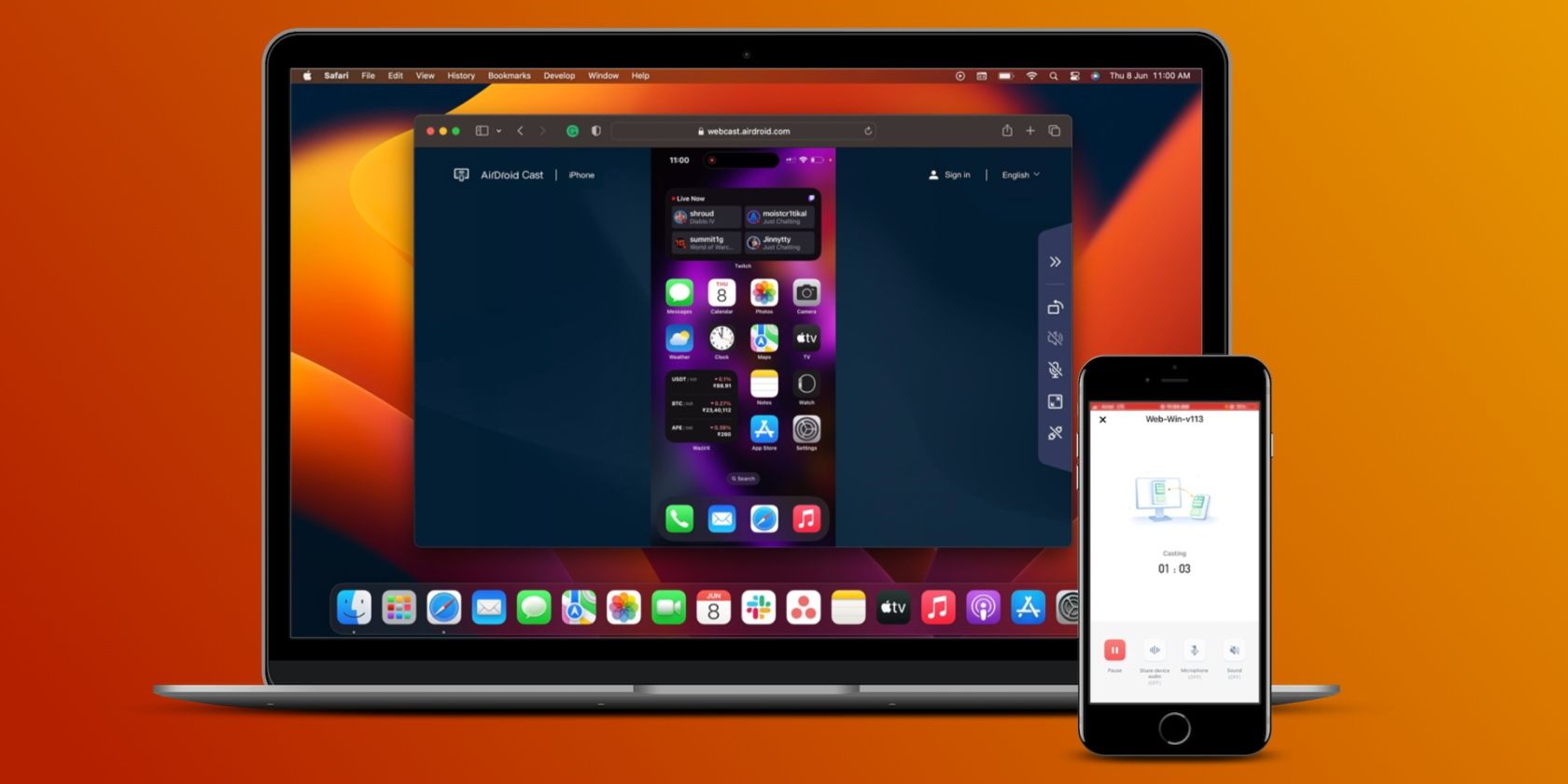
Небольшой экран iPhone не всегда удобен для группового показа — особенно для видео, презентаций или демонстрации контента. Если AirPlay использовать нельзя (или вы находитесь вне локальной сети), простой способ — транслировать экран телефона в любой браузер через AirDroid Cast.
Ниже — пошаговая инструкция, советы по устранению неполадок, альтернативы и краткие чек-листы для разных ролей.
Быстрый план действий
- Установите AirDroid Cast на iPhone.
- В браузере откройте webcast.airdroid.com.
- Введите код из приложения или отсканируйте QR.
- Подтвердите подключение в браузере и на iPhone, затем начните вещание.
Шаг 1. Установка и запуск AirDroid Cast
Зайдите в App Store и установите AirDroid Cast. После запуска вы увидите поле для ввода кода — Введите код трансляции.
Важно: убедитесь, что iPhone имеет доступ в интернет (Wi‑Fi или мобильные данные) на протяжении всей сессии.
Ссылка для скачивания: AirDroid Cast (бесплатно, есть подписка)
Шаг 2. Откройте страницу веб‑трансляции
Перед началом обновите браузер на компьютере или телевизоре и проверьте подключение к интернету.
Откройте в браузере страницу: webcast.airdroid.com. На ней появится QR‑код и девятизначный код трансляции под ним.
Примечание: встроенные браузеры некоторых телевизоров не поддерживают веб‑трансляцию. В этом случае используйте компьютер, медиаприставку или внешнее устройство (см. раздел альтернатив).
Шаг 3. Введите код в приложении AirDroid Cast
В приложении на iPhone введите код в поле и нажмите Начать трансляцию. Приложение покажет сообщение о том, что ждёт подтверждения в браузере.
Альтернатива: нажмите значок квадрата рядом с полем, чтобы открыть камеру iPhone и отсканировать QR‑код на странице.
Шаг 4. Подтверждение и запуск вещания
В браузере появится всплывающее окно с запросом разрешения для трансляции — нажмите Разрешить в течение 60 секунд.
На iPhone в приложении AirDroid Cast тапните Начать вещание, затем подтвердите в системном диалоге, снова нажав Начать вещание.
Через краткий обратный отчёт экран iPhone появится в окне браузера. С правой стороны доступна панель инструментов: поворот экрана, включение звука и микрофона, режим полного экрана.
Важно: некоторые приложения (например, Netflix, Amazon Prime Video и другие сервисы с DRM) не отображают изображение в браузере — вместо видео будет чёрный экран. Это ограничение защиты контента (DRM), а не ошибка AirDroid.
Определение в одну строчку:
- Трансляция экрана (screen mirroring) — дублирование изображения и звука с устройства на другой экран в реальном времени.
- Скринкаст (screencasting) — передача медиа непосредственно сервису/устройству с возможной обработкой/защитой, отличающаяся от простого зеркалирования.
Шаг 5. Завершение трансляции
Чтобы остановить трансляцию в браузере, нажмите кнопку Отключить внизу панели справа и подтвердите ОК.
Или нажмите в приложении AirDroid Cast на iPhone кнопку X в верхнем левом углу и подтвердите ОК.
Краткая методика подготовки (чек‑лист перед демонстрацией)
- Убедитесь в стабильном интернет‑соединении на iPhone и устройстве с браузером.
- Обновите браузер и приложение AirDroid Cast до последних версий.
- Подготовьте контент: закройте лишние приложения и уведомления.
- Проверьте громкость iPhone и устройства вывода.
- Если планируете звук через ТВ/колонки, проверьте источник звука в браузере.
Когда метод не подойдёт (когда это не сработает)
- Приложения с DRM будут показывать чёрный экран — это нормальное поведение.
- Встроенные браузеры некоторых телевизоров не поддерживают WebRTC/трансляцию.
- Слабое или нестабильное соединение вызовет задержки, фризы и потерю качества.
Альтернативные подходы
- AirPlay: работает быстро в пределах локальной сети и с поддерживающими устройствами Apple.
- HDMI‑адаптер Lightning → HDMI: надёжно и без задержек, но требуется кабель и совместимый ТВ/проектор.
- Chromecast: поддерживает зеркалирование и отдельные приложения; требует Chromecast‑устройства.
- Другие приложения для зеркалирования (Reflector, ApowerMirror и т. п.) — сравните функции и цену.
Рекомендации для разных ролей
Для ведущего презентации:
- Проверьте слайды заранее, закройте уведомления, проверьте звук.
- Иметь резервный план (кабель HDMI или PDF слайдами).
Для преподавателя в классе:
- Подключите один раз и попросите студентов подтвердить видимость.
- Если используете видеоконтент, убедитесь в лицензиях.
Для домашнего просмотра видео:
- Подключайтесь к Wi‑Fi для стабильного потока; при необходимости используйте мобильные данные.
План действий при проблемах (короткий инцидент‑руководство)
- Проверка сети: перезапустите роутер/переключите тип соединения.
- Обновление: закройте и снова откройте приложение и страницу webcast.airdroid.com.
- Повторная авторизация: отмените трансляцию и подключитесь заново, отсканируйте QR.
- Проверка браузера: попробуйте другой браузер на том же устройстве.
- Если видео не показывает — проверьте, не блокирует ли приложение контент (DRM).
Критерии приёмки
- Экран iPhone отображается в окне браузера.
- Звук передаётся на устройство вывода (если включён).
- Управление (поворот, полноэкранный режим) работает корректно.
- Транслируемый контент видим и не заблокирован DRM (если должен быть доступен).
Терминология (1‑строчные определения)
- AirPlay — фирменная технология Apple для беспроводной передачи аудио и видео в пределах сети.
- DRM — цифровая защита прав, которая может блокировать зеркалирование контента.
Частые вопросы
Почему некоторые приложения показывают чёрный экран? Многие сервисы защищают видео через DRM. Браузер не получает расшифрованный поток, поэтому вместо изображения вы увидите чёрный экран.
Можно ли транслировать через мобильную сеть (LTE/5G)? Да, AirDroid Cast работает через мобильные данные, но качество и задержка будут зависеть от скорости и стабильности соединения.
Итог
Трансляция экрана iPhone в браузер через AirDroid Cast — простой способ показывать контент на большом экране без AirPlay и без кабелей. Подойдёт для презентаций, фото и большинства приложений, но учтите ограничения DRM и совместимость браузера на телевизоре.
FAQ
Q: Как ускорить трансляцию при задержках?
A: Переключитесь на более стабильное соединение (Wi‑Fi вместо мобильного), закройте фоновое приложение и по возможности подключитесь к тому же роутеру.
Q: Что делать, если телевизор не поддерживает веб‑страницу?
A: Используйте ноутбук/ПК, медиаплеер или HDMI‑кабель; также можно подключить внешнюю приставку с современным браузером.

Похожие материалы

Несколько аккаунтов Skype: Multi Skype Launcher

Журнал для работы: повысить продуктивность

Персональные звуки уведомлений на Android

Скачивание шоу Hulu для офлайн‑просмотра

Microsoft Start: персонализированная новостная лента
