
Трансляция экрана iPhone в браузер через AirDroid Cast
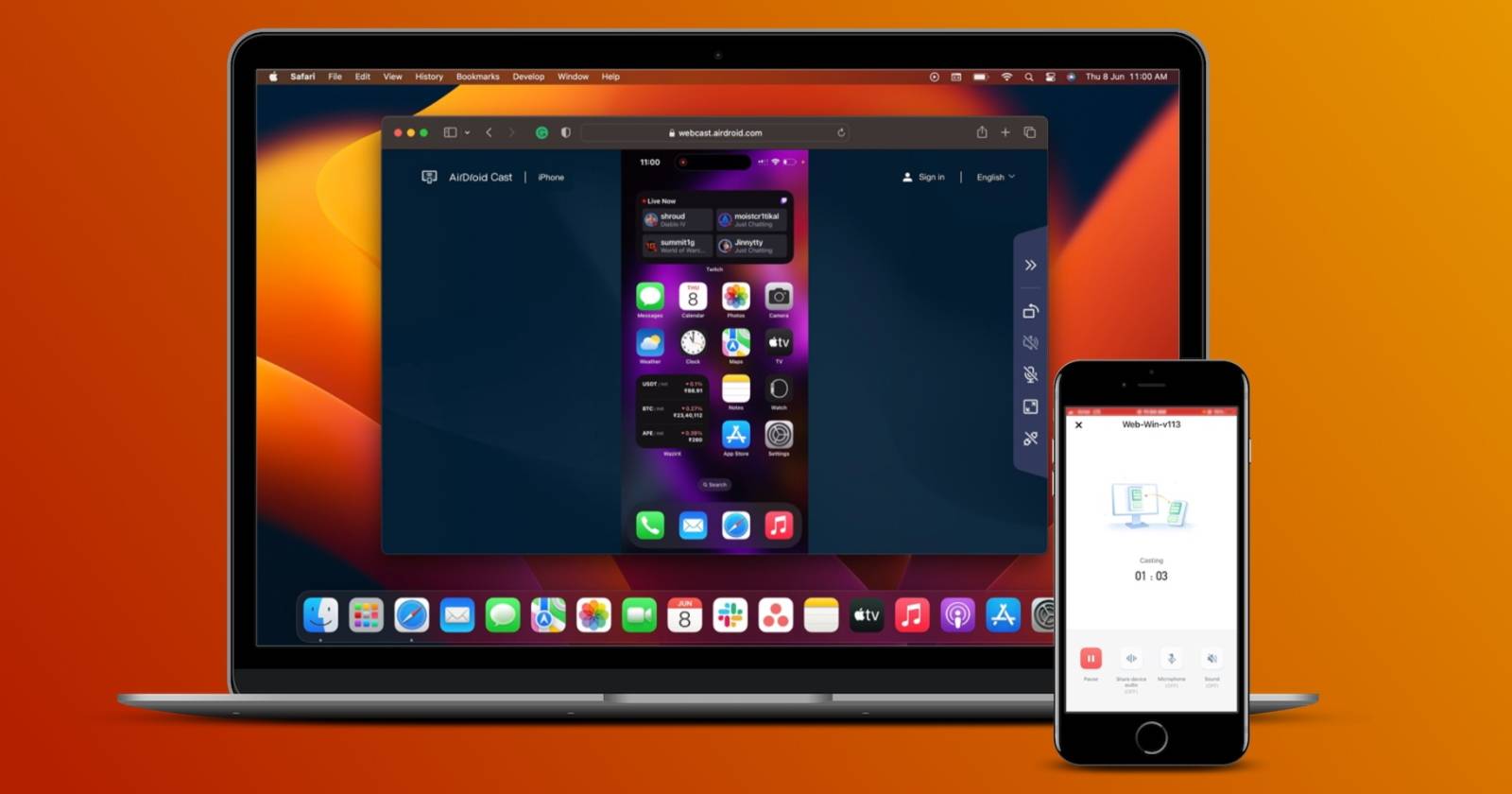
Иногда экран iPhone слишком маленький для демонстрации контента нескольким людям: презентаций, видео или приложений с группой. Если AirPlay недоступен или вы находитесь вне домашней сети, AirDroid Cast позволяет показывать экран телефона в любом устройстве с браузером — компьютере, смарт‑ТВ или даже планшете.
В чём идея
AirDroid Cast создаёт поток экрана iPhone и воспроизводит его в окне браузера. Вы вводите код или сканируете QR, подтверждаете подключение в браузере и запускаете трансляцию из приложения на телефоне. Это работает по локальной сети и через интернет (мобильная сеть), но есть ограничения с DRM‑защищёнными приложениями.
Шаг 1. Установите и запустите AirDroid Cast
Откройте App Store и установите AirDroid Cast. После запуска приложения вы увидите поле для ввода кода с подписью ввода.
Важно: держите iPhone подключённым к интернету на протяжении всей процедуры.
Скачать: AirDroid Cast (бесплатно, есть подписка)
Шаг 2. Откройте страницу веб‑трансляции в браузере
Убедитесь, что браузер на компьютере или телевизоре обновлён и подключён к интернету. Откройте в браузере URL:
webcast.airdroid.com
На странице вы увидите QR‑код и ниже девятизначный код трансляции.
Примечание: некоторые браузеры на телевизорах не поддерживают трансляцию через AirDroid. В таких случаях используйте альтернативные методы (см. раздел «Альтернативы»).
Шаг 3. Введите код в приложении AirDroid Cast
В приложении на iPhone введите девятизначный код в поле и нажмите «Начать трансляцию». Приложение покажет сообщение о том, что ожидает подтверждения в браузере — это окно браузера, где нужно принять запрос.
Вместо ввода кода можно нажать квадратный значок рядом с полем, открыть камеру и отсканировать QR‑код на странице webcast.airdroid.com.
Шаг 4. Запустите вещание
В браузере появится всплывающее окно с запросом на разрешение для приёма трансляции — нажмите «Разрешить» в течение 60 секунд, иначе код истечёт.
На iPhone в приложении AirDroid Cast нажмите кнопку «Start Broadcast» (Запустить трансляцию). Когда появится системное окно записи экрана — подтвердите «Start Broadcast» ещё раз.
Через короткий трёхсекундный обратный отсчёт картинка iPhone появится в окне браузера. С правой стороны окна доступна панель инструментов: поворот экрана, включение/выключение звука и микрофона, переход в полноэкранный режим.
Важно: некоторые приложения (например, Netflix и Amazon Prime Video) при попытке зеркалирования отображают чёрный экран из‑за DRM. Это ограничение контента, а не AirDroid. Для таких сервисов может работать screencasting (потоковое воспроизведение), но не зеркалирование экрана.
Шаг 5. Остановите трансляцию
Чтобы завершить трансляцию в браузере, нажмите внизу правой панели кнопку «Disconnect» и подтвердите «OK» в всплывающем окне.
В качестве альтернативы можно завершить вещание в приложении AirDroid Cast на iPhone: нажмите крестик в левом верхнем углу и подтвердите остановку трансляции.
Когда это не работает (ограничения и типичные ошибки)
- DRM‑защита: платные видеосервисы часто показывают чёрный экран при зеркалировании из‑за защиты авторских прав.
- Несовместимый браузер на телевизоре: встроенные браузеры некоторых ТВ не поддерживают WebRTC или нужные API. Тогда используйте компьютер или внешний медиаплеер.
- Проседание сети: при слабом интернет‑соединении возможны задержки, потеря кадров и разрыв потока.
- Истёкший код: вы должны подтвердить запрос в браузере в течение 60 секунд после ввода кода.
Альтернативные подходы
- AirPlay (лучше при работе внутри экосистемы Apple и в одной сети).
- Проводное подключение к Mac через кабель и QuickTime (для стабильной локальной записи/зеркалирования).
- HDMI‑адаптер Lightning → HDMI (надёжно для презентаций на проекторе/ТВ без Wi‑Fi).
- Chromecast (через Android/Chrome‑устройства) и сторонние адаптеры.
Краткая методология (минимальный чек‑лист)
- Обновите браузер и проверьте интернет на принимающем устройстве.
- Установите AirDroid Cast на iPhone и откройте приложение.
- Перейдите в браузере на webcast.airdroid.com, получите код/QR.
- Введите код или отсканируйте QR в приложении, подтвердите в браузере.
- Нажмите «Start Broadcast» в приложении и подтвердите системный запрос.
- Проверяйте звук, ориентацию и полноэкранный режим через панель в браузере.
- Для остановки — «Disconnect» в браузере или крестик в приложении.
Ролевые чек‑листы
Для выступающего:
- Зарядите iPhone и включите режим энергосбережения по необходимости.
- Отключите уведомления или включите «Не беспокоить».
- Проверьте звук и заранее проиграйте медиа.
Для IT‑администратора/организатора:
- Убедитесь в поддержке браузера (WebRTC) и в стабильном интернет‑канале.
- Предоставьте альтернативный план (кабель/HDMI) на случай несовместимости ТВ.
Для зрителя:
- Сядьте так, чтобы видеть экран в полноэкранном режиме.
- Сообщите об отставании или проблемах со звуком ведущему.
Факт‑бокс: ключевые параметры
- Код трансляции: 9 цифр (показывается на webcast.airdroid.com).
- Время на подтверждение в браузере: 60 секунд.
- Обратный отсчёт перед трансляцией: ~3 секунды.
- Поддержка подключения: Wi‑Fi и мобильная сеть (если разрешён оператором).
Критерии приёмки
- На принимающем устройстве отображается изображение экрана iPhone.
- Звук воспроизводится, если включён соответствующий переключатель.
- Задержка и качество изображения адекватны цели (например, презентация должна быть воспринимаема без видимых задержек).
- При остановке трансляции соединение закрывается корректно.
Советы и оптимизация
- Для минимальной задержки используйте стабильное подключение (Wi‑Fi 5 GHz или проводной интернет для компьютера‑приёмника).
- Отключите фоновые приложения на iPhone, чтобы снизить нагрузку на процессор и сеть.
- Для демонстрации видео высокого качества заранее проверьте воспроизведение: некоторые сервисы ограничивают зеркалирование.
Заключение
Трансляция экрана iPhone в браузер через AirDroid Cast — быстрый и удобный способ показать телефонную картинку на большом экране, когда AirPlay недоступен. Метод полезен для презентаций, демонстраций приложений и просмотра контента в дорозі или на встрече. Помните про ограничения DRM и требования к браузеру на принимающем устройстве — заранее проверьте совместимость и наличие запасных вариантов подключения.
Важно: если цель — воспроизведение защищённого видео, рассмотрите официальные способы (приложение на ТВ, встроенный плеер) вместо зеркалирования.
Краткое резюме:
- Установите AirDroid Cast на iPhone.
- Откройте webcast.airdroid.com в браузере, введите код или сканируйте QR.
- Подтвердите трансляцию в браузере и на iPhone, при необходимости завершите вручную.

Похожие материалы

Несколько аккаунтов Skype: Multi Skype Launcher

Журнал для работы: повысить продуктивность

Персональные звуки уведомлений на Android

Скачивание шоу Hulu для офлайн‑просмотра

Microsoft Start: персонализированная новостная лента
