
Зеркалирование iPhone на ПК по USB
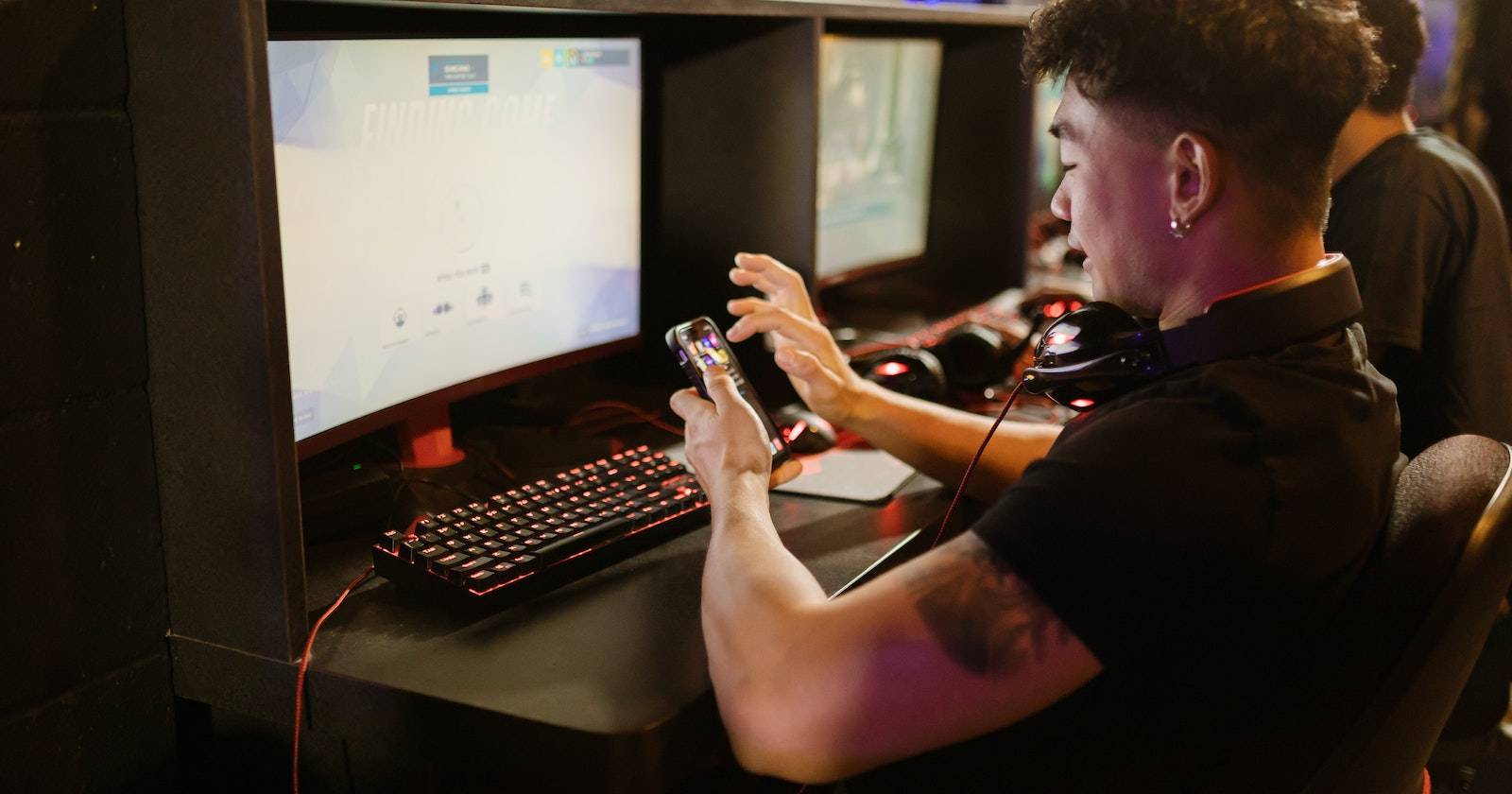
Зачем зеркалить iPhone на ПК по USB
Зеркалирование мобильного экрана на компьютер расширяет возможности работы с контентом: удобнее демонстрировать приложения и презентации, записывать или транслировать мобильные игры, проверять интерфейсы в реальном времени. USB‑подключение обычно даёт более стабильную картинку, меньшую задержку и надёжную передачу звука по сравнению с Wi‑Fi.
Коротко о преимуществах USB:
- Надёжность соединения — меньше прерываний из‑за сети.
- Меньшая задержка — важна для игр и лайв‑стримов.
- Часто проще получить прямую передачу аудио и видео для записи/streaming.
Можно ли зеркалить iPhone на ПК по USB
В iOS нет встроенной функции, которая бы напрямую зеркалила экран на Windows через USB. Но есть проверенные сторонние решения, которые реализуют эту возможность: они устанавливают клиент на ПК и используют протоколы iOS для трансляции экрана по кабелю. Одно из таких приложений — AnyMiro.
AnyMiro — это одно из приложений, ориентированных на простоту: оно поддерживает как USB, так и Wi‑Fi, предоставляет высокое разрешение и минимальную задержку по заявлению разработчика.
Пошаговая инструкция: зеркалирование iPhone на ПК с помощью AnyMiro
Ниже — пошаговый рабочий сценарий для подключения по USB. Интерфейс программы может незначительно отличаться в версии, но логика остаётся той же.
Скачайте и установите AnyMiro на ваш ПК.
Запустите AnyMiro и на начальном экране выберите iOS/iPadOS.
Подключите iPhone к ПК кабелем Lightning.
В интерфейсе AnyMiro выберите режим USB в левой панели.
На iPhone появится системный запрос: «Доверять этому компьютеру?» — подтвердите, нажав «Доверять».
Через несколько секунд изображение iPhone появится в окне AnyMiro и, при необходимости, станет доступно как источник в OBS/Zoom/других приложениях.
После подключения вы получите стабильное зеркалирование экрана и звука, готовое для записи, стрима или демонстрации.
Что делать после подключения: рекомендации для стриминга и записи
- Если используете OBS Studio: добавьте окно AnyMiro или устройство захвата как источник видео; при необходимости выберите виртуальный аудиоканал для перенаправления звука с iPhone.
- Для игр проверьте режим «не беспокоить» на iPhone, чтобы уведомления не появлялись в эфире.
- Если вы транслируете длительный стрим, убедитесь в охлаждении ПК и в надежности кабеля (оригинальные или MFi‑сертифицированные кабели предпочтительнее).
Преимущества AnyMiro
- Кроссплатформенность: зеркалирование между iOS и Windows, а также между Android и macOS.
- Поддержка USB и Wi‑Fi в одном приложении.
- Возможность передачи изображения высокого качества — до 4K (в зависимости от модели устройства и настроек).
- Низкая заявленная задержка (по данным разработчика) — менее 10 мс; поддержка высоких частот обновления (до 120 Гц) и кадровой частоты 60 fps.
- Передача звука вместе с видео и автоматическая синхронизация аудио‑видео для стриминга и записи.
Important: технические характеристики (разрешение, задержка, FPS) зависят от модели iPhone, версии iOS, параметров ПК и качества кабеля.
Альтернативные подходы и когда они полезны
- AirPlay (macOS) — встроенный и простой вариант, но работает только с Mac и совместимыми устройствами.
- Зеркалирование по Wi‑Fi (Reflector, ApowerMirror и др.) — удобно без кабелей, но чувствительно к качеству сети; подходит для быстрой демонстрации, когда кабель недоступен.
- QuickTime Player на Mac — бесплатный и простой способ для записи экрана iPhone через USB (только macOS).
- Аппаратные решения (HDMI‑адаптеры) — полезны для презентаций на больших экранах без компьютера, но не дают гибкой интеграции со стриминговыми инструментами.
Когда USB особенно уместен: при низкой задержке (гейминг), при нестабильном Wi‑Fi, при необходимости передать чистый звук для записи.
Когда зеркалирование может не работать и как это диагностировать
Типичные проблемы и быстрые проверки:
- Нет реакции ПК при подключении по USB: проверьте кабель (используйте оригинальный или MFi‑сертифицированный), порт USB и драйверы Windows.
- iPhone не предлагает «Доверять»: разблокируйте устройство и повторно подключите кабель.
- Задержка или прерывания: убедитесь, что используете USB 2.0/3.0 порт напрямую на плате, а не через хаб; закройте фоновые приложения на ПК; при беспроводном зеркалировании проверьте качество Wi‑Fi.
- Отсутствует звук в трансляции: проверьте настройки аудиовыхода в AnyMiro и в программном обеспечении захвата (OBS, Streamlabs). Возможно, понадобится включить виртуальный аудиоканал или микшер.
- Проблемы с правами в Windows: запустите AnyMiro от имени администратора и убедитесь, что антивирус/файрвол не блокируют программу.
Чеклист перед важной трансляцией
- Подключение: кабель MFi и исправный USB‑порт.
- iPhone: уровень заряда и включён режим «Не беспокоить». Разблокирован перед подключением.
- ПК: обновлённые драйверы, свободная оперативная память и место на диске для записи.
- Программа: AnyMiro установлена и обновлена; тестовое зеркалирование выполнено заранее.
- Звук: проверьте входной источник в OBS/Zoom и синхронизацию.
- План B: запасной кабель или переход на Wi‑Fi‑режим.
Ролевые рекомендации (коротко)
- Геймер: приоритет — минимальная задержка; используйте USB, закрывайте фоновые процессы, проверяйте FPS в OBS.
- Стример: настройте виртуальный аудиоканал и сцены в OBS заранее; используйте оверлеи и тестовые трансляции.
- Ведущий презентации: подготовьте заранее демонстрируемые приложения и отключите уведомления.
- Тестировщик/дизайнер: применяйте зеркалирование для проверки UI на реальном устройстве; фиксируйте баги через скриншоты/запись.
Критерии приёмки
- Экран iPhone отображается на ПК без искажений.
- Звук с iPhone слышен в программе захвата или в записи.
- При интерактивной сцене задержка приемлема для задачи (игры — минимальная, презентация — до 150–200 мс допустимо).
- Наглядность: текст и элементы интерфейса читаемы при выбранном разрешении.
Мини‑методология для стрима с минимальной задержкой
- Подключите iPhone по USB напрямую к ПК.
- Отключите Wi‑Fi/Bluetooth по необходимости, чтобы снизить интерференцию в сети (только если не используете Wi‑Fi‑режим зеркалирования).
- Используйте USB 3.0 порт для лучшей пропускной способности (если устройство и кабель это поддерживают).
- В OBS добавьте окно AnyMiro как источник «Window Capture» или «Video Capture Device», настроив нужное разрешение и FPS.
- Проведите тестовую запись 60–120 секунд и проверьте синхронизацию A/V перед эфиром.
Краткая справка: полезные термины
- MFi: сертификация Apple для аксессуаров (кабелей и адаптеров).
- OBS: бесплатное программное обеспечение для записи и трансляций.
- FPS: кадры в секунду — влияет на плавность видеопотока.
Частые ошибки и как их избежать
- Использование дешёвого кабеля без MFi: может приводить к прерывистому соединению и отсутствию зарядки.
- Подключение через USB‑хаб: хабы иногда ограничивают скорость и питание; лучше подключать напрямую.
- Пропуск тестового запуска: всегда тестируйте перед живым эфиром.
Соображения по безопасности и конфиденциальности
При подключении устройства по USB всегда подтверждайте запрос «Доверять» только для знакомых компьютеров. Доверие даёт ПК доступ к некоторым данным устройства — соблюдайте осторожность при работе с чужими машинами.
Подведём итоги
Зеркалирование iPhone на ПК по USB — надёжный способ получить высококачественное видео и звук для стримов, записи и демонстраций. AnyMiro предлагает удобный интерфейс и поддержку USB/Wi‑Fi в одном пакете; при этом для стабильной работы важны оригинальный кабель, обновлённая система и тестовый прогон перед эфиром.
Это спонсированный материал. Выбор продукта и мнения в статье предоставляет спонсор и не отражают редакционную позицию MakeUseOf или сотрудников сайта.

Похожие материалы

Несколько аккаунтов Skype: Multi Skype Launcher

Журнал для работы: повысить продуктивность

Персональные звуки уведомлений на Android

Скачивание шоу Hulu для офлайн‑просмотра

Microsoft Start: персонализированная новостная лента
