
Зеркалирование iPhone на ПК по USB
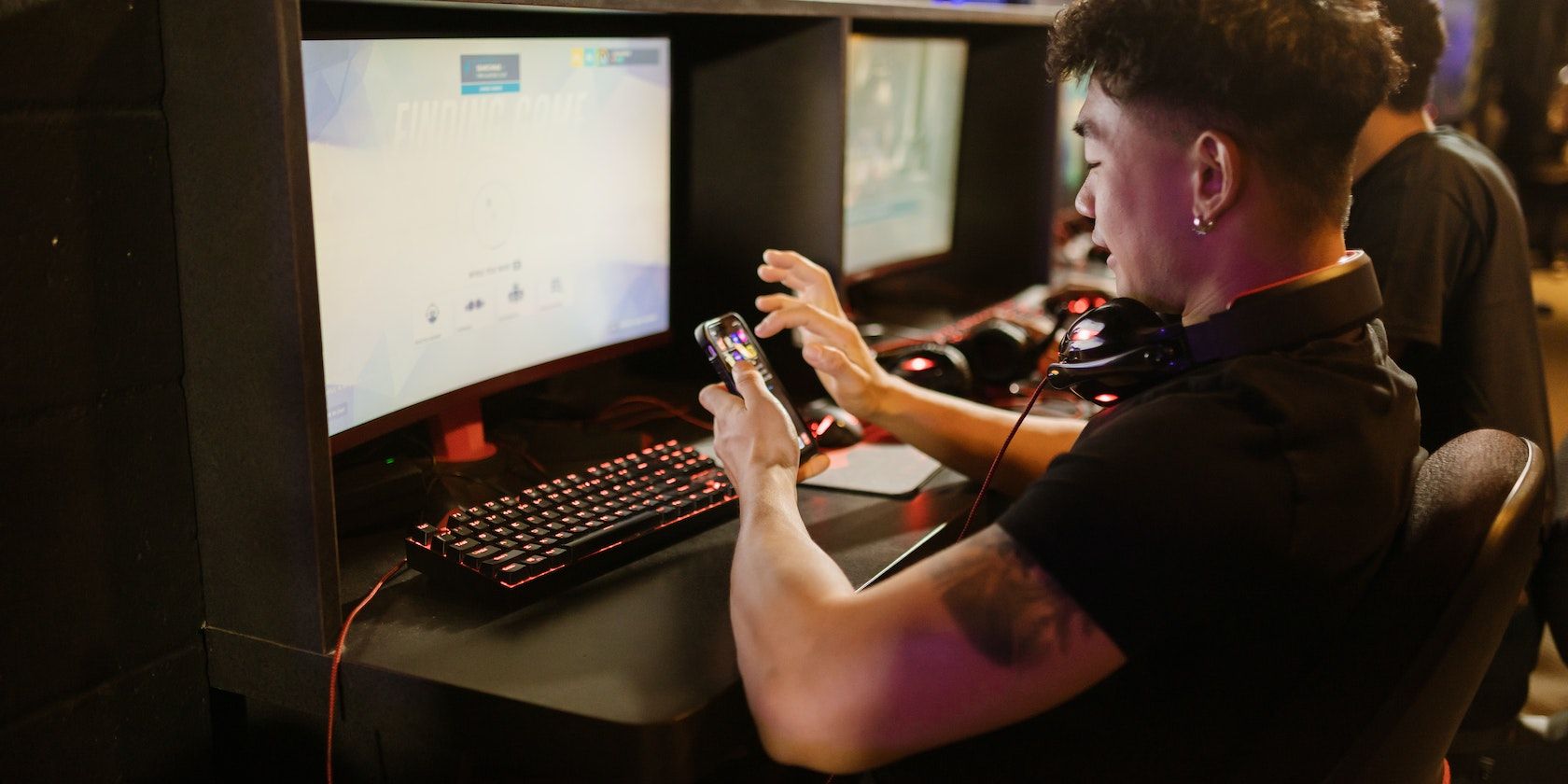
Зеркалирование экрана мобильного устройства на компьютер повышает удобство при играх, стримах и презентациях. Для владельцев Mac есть AirPlay, но на ПК AirPlay не работает из коробки. Среди разных способов подключиться к компьютеру по сети стабильность и предсказуемость даёт именно USB‑соединение.
Ниже — подробный разбор, пошаговая инструкция, варианты альтернатив, проверка работоспособности и чек‑листы для разных ролей.
Как работает зеркалирование по USB кратко
Зеркалирование по USB передаёт видео и аудио с iPhone на компьютер по кабелю, минуя беспроводные сети. Обычно требуется:
- клиент на ПК (программа, принимающая поток),
- доверие между устройствами (на iPhone появляется окно «Доверять этому компьютеру?»),
- при необходимости — установка драйверов или разрешений.
Преимущества: стабильность, меньшая задержка и меньшее влияние помех. Ограничения: требуется кабель и доступ к ПК.
Шаги: зеркалирование iPhone на ПК через USB (пошагово)
- Скачайте и установите AnyMiro на ПК.
- Откройте приложение AnyMiro и выберите платформу iOS/iPadOS в интерфейсе.
- Подключите iPhone к ПК через Lightning‑кабель и в приложении выберите опцию USB.
- На iPhone подтвердите «Доверять этому компьютеру». После этого экран устройства появится в окне AnyMiro.
После подключения вы увидите изображение с телефона на большом экране ПК. Подходит для игр, стримов, записи видео и презентаций.
Важно: при первом подключении операционная система может потребовать обновление драйверов или всплывать окно с запросом разрешений — подтвердите их.
Почему USB часто лучше Wi‑Fi для зеркалирования
- Стабильная пропускная способность: кабель защищён от помех Wi‑Fi.
- Меньше задержка: отсутствие сетевой маршрутизации уменьшает лаг.
- Никакой настройки роутера: не нужно объединять устройства в одну сеть.
Однако USB ограничен длиной кабеля и требует физического соединения.
Преимущества AnyMiro (что указано производителем)
- Кроссплатформенность: зеркалирование iOS→ПК и Android→Mac.
- Поддержка USB и Wi‑Fi в одном приложении.
- Возможность зеркалирования с высоким разрешением, включая 4K.
- Производитель указывает отклик менее 10 мс, поддержка высоких частот обновления и 60 fps.
- Поддержка передачи звука вместе с видео и автоматическая синхронизация аудио‑видео.
Важно: эти характеристики приводятся производителем. Реальная скорость и качество могут зависеть от модели устройства, кабеля и конфигурации ПК.
Когда зеркалирование по USB может не работать — быстрые проверки
Если изображение не отображается, проверьте по порядку:
- Кабель: используйте оригинальный или сертифицированный Lightning‑кабель. Попробуйте другой порт USB.
- Доверие: на iPhone должно появиться окно «Доверять этому компьютеру?» — подтвердите.
- Драйверы: в Windows возможно потребуется установить драйвер Apple Mobile Device или позволить установку драйверов в AnyMiro.
- Брандмауэр/антивирус: временно отключите или добавьте AnyMiro в исключения.
- Питание iPhone: при низком заряде iPhone может ограничивать передачу данных.
- Обновления: обновите iOS и приложение AnyMiro до последних версий.
Если и после этого не работает, попробуйте подключить iPhone к другому ПК, чтобы локализовать проблему.
Альтернативные способы зеркалирования и когда их выбрать
- AirPlay (работает нативно с Mac и Apple TV): удобно в экосистеме Apple, но нет поддержки Windows без сторонних серверов.
- Wi‑Fi‑решения (Reflector, ApowerMirror, LonelyScreen и др.): удобны без кабеля, но чувствительны к качеству сети и часто имеют большую задержку.
- QuickTime Player (только Mac): прямой метод через USB без сторонних приложений на Mac.
Выбор зависит от задач: для стриминга игр и низкой задержки предпочитайте USB; для быстрой локальной демонстрации без кабелей — Wi‑Fi.
Мини‑методология: как сравнить качество зеркалирования (короткий тест)
- Подготовьте один и тот же короткий видеоклип или игру на iPhone.
- Подключитесь по USB и запустите запись экрана на ПК через AnyMiro или OBS.
- Повторите по Wi‑Fi с теми же настройками качества.
- Оцените: визуальные артефакты, плавность, задержку между действием и отображением, синхронность звука.
Критерий приёмки: изображение без заметных артефактов, задержка не мешает задачам (игра/стрим/презентация), звук синхронизирован с видео.
Чек‑лист для ролей
Для стримера:
- Убедиться в стабильности кабеля и порта.
- Настроить в OBS сцену с источником AnyMiro.
- Проверить аудио‑микширование (микрофон и звук устройства).
- Сделать тестовый стрим/запись 5–10 минут.
Для геймера:
- Включить режим не беспокоить на iPhone.
- Проверить частоту обновления и разрешение в AnyMiro.
- Минимизировать фоновые приложения на ПК и телефоне.
Для докладчика/презентера:
- Проверить масштабирование окна и читабельность текста.
- Убедиться, что сенсор остаётся рабочим (если нужен ввод с телефона).
- Подготовить запасной вариант (скриншоты или PDF).
Для системного администратора:
- Проверить совместимость драйверов и политики безопасности.
- Организовать правило брандмауэра для приложения.
- Подготовить инструкцию для пользователей (подключение, доверие, устранение проблем).
Критерии приёмки
- Экран появляется на ПК после подтверждения доверия.
- Видео воспроизводится без пропуска кадров в течение теста.
- Звук синхронизирован с изображением при воспроизведении медиа.
- Отсутствие длительных падений соединения при 15‑минутном тесте.
Часто задаваемые вопросы
Можно ли транслировать звук с iPhone вместе с видео по USB?
Да, приложения типа AnyMiro могут передавать как изображение, так и звук; проверьте настройки аудио‑источника в приёмной программе.
Нужен ли особый кабель?
Лучше использовать оригинальный Lightning‑кабель или сертифицированный аксессуар, чтобы избежать проблем с подключением.
Подходит ли USB‑зеркалирование для профессионального стрима?
Да, USB обеспечивает низкую задержку и стабильность, что важно для трансляций, но итоговое качество зависит от конкретной конфигурации ПК и настроек стримингового ПО.
flowchart TD
  A[Нужна трансляция с iPhone] --> B{Есть Mac?}
  B -- Да --> C[Использовать AirPlay или QuickTime]
  B -- Нет --> D{Нужна низкая задержка?}
  D -- Да --> E[Подключиться по USB и использовать AnyMiro]
  D -- Нет --> F[Попробовать Wi‑Fi решения]
  E --> G[Интегрировать с OBS/стримингом]
  F --> G
Глоссарий в одну строку
- Зеркалирование: воспроизведение экрана одного устройства на другом в реальном времени.
- Задержка (латентность): время между действием на устройстве и отображением на приёмнике.
- Частота обновления: количество кадров в секунду, измеряет плавность отображения.
- USB: стандарт проводного соединения для передачи данных и питания.
Советы по безопасности и конфиденциальности
- Подтверждайте доверие только своим компьютерам. Если вы подключаете устройство к чужому ПК, не подтверждайте запрос доверия.
- Отключайте автозапуск приложений при подключении, если используете публичные компьютеры.
Короткое резюме
Зеркалирование iPhone на ПК по USB — надёжный способ получить низкую задержку и стабильное изображение. Для большинства задач, связанных с играми и стримами, USB предпочтительнее Wi‑Fi. AnyMiro — один из доступных инструментов для этой цели: требуется установка на ПК, подключение кабелем и подтверждение доверия на iPhone. Если подключение не срабатывает, проверьте кабель, разрешения и драйверы.
Это спонсированный материал. Выбор продукта и высказанные мнения принадлежат спонсору и не отражают редакционную политику MakeUseOf или её сотрудников.

Похожие материалы

Несколько аккаунтов Skype: Multi Skype Launcher

Журнал для работы: повысить продуктивность

Персональные звуки уведомлений на Android

Скачивание шоу Hulu для офлайн‑просмотра

Microsoft Start: персонализированная новостная лента
