
Как зеркалить iPhone или iPad на Roku

Быстрая навигация
- Требования для зеркалирования iPhone на Roku
- Включение AirPlay на Roku
- Включение зеркалирования экрана на Roku
- Как зеркалить iPhone или iPad на Roku
- Частые проблемы и их решения
- Контрольный список и критерии приёмки
Что такое зеркалирование и зачем оно нужно
Зеркалирование экрана — это отправка всего изображения вашего мобильного устройства (не только медиа) на большой экран Roku. Коротко: AirPlay передаёт контент и может зеркалировать экран; режим «Зеркалирование экрана» на Roku управляет разрешением и разрешениями подключения.
Важно: зеркалирование удобно для демонстраций, игр и показа инструкций, но может занимать пропускную способность сети и работать с небольшой задержкой.
Требования для зеркалирования iPhone и iPad на Roku
Перед началом проверьте следующее:
- Roku и iPhone или iPad подключены к одной Wi‑Fi сети.
- На Roku установлена версия Roku OS 9.4 или выше для поддержки AirPlay 2.
- Ваш модель Roku поддерживает AirPlay 2 — проверьте модель на странице поддержки Roku.
- Ваш iPhone или iPad поддерживает AirPlay 2 — проверьте модель на странице поддержки Apple.
Включение AirPlay на Roku
- На главном экране Roku откройте Настройки.
- Перейдите в раздел Apple AirPlay and HomeKit.
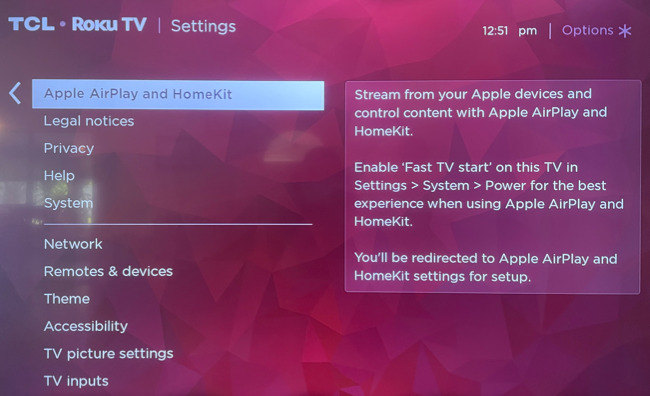
- Нажмите AirPlay, чтобы переключить его в положение Включено.
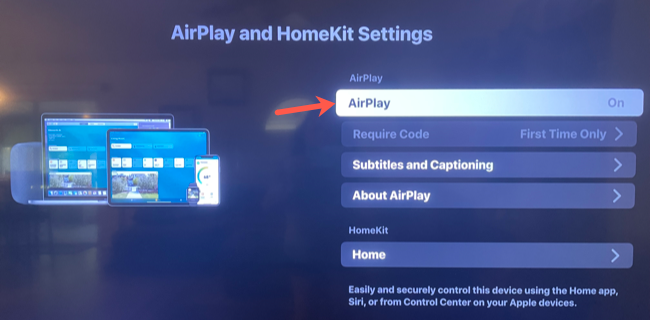
Примечание: в интерфейсе Roku метки могут быть на языке системы. Ищите Apple AirPlay and HomeKit или чтото похожее при локализации.
Включение зеркалирования экрана на Roku
- На главном экране Roku выберите Настройки, затем Система, затем Зеркалирование экрана.
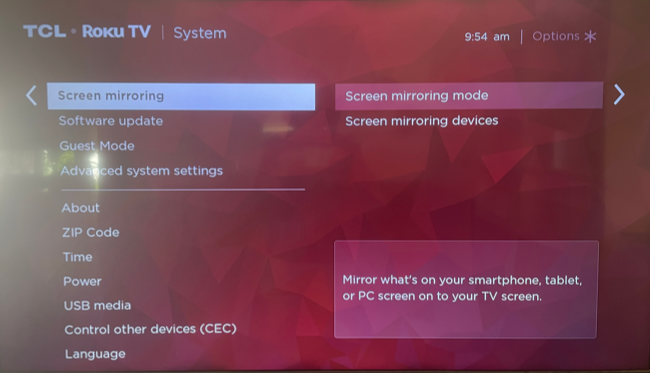
- В настройках Зеркалирования экрана выберите Режим зеркалирования экрана и установите либо Запрашивать разрешение, либо Всегда разрешать по вашему желанию.
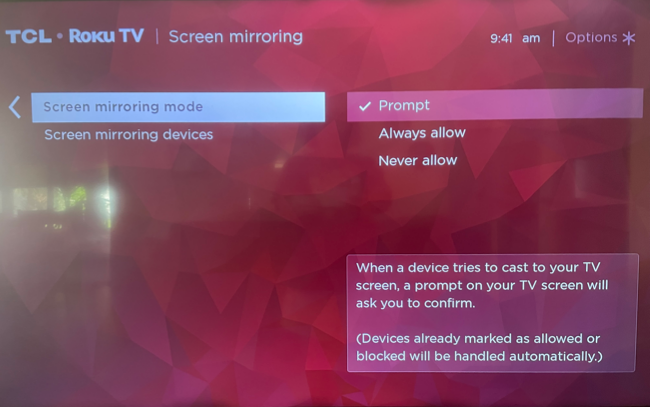
Совет: режим «Запрашивать разрешение» полезен, если вы не хотите, чтобы посторонние устройства подключались автоматически.
Как зеркалить iPhone или iPad на Roku
- Откройте Пункт управления на iPhone или iPad (смахните вниз от правого верхнего угла на большинстве современных устройств).
- Нажмите значок Зеркалирование экрана (Screen Mirroring) и выберите ваше устройство Roku из списка.
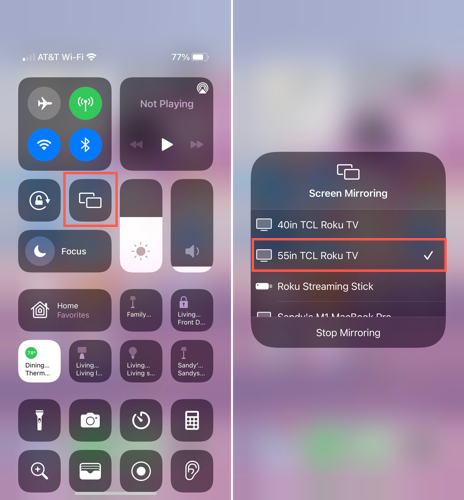
- Если телевизор Roku запрашивает код, введите отображаемый на экране код на мобильном устройстве.
- После подключения экран iPhone/iPad отобразится на телевизоре Roku.
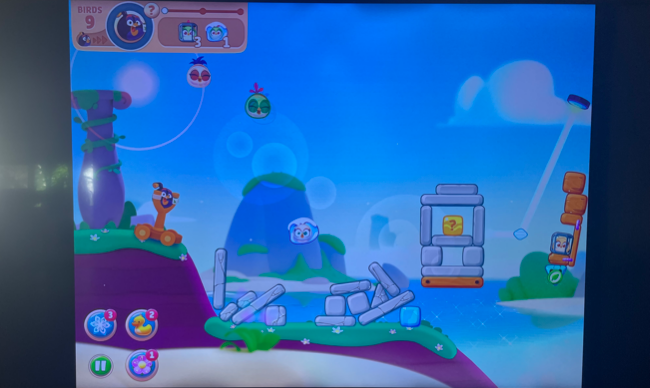
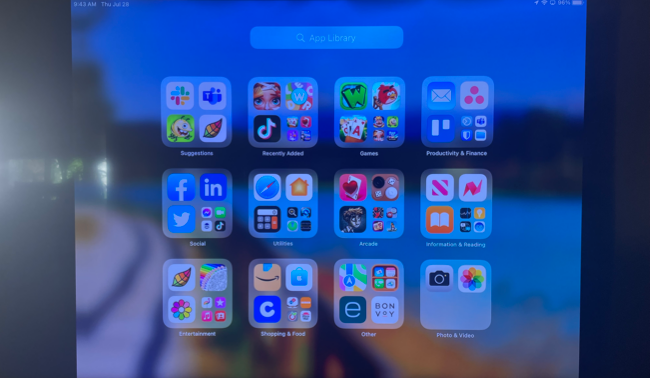
Учтите, что соотношение сторон мобильного устройства и телевизора обычно отличается — по бокам могут появиться чёрные поля. Во время зеркалирования вы можете управлять устройством обычным образом — касания и жесты будут видны и на телевизоре.
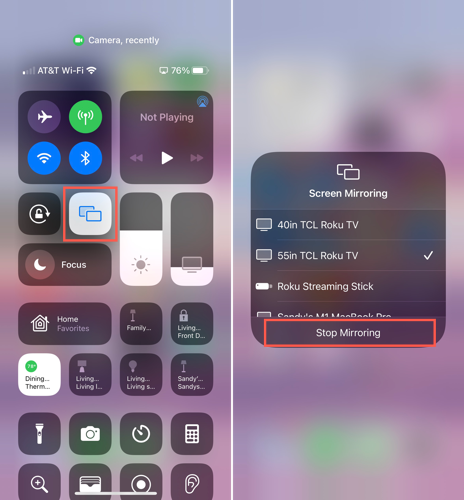
Остановка зеркалирования: либо нажмите кнопку Home на пульте Roku, либо откройте Пункт управления на устройстве, выберите Зеркалирование экрана и нажмите Остановить зеркалирование.
Частые проблемы и решения
Важно: прежде чем менять настройки, перезагрузите оба устройства и проверьте соединение Wi‑Fi.
- Невозможно найти Roku в списке устройств:
- Убедитесь, что Roku и мобильное устройство в одной сети и что сеть не настроена как гость или изолированная.
- Проверьте, включён ли AirPlay и не находится ли Roku в спящем режиме.
- Код авторизации не появляется или неверен:
- На Roku проверьте настройки AirPlay и режим подтверждения. Переключите режим на Запрашивать разрешение и повторите.
- Низкое качество или задержка изображения:
- Оцените качество Wi‑Fi: при слабом сигнале используйте ближний диапазон 5 ГГц или уменьшите нагрузку сети.
- Закройте фоновые приложения, использующие сеть.
- Фильм или приложение не транслируется в режиме зеркалирования:
- Некоторые защищённые медиа-приложения блокируют зеркалирование. В таких случаях работайте через официальные приложения Roku или используйте встроенный AirPlay (если поддерживается приложением).
Контрольный список перед зеркалированием
- Roku: AirPlay включён
- Roku: Режим зеркалирования настроен
- Устройства: подключены к одной Wi‑Fi сети
- Версии ОС: Roku OS 9.4+ и iOS/iPadOS с поддержкой AirPlay 2
- При необходимости: убедиться в отсутствии ограничений в роутере или корпоративной сети
Критерии приёмки
- Экран iPhone/iPad появляется на Roku без задержки более 2–3 секунд при нормальной сети.
- Звук синхронизирован с видео (неминутые отставания).
- Управление на мобильном устройстве отображается на телевизоре.
Альтернативные подходы и когда зеркалирование не подходит
- Используйте официальные каналы Roku или приложения (YouTube, Netflix, Apple TV) для потоковой передачи контента — это даёт лучшую производительность и качество.
- Если сеть корпоративная или гостевая с ограничениями, лучше подключать устройства к тому же маршрутизатору или использовать проводное решение (HDMI через адаптер).
- Для записи или стрима с минимальной задержкой используйте специализированные приложения и оборудование вместо базового зеркалирования.
Ментальные модели и контроль рисков
- Модель «Три узла»: устройство → Wi‑Fi → Roku. Проблема в любом узле ломает цепочку.
- Риск приватности: зеркалирование по локальной сети делает видимым весь экран — закрывайте личные уведомления.
Важно: не вводите пароли или платежные данные во время зеркалирования, если рядом посторонние люди.
Роль‑ориентированные чеклисты
Пользователь:
- Включить Wi‑Fi, открыть Пункт управления, выбрать зеркалирование.
- Подтвердить код на телевизоре.
Системный администратор:
- Проверить, что сеть не изолирует устройства в гостиной VLAN.
- Отключить клиентскую изоляцию на роутере для локальных соединений.
Техник поддержки:
- Перезагрузить роутер, Roku и мобильный устройство по очереди.
- Проверить логи сети и версию Roku OS.
Мини‑методология (быстрый SOP)
- Подключить оба устройства к одной сети.
- Включить AirPlay и разрешить зеркалирование на Roku.
- На iPhone открыть Пункт управления → Зеркалирование экрана → выбрать Roku.
- Ввести код, если требуется. Проверить качество.
- Остановить зеркалирование через Пункт управления или Home на пульте.
Небольшой глоссарий в одну строку
- AirPlay: протокол Apple для потоковой передачи и зеркалирования экрана.
- Зеркалирование экрана: дублирование всего экрана мобильного устройства на телевизор.
- Roku OS: операционная система приставок и телевизоров Roku.
Краткое резюме
Зеркалирование iPhone или iPad на Roku — быстрый способ показать контент на большом экране. Убедитесь в совместимости устройств, включите AirPlay и настройте режим зеркалирования на Roku. При возникновении проблем проверьте сеть, версии ОС и параметры безопасности.
См. также: как зеркалить iPhone на Amazon Fire TV Stick и как зеркалить iPhone или iPad на Windows PC.

Похожие материалы

Несколько аккаунтов Skype: Multi Skype Launcher

Журнал для работы: повысить продуктивность

Персональные звуки уведомлений на Android

Скачивание шоу Hulu для офлайн‑просмотра

Microsoft Start: персонализированная новостная лента
