
Зеркалирование экрана iPhone на Mac — QuickTime и AirPlay
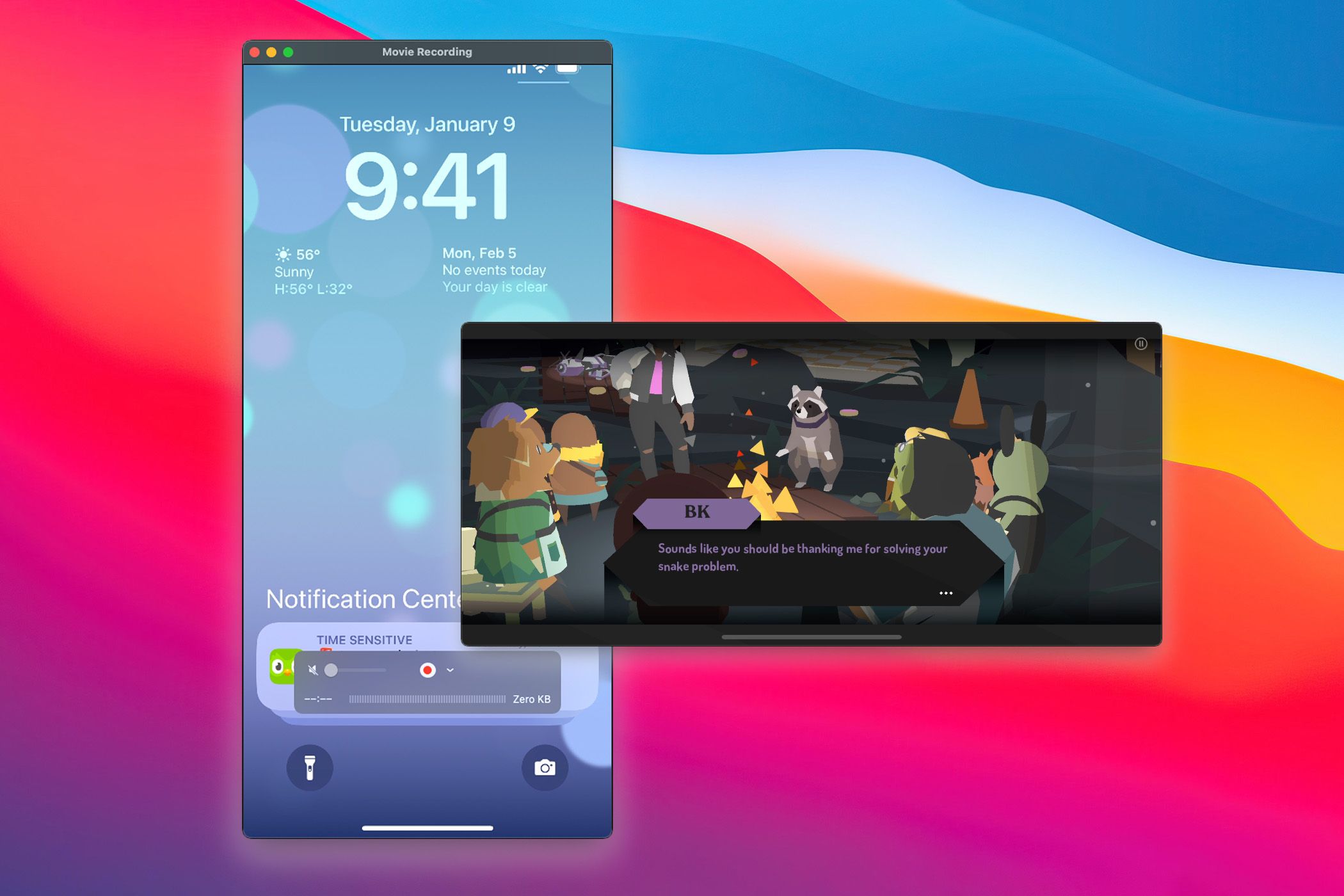
Почему это полезно
- Демонстрация приложений и демо во время презентации.
- Запись действий на устройстве для обучения, баг‑репортов или документации.
- Мониторинг живых обновлений (стримы, уведомления).
Важно: зеркалирование даёт только превью и звук; управление iPhone всё ещё происходит на самом устройстве.
Быстрая инструкция: Mirror и запись через QuickTime
QuickTime Player встроен в macOS и умеет показывать экран iPhone с высоким разрешением и низкой задержкой через USB.
- Откройте QuickTime Player: через «Программы», Launchpad (обычно в папке «Другое») или Spotlight.
- В меню выберите Файл > Новая запись фильма или нажмите ⌥⌘N (Option+Command+N).

- Подключите iPhone к Mac через USB‑кабель. На iPhone и/или Mac могут появиться запросы доступа — подтвердите их.
- Нажмите стрелку рядом с кнопкой записи и в списке «Экран» выберите своё устройство (iPhone). При необходимости выберите микрофон или камеру как источник видео/аудио.
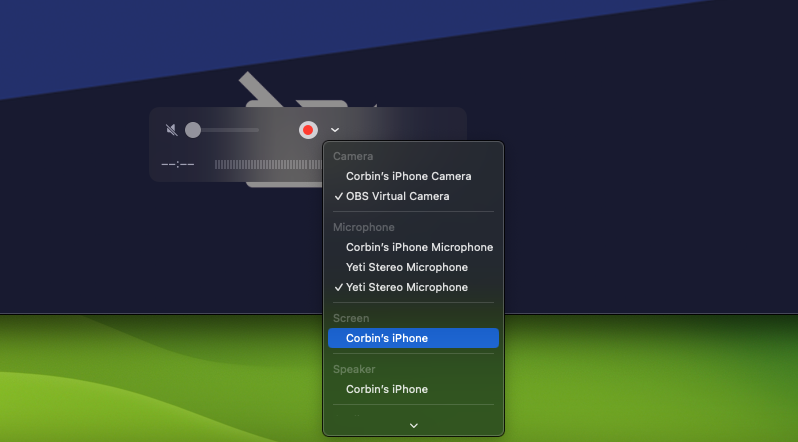
- Экран iPhone отобразится в окне QuickTime. Клавиатура и мышь Mac не управляют телефоном — это только превью.
- Чтобы записать, нажмите красную кнопку записи; снова — чтобы остановить. Сохраните через Файл > Сохранить (⌘S).
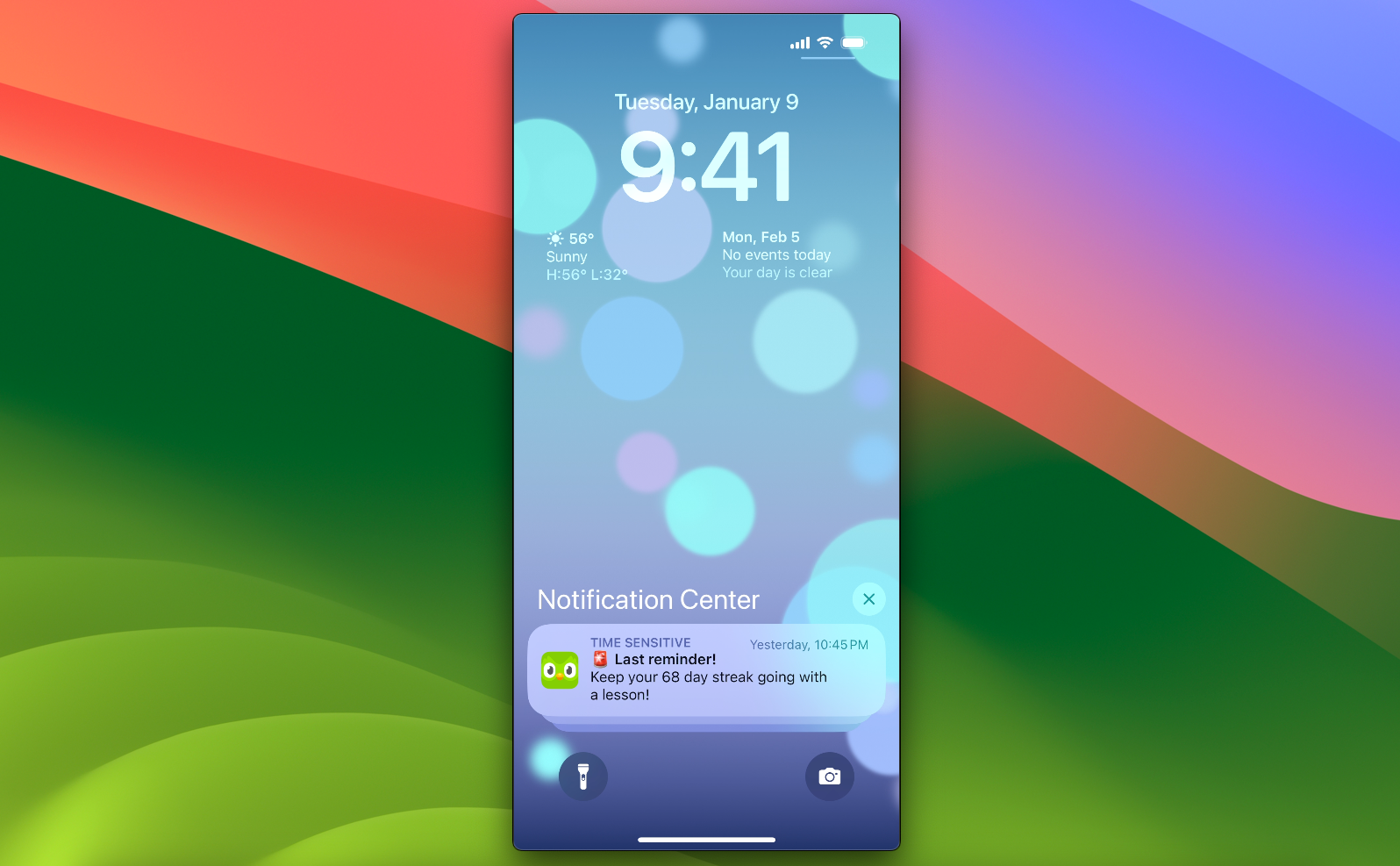
Советы по экспорту: QuickTime экспортирует .MOV с кодеками H.264 или HEVC. Если нужен MP4 или WebM — сохраните в исходном качестве, затем перекодируйте (HandBrake, FFmpeg или другой конвертер).
Важно: QuickTime даёт высокое качество и низкую задержку, но не позволяет управлять устройством с Mac. Плавающая панель записи иногда мешает — см. раздел про альтернативы.
Беспроводное зеркалирование через AirPlay
AirPlay позволяет стримить экран по Wi‑Fi. Поведение похоже на трансляцию на телевизор: некоторые приложения (например, YouTube/Netflix) переключают вывод только на видео и блокируют показ интерфейса.
Шаги:
- Откройте Пункт управления на iPhone (смахните вниз от правого верхнего угла для устройств без кнопки «Домой», или вверх — для старых моделей).
- Нажмите «Повтор экрана» (иконка двух перекрывающихся прямоугольников).
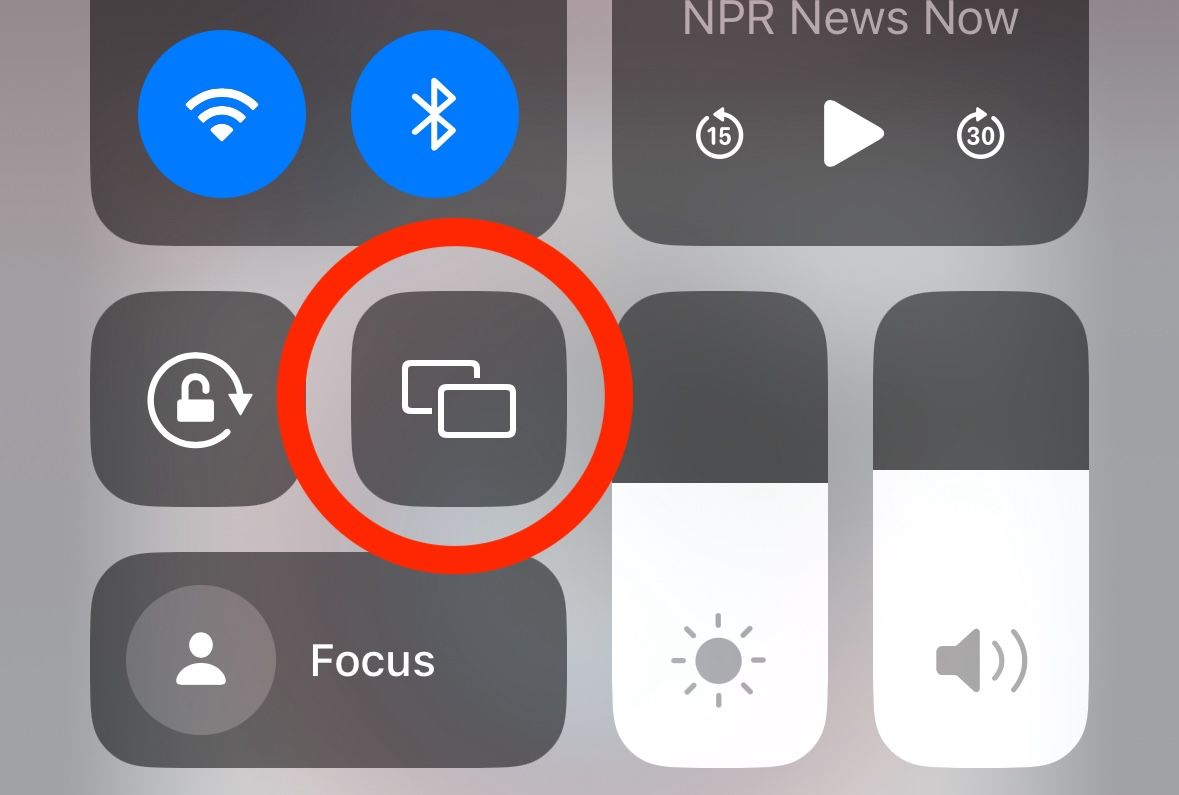
- В списке выберите ваш Mac (находится в той же сети Wi‑Fi). Экран появится на Mac.
Характеристики AirPlay:
- Работает по сети — удобен без кабеля, но зависит от качества Wi‑Fi.
- Видео‑приложения могут транслировать только содержимое видео, не весь интерфейс.
- Звук обычно воспроизводится на Mac автоматически.
Чтобы завершить трансляцию: нажмите крестик в окне на Mac, или отключите «Повтор экрана» в Пункте управления на iPhone.
Сторонняя альтернатива: Bezel и другие утилиты
Bezel — приложение для Mac, ориентированное на зеркалирование iPhone: рамка устройства, низкая задержка, поддержка звука и «поверх всех окон». Если вам нужно регулярно показывать телефон или хотите убрать панель QuickTime — Bezel удобно.

Примечание о цене: в исходной статье указана одноразовая покупка для удаления водяного знака — $29 на момент написания.
Другие приложения для зеркалирования (альтернативы):
- Reflector — зеркалирование через AirPlay и дополнительные функции запись/маркировка.
- LonelyScreen — простая альтернатива для AirPlay‑приёма.
- ApowerMirror, AnyMirror — мультифункциональные инструменты с опциями управления и трансляции.
Когда выбирать сторонние утилиты:
- Нужно окно с рамкой устройства для презентации.
- Требуется более гибкое управление окнами, фиксирование сверху или снижение задержки.
- Нужна запись напрямую в MP4 или с дополнительными инструментами редактирования.
Когда способ не работает — распространённые проблемы и решения
- Mac и iPhone не видят друг друга по AirPlay: убедитесь, что оба в одной сети Wi‑Fi и что в настройках роутера не включена изоляция клиентов.
- QuickTime не показывает устройство: проверьте кабель и доверие между устройствами (на iPhone подтвердите «Доверять этому компьютеру»).
- Низкое качество/задержка по AirPlay: попробуйте подключиться к 5 ГГц сети, отключить другие тяжёлые потоки, или использовать USB + QuickTime.
- Приложения блокируют зеркалирование (DRM): сервисы с защитой контента могут ограничивать зеркалирование «внешнего» интерфейса — это поведение провайдера контента.
Безопасность, приватность и корпоративные ограничения
- Разрешайте доступ к устройству только на доверенных компьютерах.
- Не зеркалируйте чувствительные данные в открытых помещениях или когда запись доступна третьим лицам.
- В корпоративных сетях администратор может блокировать AirPlay/передачу мультимедиа — уточните политики IT.
Советы по записи и пост‑обработке
- Для презентаций используйте QuickTime по USB: стабильнее и качественнее.
- Экспортируйте в .MOV с H.264/HEVC, затем используйте HandBrake/FFmpeg для конвертации в MP4/WebM при необходимости.
- Чтобы уменьшить файл: используйте переменный битрейт (VBR) и целевое ограничение битрейта в HandBrake.
- Для добавления аннотаций и курсора используйте видео‑редактор (iMovie, DaVinci Resolve, Premiere).
Матрица совместимости и советы по версиям
- QuickTime (запись экрана устройства через USB) — работает на большинстве современных macOS (Mojave и новее) и iOS (iOS 8 и новее), но точная совместимость зависит от модели устройства и версии macOS.
- AirPlay — требует поддержки AirPlay на Mac (AirPlay Receiver в новых macOS) и iOS; для стабильной работы используйте обновлённые версии ОС.
- Сторонние приложения — проверьте системные требования на сайте разработчика.
Важно: если вы видите ошибки или несовместимости, обновите macOS и iOS до последних доступных версий и перезагрузите оба устройства.
Роль‑ориентированные чек‑листы
- Для докладчика/презентера:
- Проверьте кабель и заряд iPhone.
- Отключите уведомления или включите «Не беспокоить».
- Протестируйте звук и яркость заранее.
- Для разработчика/демонстратора:
- Включите отображение касаний (если нужно) и логирование.
- Запишите несколько дублей для документации багов.
- Для QA/тестировщика:
- Задокументируйте шаги воспроизведения.
- Сохраните запись в исходном качестве и приложите конвертированную версию.
Быстрые сценарии использования (мини‑технология)
- Презентация: используйте QuickTime по USB для стабильности; отключите уведомления и заранее отрепетируйте.
- Быстрая демонстрация в кафе/на встрече: AirPlay удобно, но учитывайте качество Wi‑Fi.
- Создание ролика для обучения: записывайте через USB, затем обработайте в редакторе для добавления субтитров и аннотаций.
Заключение
QuickTime — это простой и бесплатный способ зеркалирования и записи экрана iPhone на Mac через USB, дающий высокое качество и надёжность. AirPlay удобно для беспроводной трансляции, но зависит от сети и поведения приложений. Если вам нужны дополнительные функции (рамки устройства, уменьшенная задержка, закрепление окна), рассмотрите Bezel или другие сторонние приложения.
Важно: перед демонстрацией отключите уведомления и проверьте соединение заранее.
Краткое резюме:
- QuickTime: USB, высокая стабильность, запись в .MOV;
- AirPlay: беспроводно, удобство, зависимость от Wi‑Fi;
- Bezel и другие: дополнительные UX‑функции за плату.
Дополнительные ресурсы: посетите официальные страницы разработчиков Bezel или используйте HandBrake/FFmpeg для конвертации видео.
Важно: передача пути к файлу на изображениях сохранена без изменений.

Похожие материалы

Несколько аккаунтов Skype: Multi Skype Launcher

Журнал для работы: повысить продуктивность

Персональные звуки уведомлений на Android

Скачивание шоу Hulu для офлайн‑просмотра

Microsoft Start: персонализированная новостная лента
