
Как зеркалить iPhone или iPad на Windows 10/11 через AirPlay
Быстрые ссылки
- Установка AirPlay на Windows 10 или Windows 11
- Зеркалирование экрана iPhone на ПК с Windows через AirPlay
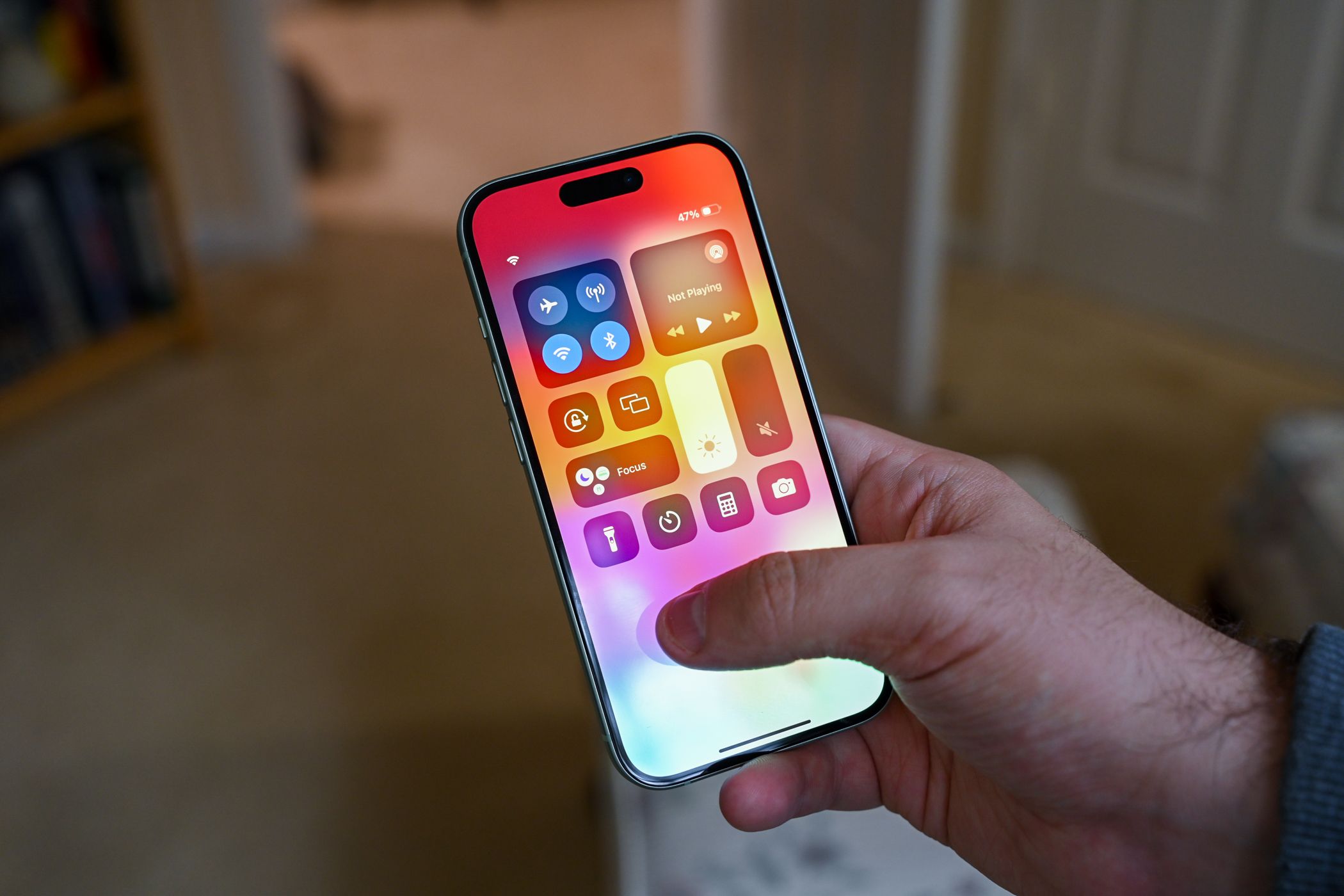
Вы можете зеркалить экран iPhone или iPad на Mac или Apple TV. Но если у вас ПК с Windows — есть рабочее решение: приложение из Microsoft Store позволяет принимать AirPlay‑поток на Windows 10 и Windows 11.
Что понадобится
- ПК под управлением Windows 10 или Windows 11
- iPhone или iPad с iOS/iPadOS (поддерживает AirPlay)
- Оба устройства в одной локальной сети Wi‑Fi
- Приложение Air Screen Mirroring Receiver (из Microsoft Store)
Краткое определение: AirPlay — протокол Apple для беспроводной транслируемой передачи аудио и видео между устройствами в сети.
Как установить AirPlay‑приёмник на Windows
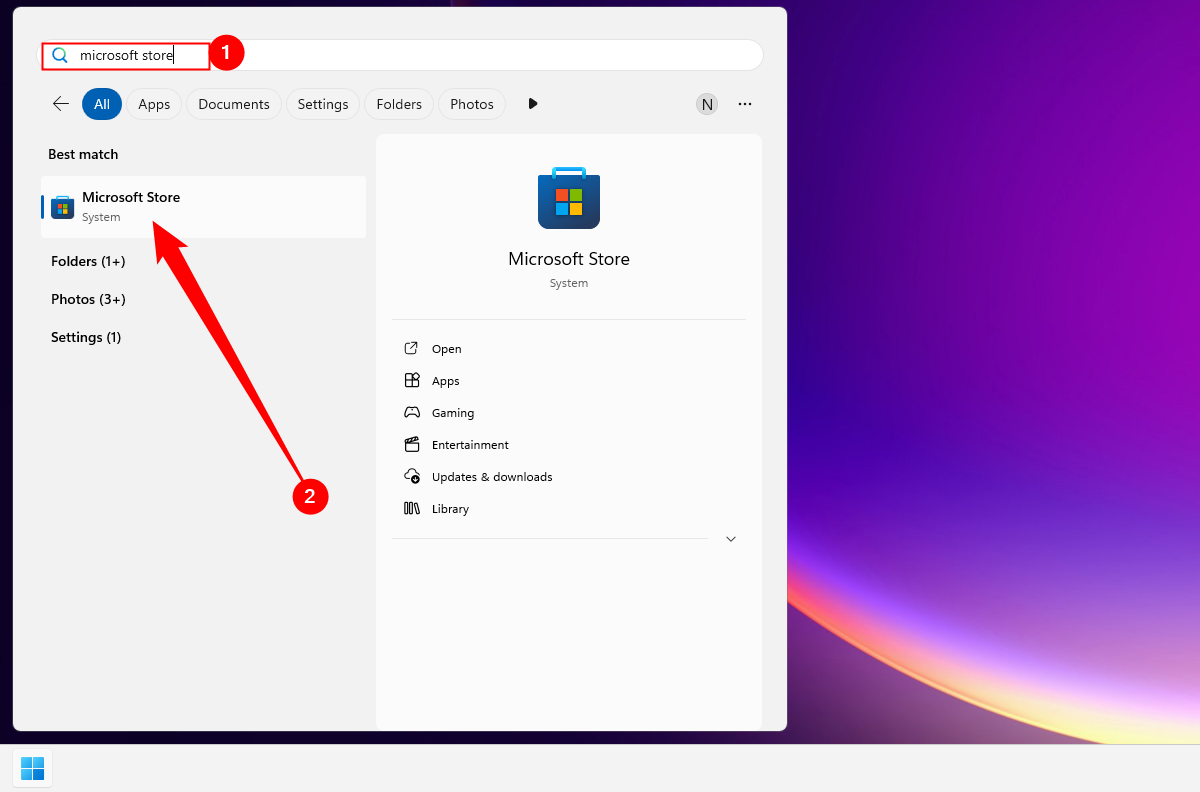
- Нажмите кнопку «Пуск», введите Microsoft Store и откройте приложение «Microsoft Store».
- В строке поиска Microsoft Store найдите “Air Screen Mirroring Receiver” и выберите соответствующий результат.
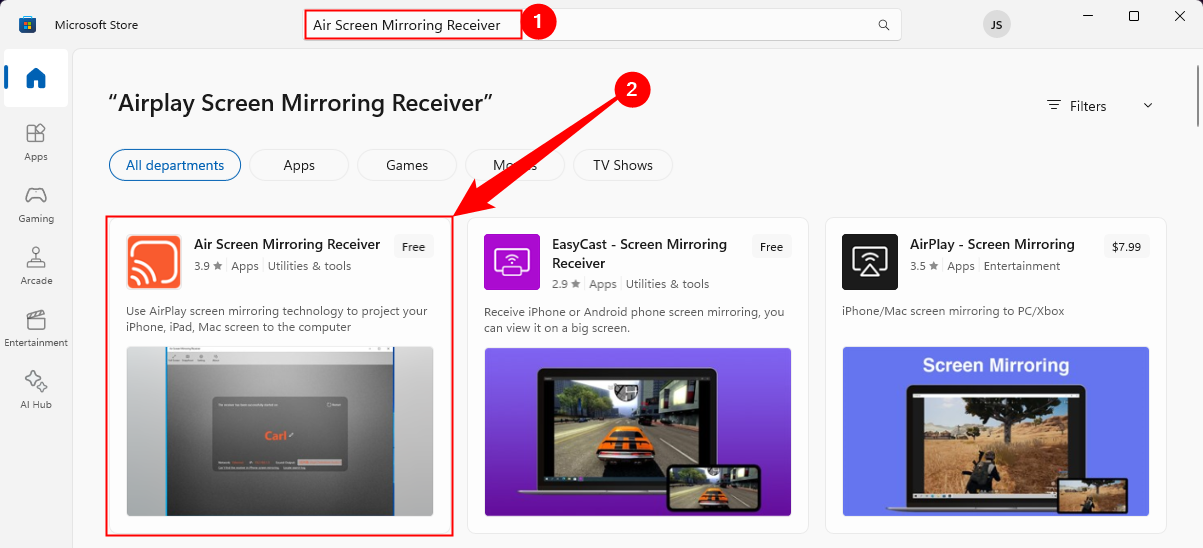
- Нажмите «Получить» (Get), дождитесь загрузки, затем нажмите «Открыть».
После запуска приложение автоматически поднимет приёмник. По умолчанию в качестве имени приёмника используется имя вашего ПК; его можно изменить, нажав значок карандаша.

Важно: домен, указанный в приложении, недавно перестал обновляться; теоретически он может быть перехвачен третьей стороной. Не переходите по внешним ссылкам в приложении и не устанавливайте предлагаемые браузерные расширения.
Зеркалирование экрана iPhone или iPad на ПК
Убедитесь, что приложение Air Screen запущено и отображает сообщение “The receiver has been successfully started” (приёмник успешно запущен). При отсутствии сообщения перезапустите приложение.
На iPhone откройте Центр управления:
- На моделях с Face ID — смахните вниз из правого верхнего угла экрана.
- На моделях с кнопкой Home — смахните вверх от нижнего края.
Нажмите кнопку AirPlay/Зеркалирование экрана (может отображаться как “Screen Mirroring” или как иконка двух прямоугольников).
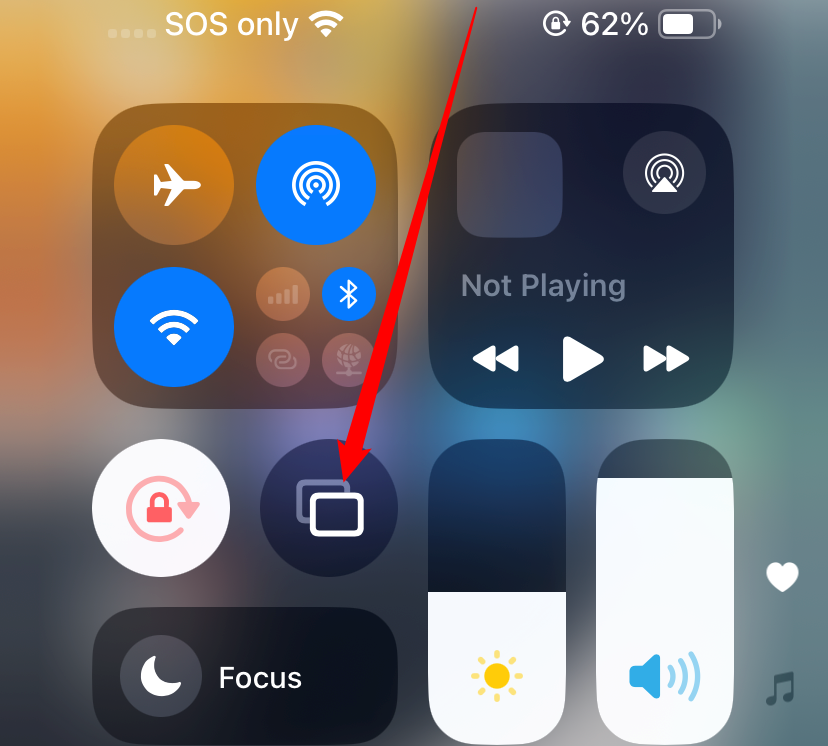
- В списке доступных устройств найдите имя вашего ПК (или выбранное вами название приёмника) и коснитесь его.
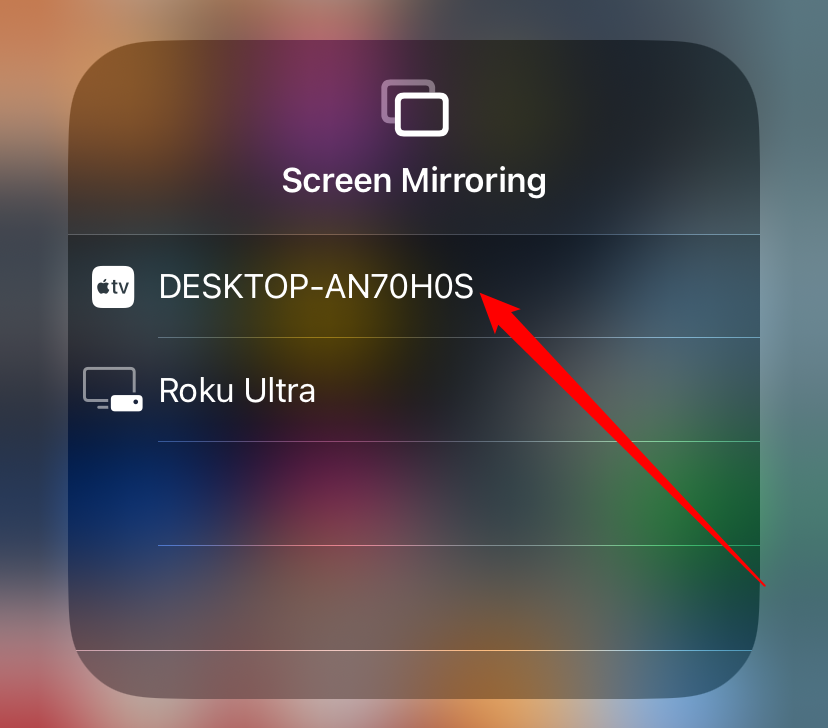
После подключения экран iPhone/ iPad будет дублироваться в окне приёмника на ПК: видео, музыка, игры и приложения будут отображаться в реальном времени. Окно можно развести на полный экран.
Чтобы прекратить трансляцию, закройте окно Air Screen на ПК (кнопка X в правом верхнем углу). После закрытия приёмник исчезнет из списка AirPlay на iPhone.

Быстрая проверка перед началом (чеклист)
- ПК и iPhone подключены к одной Wi‑Fi сети.
- На ПК запущено приложение Air Screen Mirroring Receiver.
- Приложение показывает, что приёмник запущен.
- Брандмауэр Windows не блокирует доступ для приложения (разрешён доступ в частных сетях).
- На iPhone включён Wi‑Fi и он не в режиме «Только сотовые данные».
Трёхминутный план действий для IT‑пользователя
- Открыть Microsoft Store → установить Air Screen.
- Запустить приложение → проверить статус приёмника.
- Настроить разрешения брандмауэра для локальной сети.
- На iPhone открыть Центр управления → выбрать приёмник → начать зеркалирование.
Что делать, если что‑то не работает (устранение неполадок)
ПК не появляется в списке устройств iPhone:
- Проверьте, что оба устройства в одной подсети Wi‑Fi. Некоторые роутеры разделяют гостевую и основную сети.
- Перезапустите приложение Air Screen и/или iPhone.
- Убедитесь, что брандмауэр Windows разрешает входящие соединения для приложения.
Видео отстает или прерывается:
- Слабый сигнал Wi‑Fi или высокая загрузка сети. Попробуйте подключиться к 5 ГГц сети или ближе к роутеру.
- Закройте остальные приложения, использующие сеть.
Нет звука на ПК:
- Проверьте аудиовыход в настройках приложения и на самом ПК.
- Убедитесь, что iPhone не подключён одновременно к другому аудиоустройству (Bluetooth‑колонке, AirPods).
Приложение запрашивает дополнительные расширения или ссылки — не устанавливайте их. Это может быть риск безопасности.
Альтернативные способы зеркалирования и их плюсы/минусы
Кабельное подключение (Lightning/USB‑C → ПК) через сторонние программы:
- Плюсы: обычно стабильнее, меньше задержка.
- Минусы: требует кабеля и совместимого ПО.
Сторонние приложения (Reflector, LonelyScreen, ApowerMirror):
- Плюсы: часто богаче настроек и поддерживают запись.
- Минусы: некоторые платные, могут требовать установки драйверов.
Аппаратные приставки/стриминговые устройства (Apple TV/Chromecast с поддержкой приложений):
- Плюсы: надёжно в экосистеме Apple.
- Минусы: дополнительная покупка устройства.
Совместимость и ограничения
- Поддерживается: Windows 10 и Windows 11 (с Microsoft Store).
- Требуется iPhone/iPad с поддержкой AirPlay (обычно iOS 12+ и выше для базовой функциональности).
- Некоторые защищённые по DRM потоки (например, платные фильмы в приложениях) могут не воспроизводиться в зеркале.
Безопасность и приватность
- Не переходите по внешним ссылкам в приложении и не устанавливайте браузерные расширения, на которые приложение может предлагать ссылаться.
- При использовании общего Wi‑Fi (например, в офисе или кафе) будьте осторожны: посторонние пользователи в той же сети теоретически могут видеть устройства; используйте закрытую сеть или VPN при необходимости.
Критерии приёмки
- Зеркалирование запускается и показывает изображение с iPhone в реальном времени.
- Аудио с iPhone воспроизводится на ПК (если нужно).
- Соединение устойчиво в пределах минимально приемлемой задержки (зависит от сети).
- Приложение не требовало установки сторонних расширений или перехода по внешним ссылкам.
Короткое объявление (100–200 слов)
Если вам нужно быстро отобразить экран iPhone или iPad на компьютере с Windows 10 или 11, установите Air Screen Mirroring Receiver из Microsoft Store. Запустите приложение, убедитесь, что приёмник запущен и что оба устройства в одной Wi‑Fi сети, затем включите «Зеркалирование экрана» в Центре управления iPhone. Эта связка позволяет смотреть видео, демонстрировать презентации и транслировать игры прямо на экран ПК без дополнительных кабелей. Обратите внимание на настройки брандмауэра и избегайте переходов по внешним ссылкам в приложении ради безопасности.
Часто задаваемые вопросы
Почему мой ПК не появляется в списке AirPlay на iPhone?
Проверьте, что и ПК, и iPhone находятся в одной Wi‑Fi сети и в одной подсети (иногда гостевая сеть изолирована). Перезапустите приложение Air Screen и проверьте разрешения брандмауэра.
Как прекратить зеркалирование?
Закройте окно приёмника Air Screen на ПК (кнопка X). На iPhone в Центре управления выберите “Остановить зеркалирование”.
Итог
Зеркалирование iPhone на Windows через приложение Air Screen — простое решение для большинства пользователей: установите приложение, убедитесь в единой сети, подключитесь через Центр управления и при необходимости следуйте пошаговой проверке. Если возникают проблемы, попробуйте альтернативы: кабельное подключение или сторонние приложения.
Важно: следите за безопасностью — не устанавливайте дополнительные расширения и не переходите по ссылкам внутри приложения.

Похожие материалы

Несколько аккаунтов Skype: Multi Skype Launcher

Журнал для работы: повысить продуктивность

Персональные звуки уведомлений на Android

Скачивание шоу Hulu для офлайн‑просмотра

Microsoft Start: персонализированная новостная лента
