
Как зеркалировать экран Apple Watch на iPhone
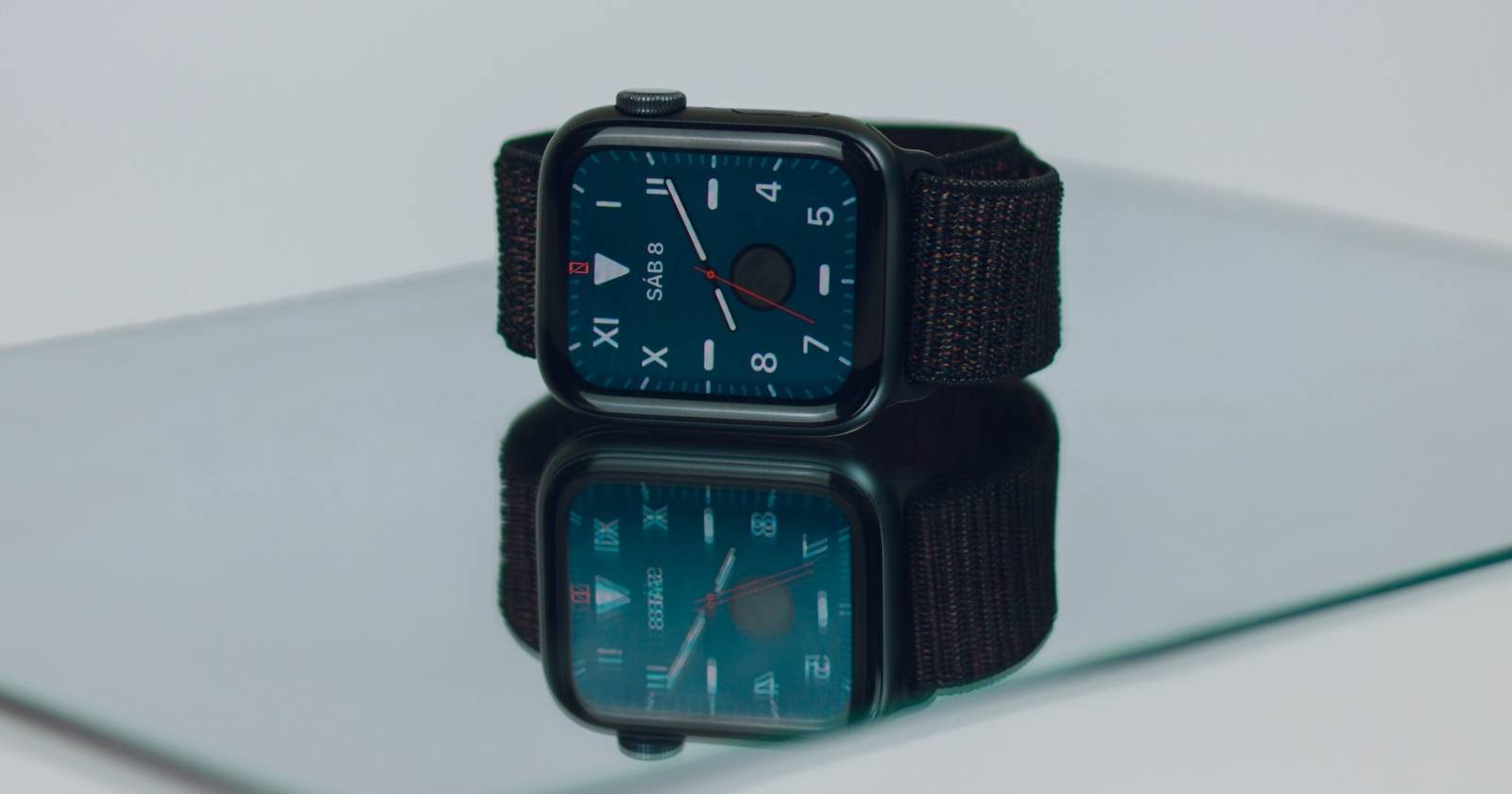

Зеркалирование экрана Apple Watch на iPhone даёт крупное отображение того, что происходит на запястье, и позволяет управлять часами прямо с телефона. Это полезно для демонстрации циферблатов и отслеживания данных, а главное — как средство доступности для людей с ограничениями по зрению или моторике.
Требования и примечания
- Нужна модель: Apple Watch Series 6 или новее.
- Нужен совместимый iPhone с актуальной версией iOS, которая поддерживает функцию доступности «Зеркалирование Apple Watch».
- Часы и iPhone должны быть сопряжены и находиться рядом друг с другом.
Важно: функция ориентирована на доступность. Для обычного просмотра это удобная опция, но она не заменяет полное внешнее отображение (AirPlay) для других устройств.
Как включить зеркалирование Apple Watch на iPhone
Следуйте этим шагам на iPhone:
- Откройте приложение Настройки.
- Перейдите в Универсальный доступ.
- Найдите и нажмите Зеркалирование Apple Watch.
- Включите переключатель Зеркалирование Apple Watch.
После включения вы увидите экран часов на iPhone и сможете управлять им — нажимать иконки, прокручивать списки и запускать приложения watchOS прямо с телефона.
Как управлять Apple Watch с iPhone
Когда зеркалирование включено, iPhone принимает вводы и пересылает их на часы. Основные сценарии управления:
- Нажатие и тап по элементам на экране iPhone эквивалентно тапу на часах.
- Прокрутка пальцем на iPhone листает контент на часах.
- Открытие приложений watchOS выполняется через интерфейс на iPhone.
Это делает часы полностью управляемыми с телефона — полезно, если сложно нажимать мелкие элементы на самом устройстве.
Критерии приёмки и тестовые случаи
Проверьте, что функция работает по чек-листу:
- Устройство: Apple Watch Series 6 или новее, сопряжён с iPhone.
- На iPhone включено «Зеркалирование Apple Watch» в разделе Универсальный доступ.
- Экран часов отображается на iPhone сразу после включения.
- На iPhone можно нажимать элементы, прокручивать и открывать приложения; действия синхронизируются с часами.
- При отключении зеркалирования управление возвращается на часы.
Если любой из пунктов не выполняется — примените раздел «Устранение неполадок» ниже.
Устранение неполадок — когда и почему не работает
Частые причины отказа и что делать:
- Часы и iPhone не сопряжены или находятся далеко — убедитесь в сопряжении и близости устройств.
- Слабое соединение: перезапустите Bluetooth и Wi‑Fi на обоих устройствах.
- Старая версия iOS/watchOS: обновите систему на обоих устройствах.
- Перезапустите iPhone и Apple Watch и повторите включение зеркалирования.
Важно: некоторые сторонние приложения или особые настройки конфиденциальности могут ограничивать передачу экрана.
Альтернативные способы и сценарии использования
- Демонстрация экрана: если нужно быстро показать циферблат друзьям, можно сфотографировать экран часов или использовать зеркалирование для постоянного показа.
- Для пользователей с ограничениями: сочетайте зеркалирование с другими функциями Универсального доступа — «Управление переключателем» и «Голосовое управление» — чтобы управлять часами без касаний.
- Если зеркалирование не подходит: можно использовать удалённую помощь от близкого человека (он может описать или продемонстрировать действия по телефону).
Роль‑ориентированные чек‑листы
Для пользователя с нарушением зрения:
- Включить Зеркалирование.
- Активировать Увеличение или высококонтрастные элементы в Универсальном доступе.
- Настроить голосовой ввод или Управление переключателем.
Для помощника/опекуна:
- Убедиться, что часы и iPhone сопряжены.
- Настроить и включить зеркалирование перед сеансом помощи.
- Выполнять навигацию и команды голосом или переключателем при необходимости.
Ментальные модели и быстрые советы
- Представьте iPhone как «удлинённое» окно к экрану часов: все тап‑вводы на iPhone применимы к часам.
- Зеркалирование — не потоковое видео, а интерфейсный мост для управления и увеличения элементов.
Короткий словарь
- Зеркалирование — отображение и управление экраном Apple Watch на экране iPhone.
- Универсальный доступ — набор настроек iOS для людей с ограничениями.
Короткое руководство для тестирования и приёмки
- Проверьте модель часов и состояние сопряжения.
- Включите Зеркалирование в Настройках → Универсальный доступ.
- Выполните базовые действия: открыть приложение, прокрутить, нажать кнопку.
- Задокументируйте поведение и повторите после перезагрузки, если нужно.
Важно: функция призвана помочь людям с доступностью; при обычном использовании она удобна для демонстраций и показа контента с запястья.
Заключение
Зеркалирование Apple Watch на iPhone — простая в настройке функция, которая расширяет доступ к интерфейсу часов и делает управление удобнее для людей с особыми потребностями или при демонстрации циферблатов. Если функция не работает, проверьте сопряжение, соединение и обновления программного обеспечения.
Краткое резюме:
- Требуется Apple Watch Series 6 или новее.
- Включение через Настройки → Универсальный доступ → Зеркалирование Apple Watch.
- Подходит для увеличения интерфейса и управления часами с iPhone.

Похожие материалы

Несколько аккаунтов Skype: Multi Skype Launcher

Журнал для работы: повысить продуктивность

Персональные звуки уведомлений на Android

Скачивание шоу Hulu для офлайн‑просмотра

Microsoft Start: персонализированная новостная лента
