
Как отразить экран Android на ПК (без рутирования)
Что это и зачем это нужно
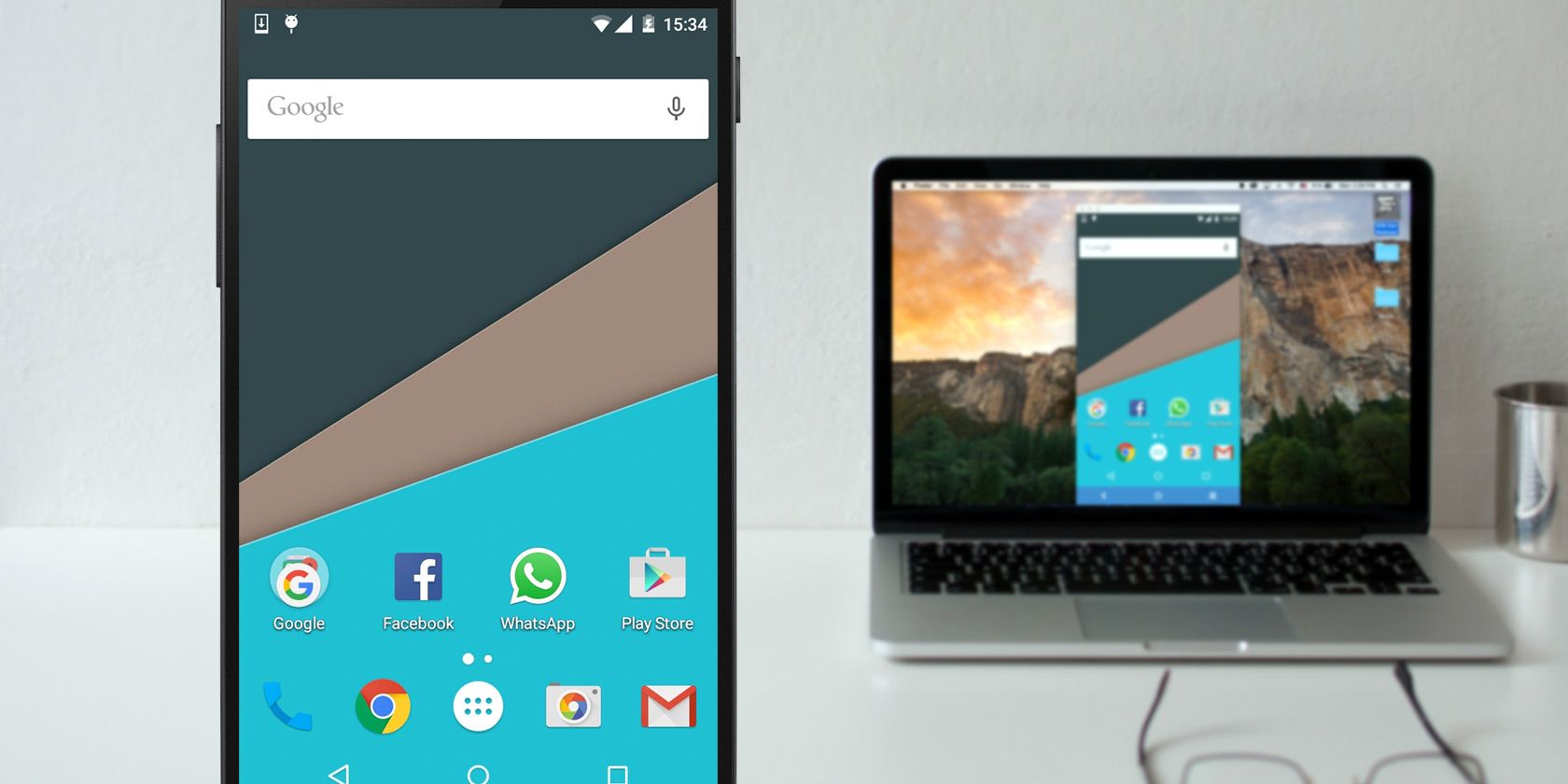
Отражение экрана (mirroring) — это трансляция изображения с экрана смартфона на экран компьютера в реальном времени. Это полезно, когда вы хотите показать приложение на большом экране, использовать физическую клавиатуру и мышь, записать демонстрацию, или провести презентацию. Для разработчиков это быстрый способ тестировать интерфейс без постоянного переключения между устройствами.
Ключевые понятия:
- USB debugging (Отладка по USB) — режим Android, который позволяет компьютеру управлять устройством и передавать данные через ADB (Android Debug Bridge).
- Scrcpy — бесплатный инструмент с открытым кодом для зеркалирования экрана Android на Windows, macOS и Linux.
- AirDroid — приложение с графическим интерфейсом для беспроводного зеркалирования и управления телефоном.
Основные варианты и когда их выбирать
- USB (Scrcpy): лучший выбор для минимальной задержки и стабильной трансляции — подходит для демонстраций, игр и записи.
- Wi‑Fi (Scrcpy по TCP/IP): удобно, когда кабель недоступен, но требует дополнительных шагов и стабильной локальной сети.
- AirDroid / фирменные утилиты (Samsung DeX, Motorola Ready For): удобны для беспроводного управления и повседневного использования, чаще платные с дополнительными функциями.
Important: если вам нужно передавать звук вместе с видео на Android 10 и ниже, учтите, что Scrcpy не передаёт системный аудиопоток на этих версиях Android — нужны дополнительные решения.
Что понадобится
- Компьютер с Windows, macOS или Linux.
- Файл Scrcpy для вашей платформы (скачайте с релизов Scrcpy на GitHub).
- Совместимый USB-кабель (лучше оригинальный или качественный кабель передачи данных).
- Android-смартфон или планшет с включённой отладкой USB.
- Для беспроводного режима: стабильная Wi‑Fi сеть и базовые знания ADB.
Как включить отладку по USB (USB debugging)
- Откройте “Настройки” на телефоне.
- Перейдите в раздел “Система” → “О телефоне” (или просто “О телефоне”).
- Найдите строку “Номер сборки” (Build number) и тапните по ней семь раз. При необходимости введите PIN/пароль/паттерн.
- Вернитесь в “Система” и откройте “Для разработчиков” (Developer options).
- Найдите переключатель “Отладка по USB” (USB debugging) и включите его.
- Подтвердите действие в системном диалоге, тапнув “OK”.
Примечание: порядок пунктов в меню может отличаться на разных оболочках. Если вы не видите пунктов, используйте поиск в настройках по слову “номер сборки” или “режим разработчика”.
Пошаговая инструкция: как просматривать экран Android на ПК через USB (Scrcpy)
- Скачайте релиз Scrcpy с официальной страницы GitHub Releases: https://github.com/Genymobile/scrcpy/releases.
- Распакуйте архив в удобную папку на компьютере.
- Подключите телефон к компьютеру через USB-кабель.
- Если на телефоне появится запрос на разрешение отладки, разрешите.
- Откройте терминал (Windows: PowerShell или cmd) в папке Scrcpy.
- Для проверки подключения выполните: adb devices
- Вы должны увидеть серийный номер устройства в ответе.
- Запустите Scrcpy командой: scrcpy
- Окно Scrcpy откроется и начнёт трансляцию экрана.
Совет: если у вас несколько устройств подключено одновременно, выполните adb devices, затем adb -s <серийныйномер> shell и запустите scrcpy с параметром -s <серийныйномер>.
Если Scrcpy не видит устройство, проверьте драйверы (Windows) или разрешения ADB (macOS/Linux). На Windows можно установить пакет Google USB Driver или драйвер от производителя телефона.
Базовые параметры и горячие клавиши Scrcpy
- scrcpy –help — список параметров.
- scrcpy -m 1024 — ограничить ширину экрана до 1024 px для снижения нагрузки.
- scrcpy -b 2M — задать битрейт (2 мегабита/с).
- scrcpy –record file.mp4 — записать сессию в файл.
- Ctrl+C — закрыть в терминале.
Горячие клавиши в окне Scrcpy:
- Ctrl+f — переключить полноэкранный режим.
- Alt+← — назад.
- Alt+↑ — HOME.
- Alt+o — поворот экрана.
Короткое пояснение: ограничение размера (-m) и битрейта (-b) помогает, если у вас медленный компьютер или сеть.
Как подключиться по Wi‑Fi с помощью Scrcpy
- Подключите устройство по USB и убедитесь, что adb видит устройство: adb devices
- Переведите ADB в режим TCP/IP: adb tcpip 5555
- Отключите USB.
- Узнайте IP‑адрес телефона (Настройки → Сеть или через adb shell ip route).
- Подключитесь по IP: adb connect
:5555 - Запустите scrcpy как обычно: scrcpy
Важно: для беспроводного режима оба устройства должны находиться в одной локальной сети. После завершения сеанса желательно отключить режим TCP/IP: adb usb (выполнить при подключении по USB).
Security note: включение ADB по TCP/IP открывает устройство для команд ADB в локальной сети. Включайте его только в доверенной сети и выключайте после работы.
Беспроводное зеркало: AirDroid (проще для большинства пользователей)
AirDroid — графический инструмент, который упрощает зеркалирование и управление устройством. Для большинства пользователей это удобнее, чем ручная настройка ADB.
Скачайте AirDroid: Android | Windows | macOS | Web. Регистрация требуется.
Как настроить AirDroid для зеркалирования:
- Убедитесь, что телефон и ПК в одной Wi‑Fi сети.
- На телефоне откройте AirDroid: Me → Security & Remote Features → Screen Mirroring → Enable.
- На ПК откройте AirDroid и выберите Mirroring.
- На телефоне подтвердите захват экрана, нажав “Grant permission”.
Плюсы AirDroid:
- Удобный графический интерфейс.
- Дополнительные функции: передача файлов, SMS, резервное копирование.
- Не требует кабеля.
Минусы:
- Может быть платная подписка для расширённых функций.
- Беспроводное соединение обычно имеет большую задержку.
Почему USB обычно лучше, чем беспроводное соединение
- Меньшая задержка. USB обеспечивает более быструю передачу кадров.
- Надёжность. Меньше разрывов и зависаний по сравнению с Wi‑Fi.
- Качество передачи. Лучше сохраняется видео‑ и аудиокачество.
Если вам нужна низкая задержка для демонстрации интерфейса, игр или записи — выбирайте USB.
Альтернативы и фирменные решения
- Vysor — удобный инструмент с графическим интерфейсом, но многие функции платные.
- Samsung DeX — для совместимых устройств Samsung, предоставляет рабочее окружение на компьютере или внешнем мониторе.
- Motorola Ready For — позиционируется как простой способ подключения Motorola к большим экранам.
Таблица сравнения (качественная):
| Инструмент | Беспроводно | USB | Простота | Стоимость | Особенности |
|---|---|---|---|---|---|
| Scrcpy | Да (технич.) | Да | Средняя (командная строка) | Бесплатно | Низкая задержка, запись, параметры качества |
| AirDroid | Да | Частично | Высокая (GUI) | Есть бесплатный план | Управление устройством, передача файлов |
| Vysor | Да | Да | Высокая | Бесплатно/Платно | Простой интерфейс, часть функций платная |
| Samsung DeX | Да | Да | Очень простая для Samsung | Зависит от устройства | Рабочее окружение, интеграция с ПК |
| Ready For | Да | Да | Простая для Motorola | Зависит от устройства | Опции для игр и презентаций |
Когда зеркалирование не подойдёт (примеры)
- Нужна профессиональная трансляция с низкой потерей качества аудио — лучше использовать специализированные решения для записи и захвата аудио.
- Когда требуется защита конфиденциальных данных: любое приложение, которое “снимает” экран, может получить доступ к чувствительной информации. Не включайте зеркалирование при работе с банковскими приложениями и PIN-кодами.
- Если сеть нестабильна, беспроводное зеркалирование будет неудобно.
Частые проблемы и план действий для устранения (Incident runbook)
Симптом: устройство не отображается в adb devices.
- Проверьте кабель и USB-порт.
- Разрешите отладку по USB на экране телефона.
- На Windows установите драйверы производителя или Google USB Driver.
- Перезапустите ADB: adb kill-server && adb start-server.
- Попробуйте другой USB-порт или кабель.
Симптом: Scrcpy запускается, но видео тормозит.
- Уменьшите разрешение: scrcpy -m 1024.
- Снизьте битрейт: scrcpy -b 2M.
- Закройте тяжёлые приложения на ПК.
- Для беспроводного режима проверьте загрузку Wi‑Fi сети.
Симптом: нет звука с телефона при зеркалировании.
- Scrcpy не передаёт системный звук на Android 10 и ниже. Используйте Sndcpy для передачи аудио.
- Альтернатива: подключите AUX-кабель и сплиттер.
Откат изменений (rollback):
- Если включали ADB по TCP/IP, верните в USB режим: adb usb.
- Отключите отладку по USB, если больше не нужна (Настройки → Для разработчиков).
Чек‑листы по ролям
Чек‑лист для разработчика:
- Включил отладку по USB.
- Скачал Scrcpy и ADB.
- Проверил подключение: adb devices.
- Настроил ограничения разрешения/битрейта для записи.
- Протестировал ввод клавиатуры и мыши.
Чек‑лист для презентатора:
- Проверил кабели и порты заранее.
- Убедился, что экран телефона не содержит конфиденциальной информации.
- Подготовил альтернативный способ (слайды) на случай проблем.
- Настроил режим “Не беспокоить” на телефоне.
Чек‑лист для службы поддержки:
- Проверил драйверы на ПК.
- Протестировал ADB на новом устройстве.
- Знал команды для перезапуска ADB.
- Иметь под рукой запасной кабель и переходники.
Критерии приёмки (как проверить, что всё работает)
- Окно с экраном телефона открывается и показывает изменения в реальном времени.
- Задержка отклика на нажатия не мешает рабочему процессу (для USB — заметно меньше, чем по Wi‑Fi).
- Возможность отправлять текст с клавиатуры и управлять приложениями с мыши.
- При записи получается файл видео без жёстких пропусков кадров.
Шаблон процедур (SOP) для быстрой установки зеркалирования перед презентацией
- Подключите телефон к ПК по USB.
- Убедитесь, что отладка USB включена.
- Запустите scrcpy.
- Проверьте ввод с клавиатуры и мыши.
- Отключите уведомления и включите режим “Не беспокоить”.
- При необходимости запишите сеанс: scrcpy –record презентация.mp4.
Настройки приватности и GDPR заметки
Запись или трансляция экрана может захватывать личные данные (контакты, сообщения, пароли). Перед зеркалированием убедитесь, что:
- Пользователь дал явное согласие.
- Вы отключили уведомления или спрятали чувствительные приложения.
- Сохранённые записи хранятся защищённо и удаляются по окончании срока хранения.
Тест-кейсы и приёмочные сценарии
- Подключение по USB: при запуске scrcpy окно открывается, задержка отвечает требованиям.
- Ввод с клавиатуры: текст вводится корректно в мессенджере.
- Запись: файл MP4 воспроизводится, отсутствуют пропуски кадров.
- Беспроводное подключение: устройство подключается по adb connect и устойчиво держится 5 минут.
Советы по производительности
- Используйте USB 3.0, если доступно.
- Ограничьте разрешение и битрейт при записи или на слабом ПК.
- Закройте фоновые процессы, особенно тяжёлые браузерные вкладки и игры.
Локальные альтернативы и подводные камни для России
- Проверьте доступность сайтов и репозиториев GitHub из вашей сети; при проблемах используйте зеркала или VPN.
- Некоторые фирменные приложения (например, телевизионные связки) могут иметь региональные ограничения.
Примеры команд (cheat sheet)
adb devices adb tcpip 5555 adb connect 192.168.1.100:5555 scrcpy scrcpy -m 1024 -b 2M –record session.mp4
Короткая методология выбора решения
- Нужна минимальная задержка и стабильность → Scrcpy по USB.
- Нужна простота для повседневного использования → AirDroid или Vysor.
- Устройство поддерживает фирменное решение (DeX, Ready For) → используйте его для лучшей интеграции.
Риски и смягчение
Риск: утечка личных данных при зеркалировании. Митигирование: включать зеркалирование только в безопасной среде, отключать уведомления, информировать участников презентации.
Риск: нестабильное соединение по Wi‑Fi. Митигирование: иметь запасной кабель, тестировать заранее.
Социальные превью и анонсы
OG title: Отразить экран Android на ПК без рутирования OG description: Простые способы зеркалирования Android на Windows, macOS и Linux — Scrcpy по USB и AirDroid по Wi‑Fi. Пошаговые инструкции и чек-листы.
Anons (100–200 слов): Если нужно быстро показать экран смартфона на компьютере — это проще, чем кажется. В статье объясняются два основных подхода: Scrcpy по USB для низкой задержки и стабильности, и AirDroid для удобного беспроводного доступа. Вы найдёте пошаговые инструкции, советы по настройке, команды ADB, варианты для записи сессий, а также подробные чек-листы для разработчика, презентатора и службы поддержки. Отдельная секция посвящена устранению неисправностей и безопасности личных данных. Подробная методология поможет выбрать инструмент под конкретную задачу.
Краткое резюме
- Scrcpy — лучший выбор для бесплатного и быстрого зеркалирования по USB.
- AirDroid подходит для простого беспроводного использования и управления устройством.
- Всегда проверяйте настройки приватности перед демонстрацией экрана.
Summary:
- Вы можете зеркалировать Android на ПК без рутирования.
- USB даёт более низкую задержку и стабильную трансляцию.
- Беспроводные варианты удобны, но менее надёжны.

Похожие материалы

Несколько аккаунтов Skype: Multi Skype Launcher

Журнал для работы: повысить продуктивность

Персональные звуки уведомлений на Android

Скачивание шоу Hulu для офлайн‑просмотра

Microsoft Start: персонализированная новостная лента
