
Как зеркалировать экран Android на Amazon Fire TV

Что проверить перед началом
- Убедитесь, что Amazon Fire TV и Android находятся в одной Wi‑Fi сети. Если у вас двухдиапазонный роутер (2.4 ГГц и 5 ГГц), лучше подключить оба устройства к одному диапазону.
- Fire TV включён и не находится в режиме сна.
- На Android есть поддержка беспроводного отображения экрана (иногда называется «Smart View», «QuickConnect», «Wireless Display», «Screen Cast» и т. п.).
- По возможности обновите ПО на Fire TV и Android до актуальных версий.
Пошаговая инструкция
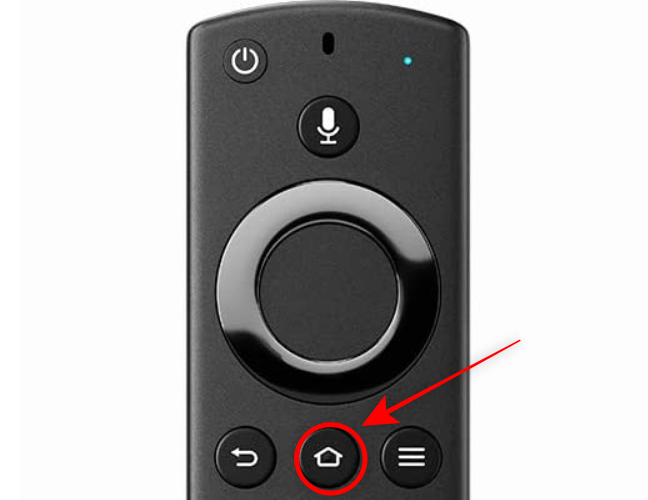
- Включите Amazon Fire TV. Нажмите и удерживайте кнопку Home на пульте Fire TV примерно 3 секунды, пока не появится меню быстрых действий.
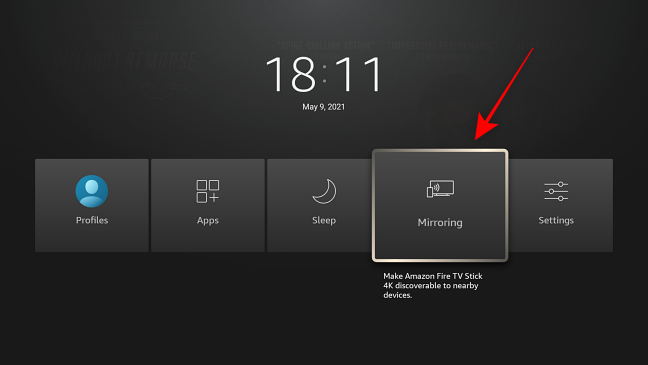
- В появившемся меню выберите опцию Mirroring.
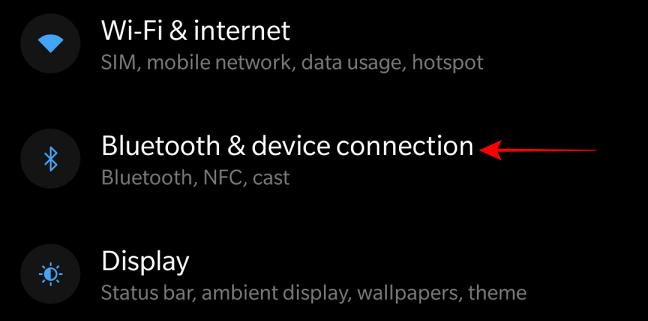
- На Android откройте приложение Настройки и перейдите в раздел Bluetooth и подключение устройств.
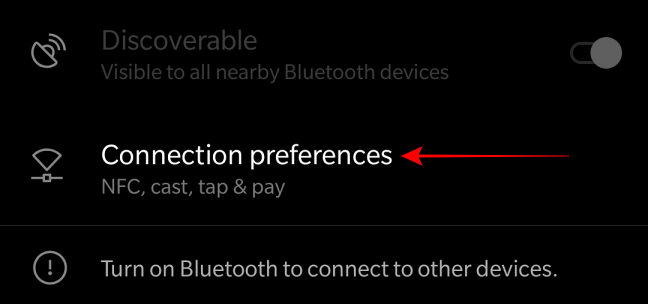
- Выберите Параметры подключения.
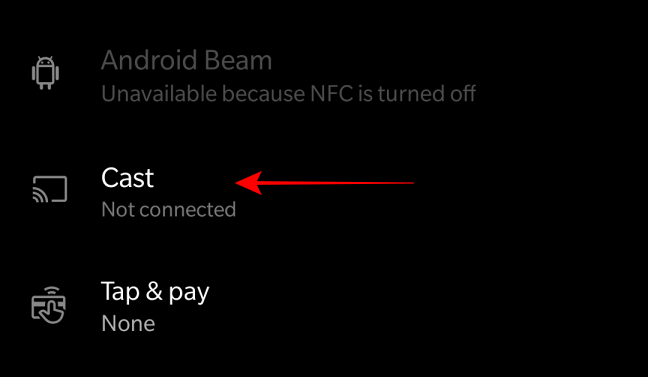
- Откройте функцию Трансляция или Cast.
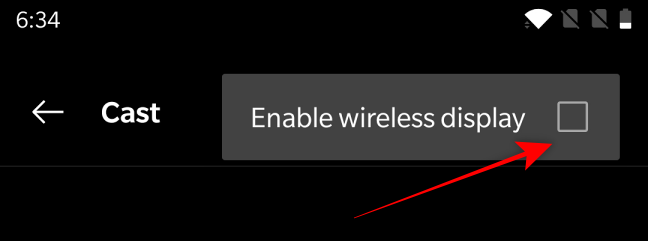
- На некоторых устройствах название опции может отличаться: Smart View, SmartShare, QuickConnect, Screen Casting, Wireless Display и т. п. Откройте меню (трёхточечный значок) и включите отображение беспроводных дисплеев.
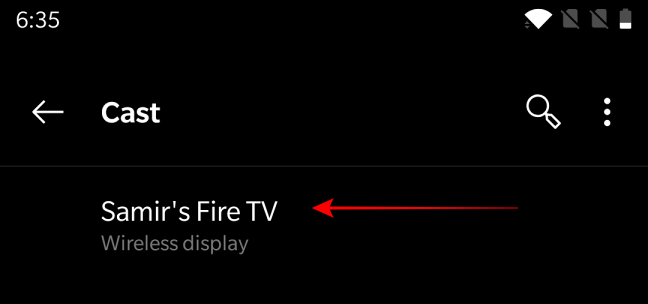
- Подождите, пока Fire TV появится в списке доступных устройств, затем тапните по его имени.
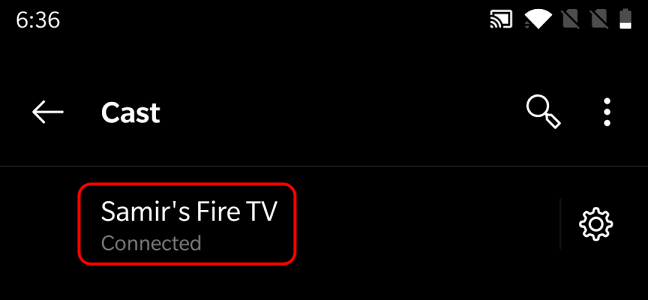
- Под надписью с именем Fire TV появится статус Подключено. После этого экран Android отобразится на телевизоре.
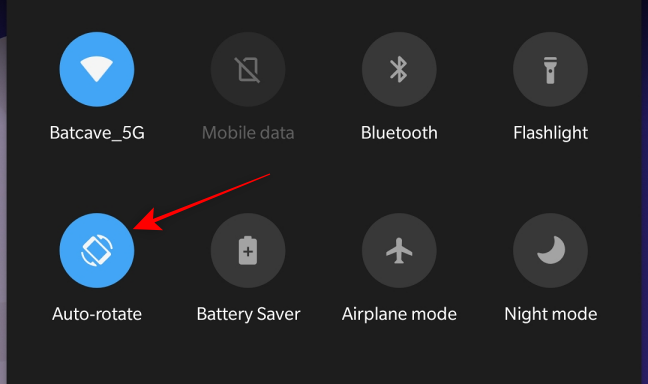
- Если ориентация экрана зафиксирована, откройте быструю панель настроек и отключите блокировку поворота (Auto‑rotate), чтобы экран мог переключаться в ландшафтный режим при необходимости.
Быстрые советы
- В будущем используйте кнопку Cast в панели быстрых настроек Android для мгновенного подключения.
- Если появились задержки в видео или звуке, попробуйте переключиться на другой диапазон Wi‑Fi или уменьшить нагрузку сети.
Важно: некоторые приложения блокируют зеркалирование по соображениям DRM (например, банковские приложения или стриминговые сервисы могут запрещать вывод контента на внешний экран).
Устранение неполадок
- Устройство Fire TV не найдено: перезагрузите Fire TV и Android, проверьте, что оба подключены к одной подсети.
- Не удаётся подключиться или сразу отключается: отключите VPN на Android и временно отключите режим энергосбережения.
- Качество видео плохое: если возможно, подключите оба устройства к 5 ГГц сети; уменьшите остальные сетевые нагрузки.
- Звук не синхронизирован: иногда помогает повторное подключение и перезагрузка приложения, которое воспроизводит контент.
- Если трансляция не работает вообще: проверьте, поддерживает ли ваш Android Miracast или соответствующую форму беспроводного отображения.
Альтернативные способы отобразить Android на телевизоре
- Chromecast: если у вас есть Chromecast, используйте функцию трансляции Google Cast внутри приложений.
- HDMI‑адаптер: USB‑C/HDMI‑адаптер позволяет подключать Android напрямую к HDMI‑входу телевизора — минимальная задержка и высокая совместимость.
- Специализированные приложения и DLNA: AllCast, LocalCast и другие приложения могут отправлять видео и фото на ТВ через DLNA.
Контрольный список в виде памятки
- Убедиться в одной Wi‑Fi сети для обоих устройств.
- Включить Fire TV и открыть Mirroring.
- На Android включить Cast/Smart View и разрешить беспроводные дисплеи.
- Выбрать устройство Fire TV в списке и подтвердить подключение.
Контрольный список по ролям
- Обычный пользователь: проверить сеть, включить Mirroring, выбрать Fire TV.
- Презентующий: заранее протестируйте соединение и отключите энергосбережение и VPN.
- Гости: спросите хозяина сети или используйте гостевую Wi‑Fi сеть с разрешением на локальные подключения.
Критерии приёмки
- Экран Android отображается на телевизоре без обрывов в течение 2 минут воспроизведения.
- Кнопки управления воспроизведением работают на устройстве запуска (паузу/перемотку видно на ТВ при поддержке приложения).
- Ориентация изменяется при отключённой блокировке поворота.
Короткая памятка для быстрого доступа
- Fire TV: Home → удержать 3 секунды → Mirroring.
- Android: Настройки → Bluetooth и подключение устройств → Параметры подключения → Cast → выбрать Fire TV.
Часто задаваемые вопросы
Работает ли зеркалирование с любым Android‑устройством
Не на всех старых устройствах есть поддержка беспроводного дисплея; если опция трансляции отсутствует в настройках, проверьте модель телефона и версию Android.
Можно ли одновременно транслировать звук и изображение
Да, при стандартном зеркалировании и поддержке приложения звук и изображение передаются вместе. Некоторые приложения с DRM могут блокировать передачу.
Как прекратить зеркалирование
Откройте панель трансляции на Android и нажмите Отключить, либо на Fire TV закройте сессию Mirroring.
1‑line glossary
- Зеркалирование — отображение экрана одного устройства на другом в реальном времени.
Итог
Зеркалирование Android на Amazon Fire TV — быстрый способ показать фото, видео, презентацию или запустить приложение на большом экране. Чаще всего достаточно включить Mirroring на Fire TV и активировать Cast на телефоне. Если что‑то не работает, проверьте сеть, параметры энергосбережения и возможные ограничения приложений.

Похожие материалы

Несколько аккаунтов Skype: Multi Skype Launcher

Журнал для работы: повысить продуктивность

Персональные звуки уведомлений на Android

Скачивание шоу Hulu для офлайн‑просмотра

Microsoft Start: персонализированная новостная лента
