
Как отобразить экран Android на телевизоре
Быстрые ссылки
Use the Built-in Casting Feature in Apps
Mirror Your Android Device From the Google Home App
Mirror Your Galaxy Device With Samsung Smart View
Почему стоит зеркалить экран телефона на ТВ
Телевизор с большим экраном удобнее для просмотра фото, видео, презентаций и видеозвонков. Зеркалирование позволяет быстро поделиться контентом без переноса файлов и без проводов. Это работает как с внешними устройствами (Chromecast, приставками с Google TV), так и с телевизорами, у которых есть встроенная поддержка casting/mirroring.
Как выбрать метод
- У вас есть Chromecast или Google TV -> используйте приложение Google Home.
- Вы хотите транслировать только видео/аудио из приложений -> сначала попробуйте встроенную кнопку «Cast» в приложении (YouTube, Google Фото, Netflix и т. д.).
- У вас Samsung Galaxy -> Smart View часто самый удобный вариант.
- Плохая сеть или отсутствие поддержки -> рассматривайте проводное подключение через USB‑C → HDMI или адаптер.
Use the Built-in Casting Feature in Apps
Самый простой вариант — нажать кнопку трансляции внутри поддерживаемого приложения. Иконка обычно выглядит как прямоугольник с логотипом Wi‑Fi в углу.
Примеры приложений с поддержкой Cast:
- YouTube
- Google Фото
- VLC for Android
- Netflix, Amazon Prime Video и другие
Что делает кнопка: она показывает список доступных совместимых устройств (Chromecast, телевизоры с поддержкой casting, медиаплееры) и позволяет напрямую отправлять поток на выбранное устройство без зеркалирования всего экрана.
Важно: при использовании этой кнопки поток идёт напрямую с сервиса на устройство (телевизор/Chromecast). Это экономит заряд батареи смартфона и снижает нагрузку на сеть.
Mirror Your Android Device From the Google Home App
Этот метод полезен, когда приложение не имеет встроенной кнопки Cast или вы хотите показать весь экран (включая навигацию, сообщения и любые приложения).
Требования:
- Chromecast или телевизор с поддержкой Chromecast/Google TV, настроенный в вашем аккаунте Google.
- Телефон и устройство должны быть в одной Wi‑Fi сети.
Шаги:
- Откройте приложение Google Home.
- В верхней панели или в списке устройств найдите и выберите ваш телевизор.
- Нажмите «Cast my screen» (Транслировать экран).
- Подтвердите действие и нажмите «Start now» (Начать сейчас), если появится запрос.
Как завершить трансляцию: откройте область уведомлений на телефоне, найдите уведомление о трансляции и нажмите «Disconnect» (Отключить) или остановите трансляцию в Google Home.
Совет: при первом подключении возможно появление запроса на подтверждение на телевизоре — примите соединение.
Mirror Your Galaxy Device With Samsung Smart View
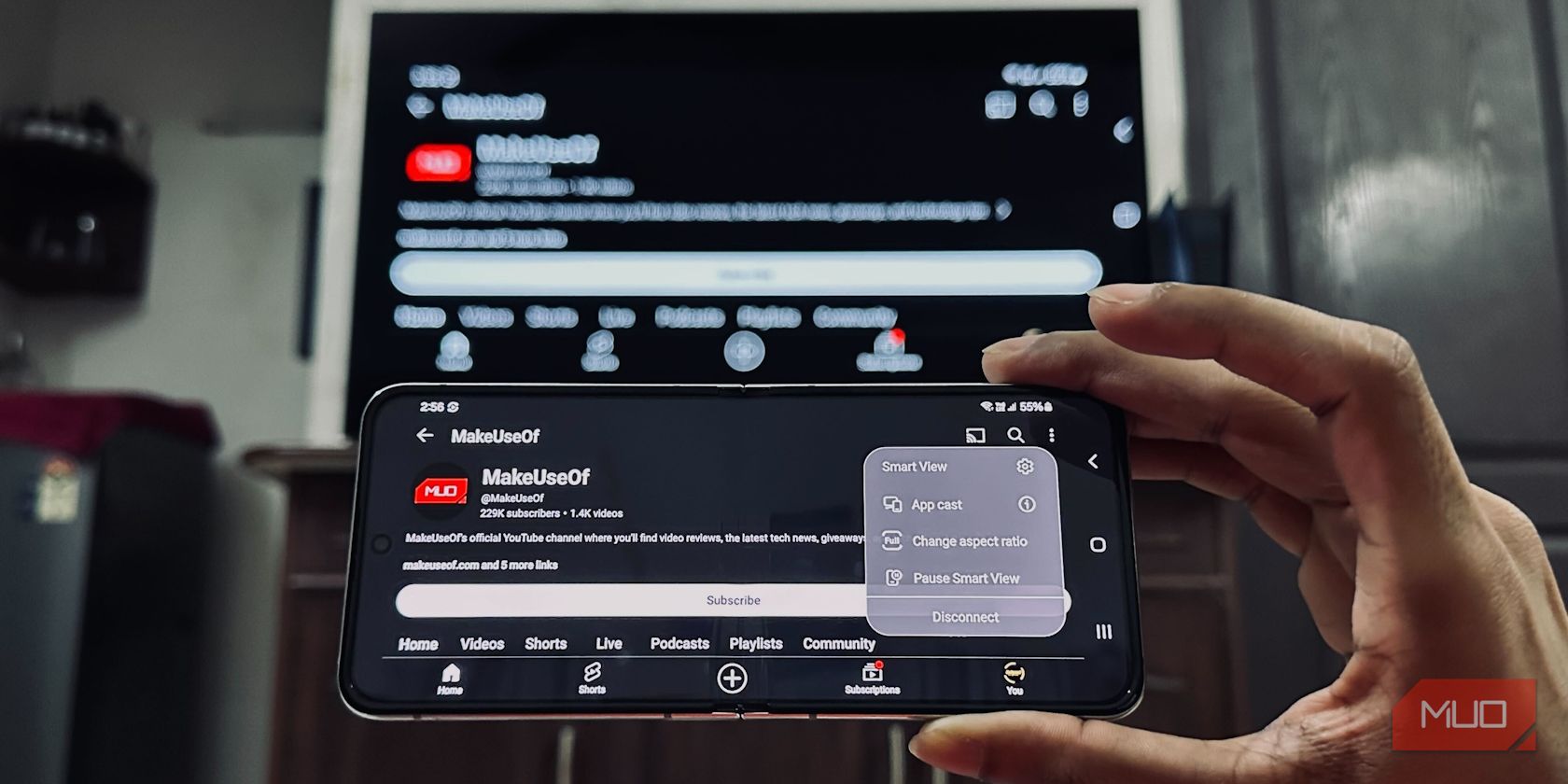
Если у вас телефон Samsung Galaxy, Smart View — встроенная и удобная функция для зеркалирования.
Требования:
- Телефон Samsung и телевизор подключены к одной Wi‑Fi сети.
Шаги:
- Откройте панель быстрых настроек на телефоне (смахните вниз от верхней части экрана).
- Найдите и включите переключатель «Smart View».
- В разделе Phone → Other device дождитесь появления списка совместимых устройств и выберите ваш телевизор.
- Подтвердите подключение и нажмите «Start now» (Начать сейчас), если появится всплывающее окно.
Управление Smart View: панель управления спрячется вправо от экрана телефона. Проведите влево от правого края панели, чтобы открыть опции: Selfie video, App cast, Darken phone screen, Pause Smart View, Disconnect.
Когда зеркалирование не работает
- Устройства не в одной сети Wi‑Fi: убедитесь, что телефон и ТВ подключены к одной и той же сети (не гостевой с отдельными VLAN).
- Старый телевизор без поддержки Chromecast/Miracast: потребуется внешняя приставка (Chromecast, Fire TV) или кабель.
- Блокировка потоков в корпоративной сети: в офисах часто запрещена локальная трансляция — используйте личную сеть.
- Ограничения DRM: некоторые приложения (например, Netflix в некоторых режимах) блокируют зеркалирование для защиты контента — используйте встроенную кнопку Cast в приложении.
Альтернативные способы соединения
- Проводное подключение: USB‑C → HDMI адаптер или MHL (если поддерживается) — самая надёжная опция при слабом Wi‑Fi.
- Smart TV с приложением производителя: некоторые телевизоры дают своё приложение для зеркалирования и стриминга (LG ThinQ, Samsung SmartThings).
- Miracast: стандартизированный способ беспроводного зеркалирования, поддерживается не всеми устройствами Android; проверяйте совместимость.
Диагностика: пошаговый план при проблемах
- Перезапустите телефон и телевизор.
- Убедитесь, что оба устройства подключены к одной сети Wi‑Fi.
- Обновите приложение (Google Home, YouTube) и системное ПО телевизора.
- Временно отключите VPN и брандмауэры на роутере.
- Попробуйте другой метод (например, встроенный Cast вместо Google Home).
- Если всё ещё не работает — попробуйте проводное подключение.
Чек‑листы по ролям
Для обычного пользователя:
- Убедиться, что телефон и ТВ в одной сети Wi‑Fi.
- Открыть нужное приложение и нажать Cast или открыть Google Home/Smart View.
- Подтвердить подключение на ТВ (если требуется).
- Отключиться через уведомление или интерфейс приложения.
Для ИТ‑специалиста / администратора домашней сети:
- Проверить настройки роутера: UPnP включён, нет изоляции клиентов Wi‑Fi.
- Проверить версии прошивки ТВ и совместимость Chromecast/Miracast.
- Провести тест с проводным подключением для исключения проблем с сетью.
Критерии приёмки
- Экран телефона выводится на телевизор без существенных задержек (>1–2 с для видео недопустимо).
- Звук идёт с телевизора (или выбранного внешнего устройства) по умолчанию.
- Видео в приложениях с DRM корректно воспроизводится при использовании официальной функции Cast.
Краткий глоссарий
- Chromecast — устройство Google для трансляции контента на телевизор.
- Miracast — стандарт беспроводного зеркалирования экрана.
- Smart View — фирменная функция Samsung для зеркалирования.
- Google Home — приложение для управления устройствами Chromecast и умным домом.
Потенциальные риски и приватность
При зеркалировании весь экран телефона может стать видимым на большом экране — это включает уведомления и личные данные. Перед запуском отключите уведомления или включите «Darken phone screen»/режим презентации, если доступен.
Быстрый план действий при отсутствии сети
- Переключитесь на мобильную точку доступа телефона и подключите ТВ к ней, если TV поддерживает такую опцию.
- Используйте кабельное подключение (USB‑C → HDMI) для стабильного сигнала.
Схема выбора метода (Mermaid)
flowchart TD
  A[Нужен быстрый просмотр видео/фото?] -->|Да| B{Есть кнопка Cast в приложении?}
  B -->|Да| C[Использовать встроенный Cast]
  B -->|Нет| D{Есть Chromecast/Google TV?}
  D -->|Да| E[Google Home → Cast my screen]
  D -->|Нет| F{Телефон Samsung?}
  F -->|Да| G[Smart View]
  F -->|Нет| H[Проводное подключение 'USB‑C → HDMI' или внешняя приставка]
Часто задаваемые вопросы
Q: Нужно ли подключать телевизор и телефон к одной Wi‑Fi сети?
A: Да, для большинства беспроводных способов требуется одна и та же локальная сеть.
Q: Почему видео в некоторых приложениях не зеркалируется?
A: Некоторые сервисы используют DRM и блокируют зеркалирование; в таких случаях используйте официальную функцию Cast внутри приложения.
Краткое резюме:
- Используйте встроенную кнопку Cast для своих приложений — это самый простой и стабильный вариант для потокового контента.
- Google Home подходит для полного зеркалирования экрана через Chromecast/Google TV.
- Для Samsung Galaxy удобен Smart View.
- При слабом Wi‑Fi предпочтительнее проводное подключение.
Важно: перед демонстрацией контента отключите уведомления и проверьте настройки приватности.

Похожие материалы

Несколько аккаунтов Skype: Multi Skype Launcher

Журнал для работы: повысить продуктивность

Персональные звуки уведомлений на Android

Скачивание шоу Hulu для офлайн‑просмотра

Microsoft Start: персонализированная новостная лента
