
Как зеркалить экран Android на смарт‑телевизор
Быстрые ссылки
Используйте встроенную функцию трансляции в приложениях
Зеркалирование устройства Android через приложение Google Home
Зеркалирование Galaxy через Samsung Smart View
Телевизоры удобнее для просмотра фото и видео из‑за большого экрана. Если вы хотите воспроизвести на ТВ контент с телефона, Android позволяет это сделать несколькими способами. Выберите метод в зависимости от модели телефона и ТВ.
Используйте встроенную функцию трансляции в приложениях
Самый быстрый способ — кнопка трансляции (Cast) в поддерживаемых приложениях. Например, в YouTube вы увидите прямоугольный значок с логотипом Wi‑Fi в углу. Коснитесь его — появится список устройств, на которые можно передать видео.
Эта функция есть и в Google Photos, VLC для Android, Netflix, Amazon Prime и других приложениях. Кнопка позволяет быстро просматривать изображения и видео на большом экране без настроек системы.
Важно: кнопка Cast работает только если ТВ или приставка поддерживает протокол трансляции (Chromecast, Google TV, встроенный Cast).
Зеркалирование Android через приложение Google Home
Кнопка трансляции удобна, но не все приложения её содержат. В таких случаях используйте Google Home для зеркалирования всего экрана. Для этого предварительно привяжите Chromecast или смарт‑ТВ, поддерживающий Google Cast, к вашей учётной записи Google.
Шаги:
- Откройте приложение Google Home и перейдите во вкладку Devices.
- Выберите ТВ, на который хотите транслировать.
- Нажмите Cast my screen. В появившемся окне нажмите Cast screen.
- Подтвердите запрос на запись/трансляцию и выберите Start now.
Отключение: потяните вниз панель уведомлений, найдите уведомление о трансляции, нажмите стрелку вниз рядом с уведомлением и выберите «Disconnect».
Примечание: некоторые телефоны требуют разрешения на запись экрана перед началом трансляции.
Зеркалирование Galaxy через Samsung Smart View
Если у вас Samsung (например, Galaxy S24 Ultra и другие модели), можно использовать Smart View.
Требования: ТВ и телефон должны быть в одной Wi‑Fi‑сети. Отдельных устройств вроде Chromecast не требуется.
Шаги:
- Откройте панель быстрых настроек на телефоне и включите переключатель Smart View.
- В разделе Phone → Other device дождитесь появления совместимых устройств и выберите ваш ТВ.
- Подтвердите начало трансляции, нажав Start now.
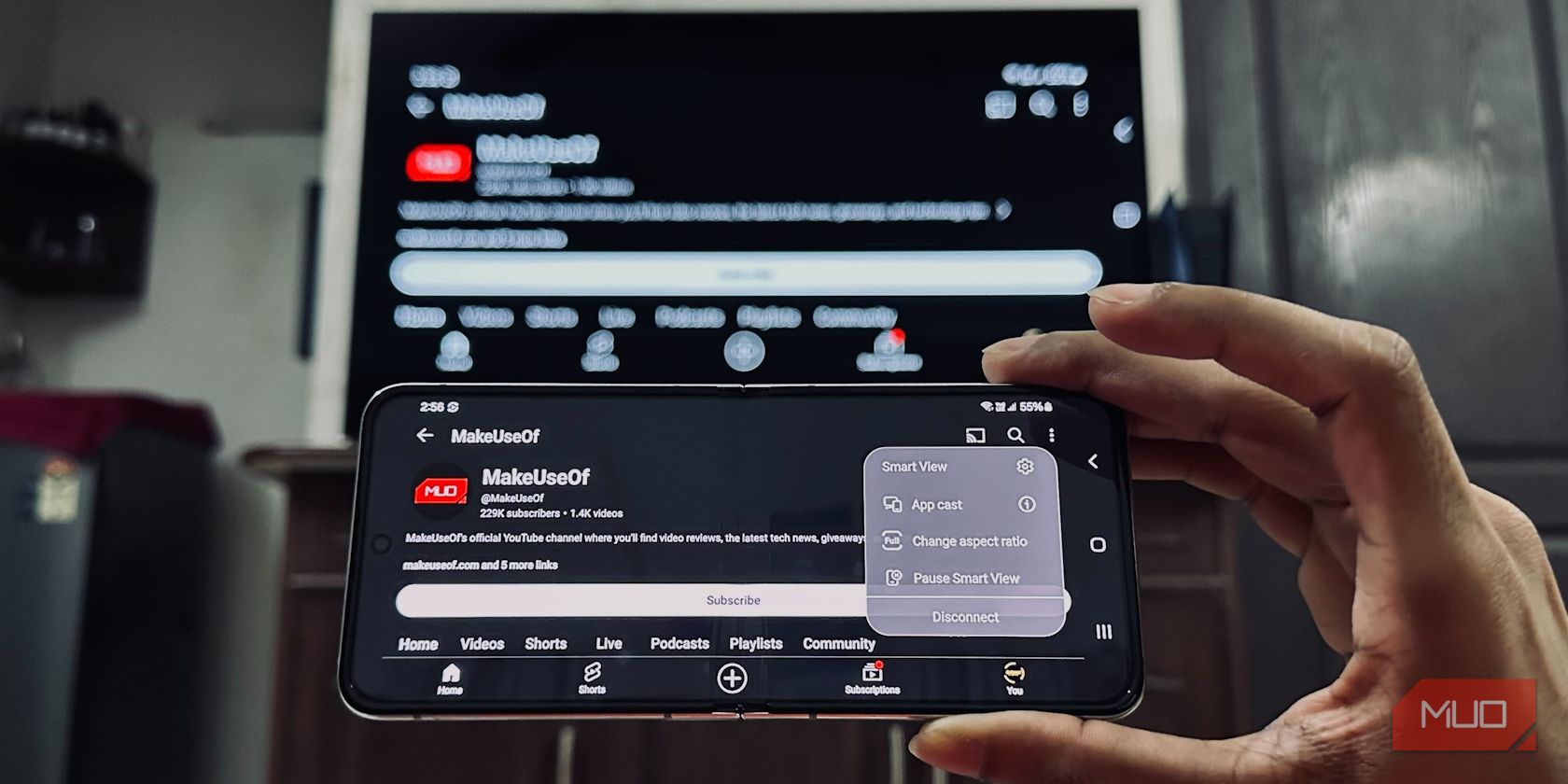
После подключения меню Smart View скрывается сбоку телефона. Сдвиньте правый край панели влево, чтобы открыть опции: Selfie video, App cast, Darken phone screen, Pause Smart View, Disconnect.
Важно: Smart View оптимизировано для Samsung‑устройств и даёт удобный набор быстрых опций управления трансляцией.
Альтернативные подходы и проводные соединения
Если беспроводная трансляция даёт задержки, прерывания или вас беспокоит нестабильный интернет, используйте проводное подключение:
- USB‑C → HDMI (адаптер или кабель). Подключите телефон напрямую к HDMI‑входу ТВ. Это даёт низкую задержку и стабильную передачу изображения и звука.
- MHL/Slimport (на старых устройствах) — проверяйте совместимость телефона.
Плюсы проводного подключения: надёжность, отсутствие задержек. Минусы: требуются кабели/адаптеры и возможно питание телефона при длённом использовании.
Совместимость и таблица поддержки (кратко)
| Метод | Подходит для ТВ | Подходит для телефона |
|---|---|---|
| Встроенная Cast в приложениях | Chromecast, Google TV, Android TV, многие современные Smart‑TV | Все Android‑устройства с поддержкой Cast в приложениях |
| Google Home (полный экран) | Chromecast, Chromecast‑enabled TV | Большинство Android‑устройств |
| Samsung Smart View | Совместимые Smart‑TV (большинство моделей) | Samsung Galaxy (Smart View встроен) |
| Miracast (отдельно) | Некоторые телевизоры и адаптеры | Некоторые Android‑устройства, преимущественно не‑Google/ | USB‑C → HDMI | Любой ТВ с HDMI | Телефоны с поддержкой вывода видео по USB‑C |
Совет: если ваш ТВ поддерживает webOS (LG) или Tizen (Samsung), проверьте документацию производителя для конкретных ограничений.
Быстрая методика подготовки (mini‑methodology)
- Убедитесь, что телефон и ТВ подключены к одной сети Wi‑Fi.
- Обновите приложения и прошивку ТВ.
- Проверьте, видит ли приложение ваше устройство (Cast или Smart View).
- Проверьте уведомления и разрешения на запись экрана.
- При проблемах переключитесь на проводное подключение.
Диагностика и распространённые проблемы
- Нет устройств в списке Cast: проверьте Wi‑Fi, режим гостя на роутере, а также включён ли ТВ и не занята ли приставка другим потоком.
- Звук идёт, но нет изображения: перезапустите приложение и телевизор, убедитесь, что формат видео поддерживается.
- Большая задержка/подвисания: попробуйте снизить разрешение транслируемого видео или использовать кабель HDMI.
Шаги для устранения:
- Перезагрузите телефон и ТВ.
- Перезапустите маршрутизатор.
- Отключите VPN на телефоне — он может мешать обнаружению устройств.
- Проверьте, не активен ли режим энергосбережения на телефоне (он может ограничивать трансляцию).
Кому какой способ подходит — чек‑листы по ролям
Обычный пользователь (хочет быстро показать фото): 1) Откройте Google Photos → 2) Нажмите значок Cast → 3) Выберите ТВ.
Ведущий презентации (минимум задержки важен): 1) Попробуйте USB‑C → HDMI; 2) Если беспроводное — используйте Google Home с надёжной сетью; 3) Проверьте разрешения и отключите энергосбережение.
Администратор сети (настраивает офисный ТВ): 1) Обновите прошивку ТВ; 2) Резервируйте SSID для конференций; 3) Настройте правила межсегментной видимости для устройств Cast.
Краткий глоссарий (1‑строчные определения)
- Chromecast — протокол Google для беспроводной трансляции мультимедиа.
- Smart View — функция Samsung для зеркалирования экрана и управления трансляцией.
- Miracast — стандарт беспроводного вывода экрана, независимый от Google.
- USB‑C → HDMI — проводное подключение для вывода изображения с телефона на ТВ.
Решение на основе условий (диаграмма)
flowchart TD
  A[Что у вас есть?] --> B{Поддерживает ли ТВ Chromecast?}
  B -- Да --> C[Используйте Cast в приложениях или Google Home]
  B -- Нет --> D{Вы владеете Samsung?}
  D -- Да --> E[Используйте Smart View]
  D -- Нет --> F{Поддерживает ли телефон вывод по USB‑C?}
  F -- Да --> G[Подключите USB‑C → HDMI]
  F -- Нет --> H[Ищите Miracast‑адаптер или сторонние приложения]
Когда методы не сработают — альтернативы и контрпримеры
- Старые телефоны без поддержки вывода видео не смогут использовать USB‑C → HDMI или Cast.
- Некоторые приложения (DRM‑защищённый контент) запрещают трансляцию на внешние экраны.
- В корпоративных сетях политика безопасности может блокировать обнаружение устройств.
Краткое резюме
- Для большинства задач начните с кнопки Cast в приложении.
- Если нужно зеркалирование всего экрана и вы используете Chromecast — применяйте Google Home.
- В экосистеме Samsung Smart View часто даёт наилучший опыт для Galaxy‑устройств.
- При нестабильном Wi‑Fi переходите на проводное подключение.
Важно: перед трансляцией убедитесь в безопасности сети и не показывайте на большом экране конфиденциальные уведомления.
Ключевые шаги: подготовка сети, обновления ПО, выбор метода по совместимости, тестирование перед показом.

Похожие материалы

Несколько аккаунтов Skype: Multi Skype Launcher

Журнал для работы: повысить продуктивность

Персональные звуки уведомлений на Android

Скачивание шоу Hulu для офлайн‑просмотра

Microsoft Start: персонализированная новостная лента
