
Как зеркально отразить и перевернуть текст в Microsoft Word
Быстрые ссылки
Добавить текстовое поле в Word
Зеркальное отражение текста в Word
Переворот текста в Word
Если вы создаёте вывеску, объявление или флаер в Microsoft Word и хотите получить необычный эффект, можно отразить текст зеркально или перевернуть его вверх ногами. Непосредственно изменить строку обычного текста так, чтобы она отразилась или перевернулась, нельзя, зато это легко сделать через текстовое поле. Кроме того, текстовое поле позволяет свободно располагать и форматировать текст для нужного визуального результата.
Добавление текстового поля в Word
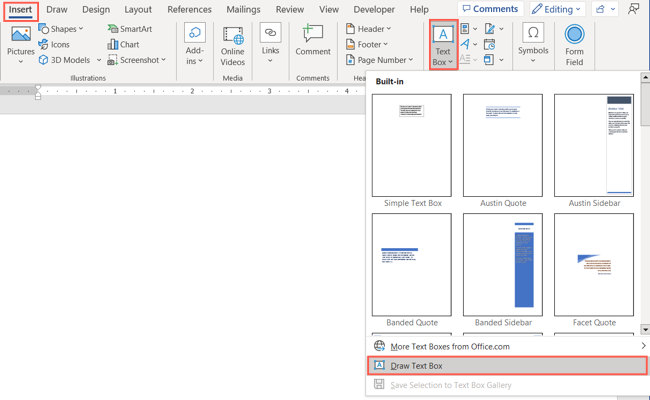
Добавить текстовое поле очень просто. Откройте документ, выберите страницу, куда хотите вставить элемент, и перейдите на вкладку «Вставка».
Связанный материал: Как создать и отформатировать текстовое поле в Microsoft Word
Откройте выпадающее меню Текстовое поле в секции Текст и выберите «Нарисовать текстовое поле». Также можно выбрать один из готовых стилей текстового поля, если нужен преднастроенный формат или цвет. Текстовое поле сразу появится в документе.
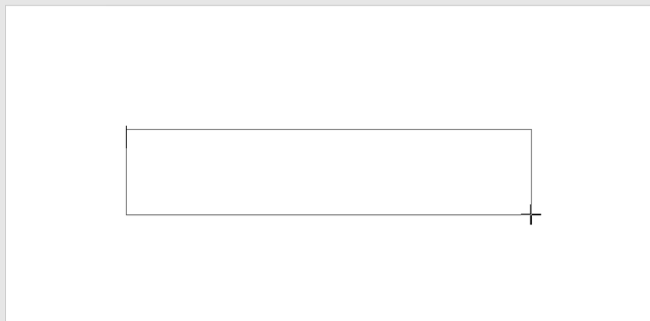
Для рисования текстового поля кликните и протяните, когда курсор станет в виде прицела. После создания размер можно изменить, перетаскивая углы или края.
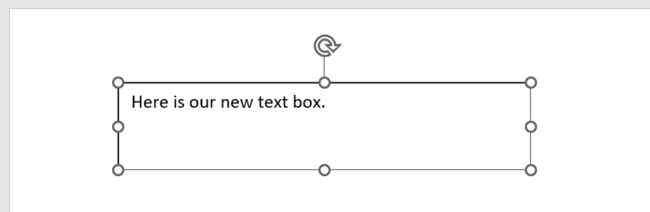
Вставьте нужный текст внутрь поля.
Зеркальное отражение текста в Word
После того как текст размещён в поле, щёлкните правой кнопкой по текстовому полю и выберите Формат фигуры.
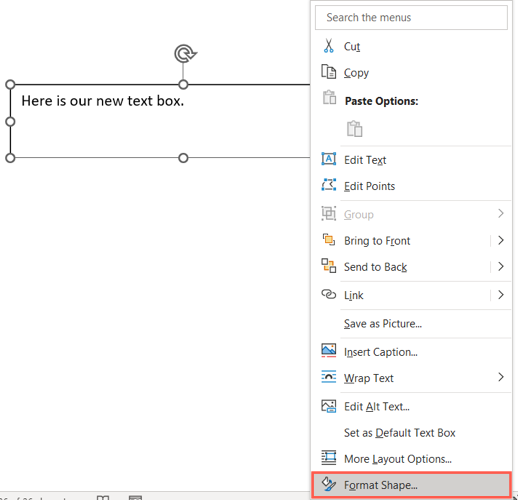
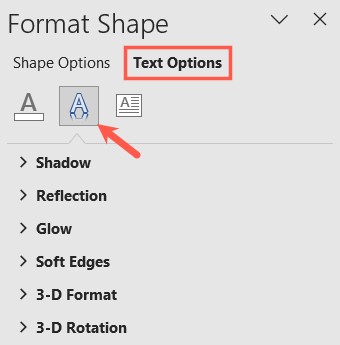
В открывшейся боковой панели переключитесь на Параметры текста вверху и раскройте раздел Эффекты текста.
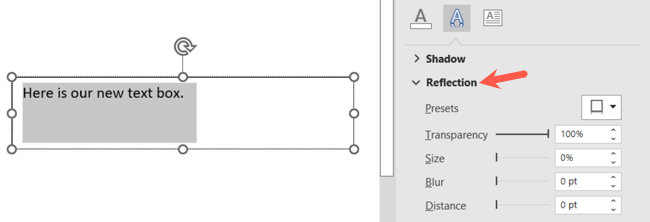
Выделите текст внутри поля и разверните раздел Отражение в боковой панели.
Выпадающее меню Предустановки позволяет выбрать тип отражения: неглубокое, половинное или полное. После выбора можно тонко настроить эффект.
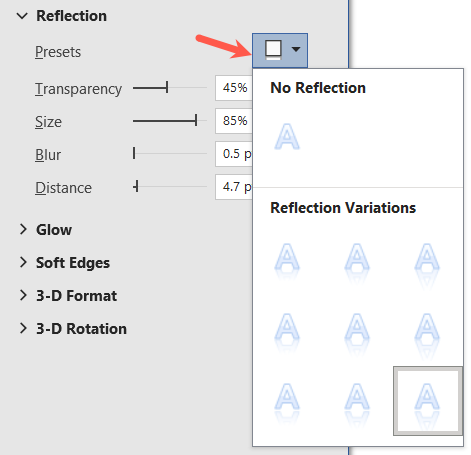
Используйте параметры Прозрачность, Размер, Размытие и Расстояние, чтобы получить нужный вид зеркального отражения.
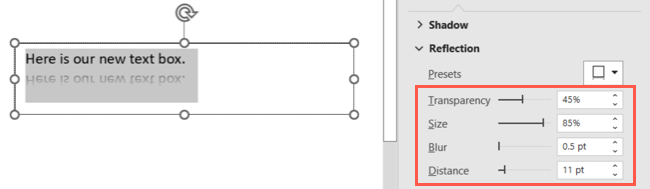
Если вы поменяете цвет, стиль или форматирование текста, отражение обновится автоматически.
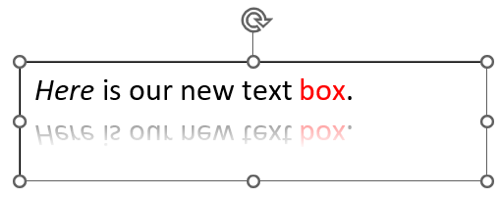
По окончании закройте боковую панель через значок X в её верхней части.
Вы также можете отформатировать само текстовое поле: выделите его, перейдите на вкладку Формат фигуры и уберите рамку, добавьте стиль или выровняйте текст — в зависимости от требуемого результата.
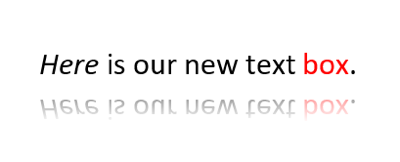
Связанный материал: Как убрать границы в Microsoft Word
Переворот текста в Word
Чтобы перевернуть текст, сделайте то же самое: поместите его в текстовое поле. Выделите поле, и появится ручка поворота в виде круглой стрелки сверху.
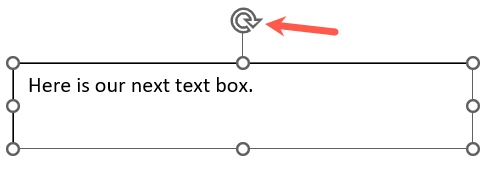
Перетяните ручку поворота вправо или влево до тех пор, пока текстовое поле и текст внутри него не окажутся вниз головой.
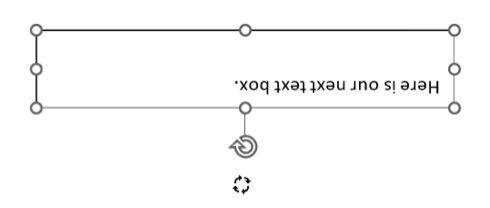
Как и при отражении, после поворота можно воспользоваться инструментами на вкладке Формат фигуры, чтобы изменить внешний вид рамки и текста.
Когда вам нужно получить нестандартный вид текста для документа, зеркалирование или переворот занимают всего несколько минут.
Для дальнейших задач посмотрите, как связать текстовые поля или как обвести текст рамкой в Word.
Полезные советы и приёмы
Важно
- Отражение через Эффекты текста работает лучше всего для декоративных заголовков и печатных материалов. Для копируемого текста в теле документа такой эффект не подходит.
- Если планируете экспортировать в PDF или отправлять на печать, проверьте предварительный просмотр печати, чтобы убедиться, что отражение и поворот выглядят корректно.
Когда этот метод не подходит
- Нельзя отразить или перевернуть обычную строку текста без текстового поля.
- Для сложных дизайнерских эффектов, интерактивной веб-графики или при работе с массовыми шаблонами лучше использовать графический редактор или дизайн‑программу.
Альтернативные подходы
- Использовать WordArt для простых эффектов отражения или изгиба текста.
- Экспортировать текст в SVG или PNG через графический редактор и дальше редактировать в программе макетирования.
- В веб-контексте применять CSS трансформации для отражения и поворота.
Мини‑методология для создания печатного макета
- Определите размер финального блока текста, включая поля для отражения.
- Вставьте текстовое поле и отформатируйте шрифт и межстрочный интервал.
- Настройте отражение через Параметры текста → Эффекты текста → Отражение; подберите Прозрачность и Размытие.
- При необходимости переверните поле ручкой поворота для дополнительного эффекта.
- Проверка: предварительный просмотр печати и экспорт в PDF.
Контрольный список для роли дизайнера и редактора
- Дизайнер
- Проверил соответствие эффекта стилю бренда
- Установил корректные размеры для печати
- Экспортировал PDF для проверки цвета и качества
- Редактор
- Проверил читабельность текста после отражения
- Убедился, что важная информация не стала инвертированной в смысле содержания
- Согласовал финальную версию с заинтересованными сторонами
Критерии приёмки
- Отражение настроено и выглядит симметрично относительно базовой линии
- Текст остаётся читаемым при запланированном размере
- PDF‑экспорт сохраняет эффект без наложений и артефактов
Краткий глоссарий
- Текстовое поле: контейнер для размещения и позиционирования текста в документе
- Отражение: визуальный эффект, создающий зеркальную копию текста
- Ручка поворота: интерактивный элемент для вращения объекта на холсте
Быстрые тесты и приёмочные сценарии
- Вставить короткий заголовок, применить полное отражение, экспортировать в PDF — проверить соответствие на 100% масштабе печати
- Вставить длинный абзац, попытаться применить отражение — убедиться, что макет остаётся читабельным и корректно переносится на страницу
Короткое объявление (100–200 слов)
Нужен эффект зеркального отражения или перевёрнутого текста в документе Word для флаера, афиши или презентации? Это просто. Вставьте текст в текстовое поле, откройте Формат фигуры и в Параметрах текста выберите Эффекты текста → Отражение. Для переворота используйте ручку поворота на текстовом поле. Такой подход даёт максимальную свободу позиционирования и оформления, легко адаптируется под брендовые шрифты и цвета, а также корректно экспортируется в PDF для печати. Если требуется более сложная графика, рассмотрите экспорт в графический редактор. Этот приём экономит время и позволяет быстро получать выразительный результат прямо в Word.
Итог
Зеркальное отражение и переворот текста в Word выполняются через текстовые поля и инструменты Формат фигуры. Метод универсален для заголовков и декоративных элементов, даёт контроль над видом отражения и над внешним оформлением поля. Перед печатью всегда проверяйте предварительный просмотр и экспортируйте тестовый PDF.

Похожие материалы

Несколько аккаунтов Skype: Multi Skype Launcher

Журнал для работы: повысить продуктивность

Персональные звуки уведомлений на Android

Скачивание шоу Hulu для офлайн‑просмотра

Microsoft Start: персонализированная новостная лента
