
Как зеркалировать экран Android на ПК с помощью scrcpy и альтернатив
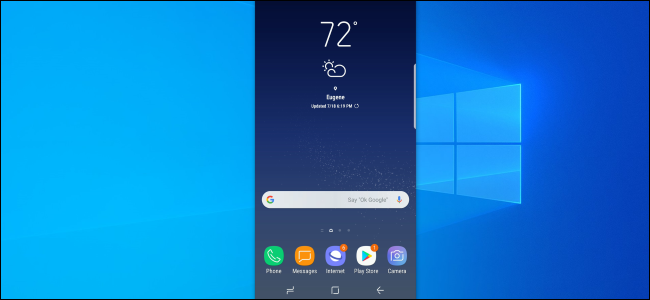
Если вам нужно быстро и бесплатно показать или управлять экраном Android с компьютера — используйте scrcpy: открытое решение с низкой задержкой и поддержкой управления мышью и клавиатурой. Для беспроводного доступа рассмотрите AirMirror (AirDroid) или платную Vysor. Miracast сейчас редко работает на новых Android-устройствах и не даёт удалённого управления.
Быстрые ссылки
- Опции: scrcpy, AirMirror и Vysor
- Как зеркалировать экран с помощью scrcpy
Опции: scrcpy, AirMirror и Vysor
Кратко о вариантах и когда выбирать каждый из них.
- scrcpy — бесплатная и открытая программа, рекомендуемая для большинства задач. Низкая задержка, высокая гибкость, поддержка Windows, macOS и Linux. Обратите внимание: для зеркалирования по умолчанию требуется USB-подключение (adb).
- AirMirror (часть AirDroid) — удобнее для беспроводного доступа. Для нерутированных телефонов потребуется однократная настройка по USB после перезагрузки телефона. Может быть сложнее настроить на некоторых моделях.
- Vysor — более удобный интерфейс «из коробки», но качественная беспроводная трансляция и расширенный функционал требуют подписки.
- Miracast — раньше популярный вариант для беспроводного показа экрана, но на современных Android-устройствах поддержка ограничена. Miracast позволяет только просматривать экран, без управления.
Когда что выбрать
- Нужна минимальная задержка и бесплатность — scrcpy (USB).
- Нужен беспроводной доступ и готовы к настройке — AirMirror.
- Главное — простота для непродвинутых пользователей и готовы платить — Vysor.
Важно: если вам критично удалённое управление без кабеля, свободных и простых опций немного; проверьте совместимость устройства заранее.
Как зеркалировать экран с помощью scrcpy (подробная инструкция)
Ниже — пошаговая инструкция для Windows. scrcpy работает и на macOS/Linux; различия в установке описаны в секции «Совместимость и подсказки».
Шаг 1. Скачайте scrcpy
Перейдите на репозиторий scrcpy на GitHub и загрузите релиз для Windows. Скачайте архив для своей архитектуры: scrcpy-win64 для 64‑битной системы или scrcpy-win32 для 32‑битной.
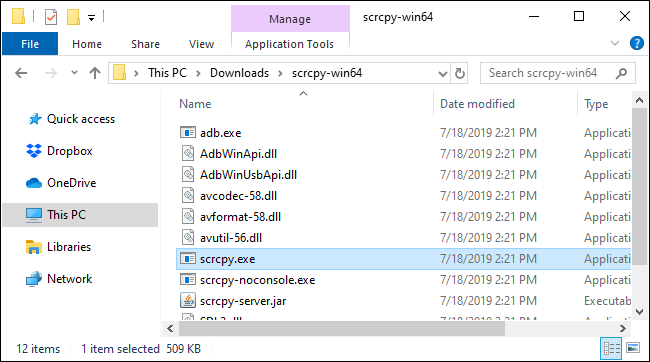
Распакуйте архив в удобную папку на компьютере. В распакованной папке находится исполняемый файл scrcpy.exe.
Шаг 2. Подготовьте телефон: включите параметры разработчика и «Отладку по USB»
- Откройте Настройки → Система → О телефоне (или Настройки → О телефоне).
- Найдите «Номер сборки» и нажмите по нему семь раз до появления сообщения о включении режима разработчика.
- Вернитесь в Настройки → Параметры разработчика и включите «Отладка по USB».
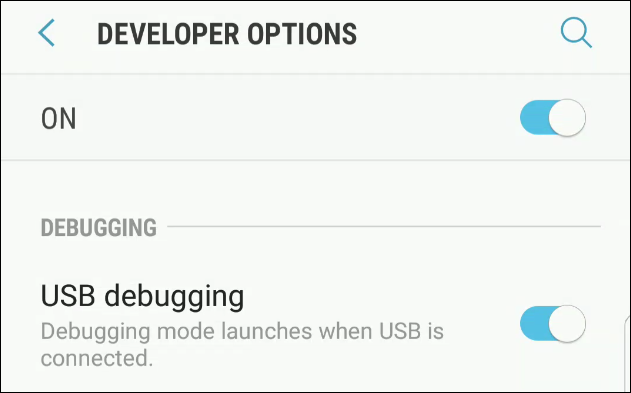
Примечание: формулировки и путь в меню могут отличаться в зависимости от производителя (Samsung, Xiaomi, OnePlus и т. д.).
Шаг 3. Подключите телефон к компьютеру и подтвердите доверие
Подключите телефон к ПК через USB-кабель. Дважды щёлкните scrcpy.exe в распакованной папке. На телефоне появится запрос «Разрешить отладку по USB?» — подтвердите, чтобы разрешить передачу.
Через пару секунд экран телефона откроется в отдельном окне на рабочем столе. Управляйте им мышью и клавиатурой.

Частые операции
- Отключение: просто извлеките USB-кабель.
- Повторный запуск: подключите кабель и снова запустите scrcpy.exe.
Как scrcpy работает в двух словах
scrcpy использует инструмент adb (Android Debug Bridge) от Google для туннелирования видеопотока и управления вводом. В дистрибутиве scrcpy уже включён исполняемый adb, поэтому дополнительные настройки обычно не требуются.
Дополнительные возможности scrcpy и полезные флаги
scrcpy поддерживает параметры командной строки для записи, изменения качества, поворота, зеркалирования, ограничения разрешения и т. п. Примеры (Linux/Windows в командной строке):
- Ограничить разрешение: scrcpy –max-size 1024
- Запись сессии: scrcpy –record file.mp4
- Включить порт forwarding для беспроводного режима: adb tcpip 5555
(Список флагов см. в официальной документации проекта на GitHub.)
Беспроводной режим: как подключить без кабеля (вариант)
scrcpy может работать по TCP/IP, но сначала нужно подготовить устройство:
- Подключите телефон по USB и выполните в терминале: adb tcpip 5555
- Отсоедините кабель и узнайте IP телефона (Настройки → Сеть). Пусть это будет 192.168.0.5
- Подключитесь: adb connect 192.168.0.5:5555
- Запустите scrcpy — он подключится по сети.
Ограничения: Wi‑Fi соединение должно быть стабильным и находиться в одной подсети; качество и задержка зависят от сети.
Альтернативы и когда они лучше
- AirMirror / AirDroid — лучше, если нужен постоянный беспроводной доступ и встроенные функции управления файлами. Для нерутированных устройств потребуется временная USB‑авторизация после перезагрузки.
- Vysor — подходит для пользователей, которые хотят простую установку «из коробки». Бесплатная версия ограничена по качеству и возможностям.
- Miracast — полезен для простого отображения экрана на телевизор/ПК, когда управление не требуется.
Когда зеркалирование может не работать (проектные ограничения)
- Производитель телефона заблокировал отладку/adb или модифицировал прошивку (некоторые корпоративные телефоны).
- Неподдерживаемая версия Android — крайне старые версии могут некорректно работать.
- Проблемы с кабелем или портом USB (используйте оригинальный кабель или качественный кабель данных).
- Беспроводное подключение по Wi‑Fi нестабильно или сеть не даёт соединение между устройствами.
Совместимость и подсказки
- Windows: скачивайте scrcpy-win64 или scrcpy-win32 в зависимости от архитектуры.
- macOS: устанавливается через Homebrew (brew install scrcpy) или сборкой из исходников.
- Linux: пакеты доступны в репозиториях некоторых дистрибутивов; в противном случае — сборка из исходников.
Совет: если scrcpy не видит устройство, проверьте, видит ли его adb: выполните adb devices — если устройство не в списке, проблема в подключении/отладке.
Безопасность и конфиденциальность
- Отладка по USB даёт компьютеру расширённый доступ к телефону. Разрешайте её только на доверенных ПК.
- После использования отключайте «Отладку по USB», если не планируете регулярно её применять.
- Избегайте зеркалирования конфиденциальных экранов по публичным или ненадёжным сетям.
Таблица совместимости (ориентировочно)
| Платформа | Подключение | Управление | Требуется плата |
|---|---|---|---|
| scrcpy | USB (есть режим TCP/IP) | Да | Нет |
| AirMirror | Wi‑Fi / USB | Да | Бесплатно/платно (функции) |
| Vysor | USB/Wi‑Fi | Да | Платные функции для качества |
| Miracast | Wi‑Fi | Нет | Нет |
Быстрые контрольные списки по ролям
Новый пользователь:
- Включить параметры разработчика
- Включить «Отладка по USB»
- Подключить по USB и запустить scrcpy.exe
ИТ‑администратор:
- Проверить политику безопасности и разрешение adb
- Развернуть инструкцию для сотрудников
- Рассмотреть управляемые решения с MDM при массовом использовании
Пользователь, заботящийся о приватности:
- Разрешать отладку только на личном доверенном ПК
- Отключать «Отладка по USB» после работы
Мини‑методология: быстрая проверка работоспособности (SOP)
- Подключите телефон и убедитесь, что в настройках включена отладка по USB.
- Запустите adb devices — убедитесь, что устройство видимо.
- Запустите scrcpy и подтвердите запрос на телефоне.
- Тестируйте управление и запись (если нужно), завершите сессию и отключите кабель.
Краткий глоссарий (одно предложение на термин)
- adb — утилита Android Debug Bridge для взаимодействия между телефоном и компьютером.
- scrcpy — открытая утилита для зеркалирования и управления Android‑устройствами.
- Отладка по USB — режим Android, который позволяет компьютеру общаться с устройством через adb.
Отладка: что проверять при проблемах
- Работает ли adb? (adb devices)
- Разрешён ли доступ на телефоне? (подтверждение «Отладка по USB»)
- Используйте другой USB‑кабель или порт.
- Если беспроводно — проверьте пинги между устройствами и состояние Wi‑Fi.
Решение при нестабильном беспроводном соединении
Попробуйте временно вернуться на USB; при необходимости используйте scrcpy в режиме записи для локального тестирования производительности.
Пример простой диаграммы выбора (Mermaid)
flowchart TD
  A[Нужен ли беспроводной доступ?] -->|Да| B{Готовы на настройку USB раз в перезагрузку?}
  A -->|Нет| C[Используйте scrcpy по USB]
  B -->|Да| D[AirMirror 'AirDroid']
  B -->|Нет| E[Vysor 'платный для лучшего качества']
Краткое резюме
scrcpy — лучший выбор для бесплатного, быстрого и надёжного зеркалирования Android на настольный ПК с управлением. Для беспроводных сценариев рассматривайте AirMirror или Vysor с учётом ограничений и стоимости. Всегда проверяйте безопасность: разрешайте отладку только доверенным компьютерам и отключайте её после использования.
Ключевые шаги: скачайте scrcpy, включите «Отладка по USB», подключите кабель, подтвердите доступ и управляйте телефоном с компьютера.

Похожие материалы

Несколько аккаунтов Skype: Multi Skype Launcher

Журнал для работы: повысить продуктивность

Персональные звуки уведомлений на Android

Скачивание шоу Hulu для офлайн‑просмотра

Microsoft Start: персонализированная новостная лента
