
Как отразить экран iPhone или iPad на ПК с Windows (LonelyScreen)
Почему это полезно
Зеркалирование экрана iPhone на Windows удобно для презентаций, записи обучающих роликов, демонстрации приложений и показа видео на большом экране без передачи файлов. AirPlay из коробки работает только с Apple‑устройствами, но LonelyScreen даёт ту же функцию для ПК под Windows.
Что такое LonelyScreen — кратко
LonelyScreen — это приложение для Windows, которое эмулирует AirPlay‑сервер. Оно принимает поток с iPhone/iPad и отображает его в окне на компьютере. Бесплатная пробная версия доступна, а полная лицензия стоит около $15 в год для личного использования.
Важно: LonelyScreen не даёт удалённого управления iPhone — только отображение и запись экрана на ПК.
Быстрая инструкция: ключевые шаги
- Скачайте и установите LonelyScreen с официальной страницы загрузки.
- Разрешите приложению доступ через брандмауэр Windows для частной сети.
- На iPhone откройте Центр управления → Зеркалирование экрана → выберите LonelyScreen.
- При необходимости нажмите «Запись» в окне LonelyScreen, чтобы сохранить видео в папку «Видео» Windows.
Подробная пошаговая инструкция
1) Скачивание и установка
Перейдите на страницу загрузки LonelyScreen и нажмите кнопку под заголовком «Free Trial Download». Установщик проводит обычную инсталляцию в Windows — подтвердите запросы системы, если потребуется.
Примечание по цене: программа предлагает платную подписку для разблокировки лицензии. Для редкого использования пробной версии обычно достаточно.
2) Разрешение в брандмауэре Windows
При первой запуске Windows может показать окно брандмауэра с предложением заблокировать или разрешить доступ. Отметьте опцию для «Частных сетей» (домашняя/рабочая) и нажмите «Разрешить доступ». Это позволит вашему ПК принимать входящие AirPlay‑подключения от iPhone в той же сети.
Если вы часто используете публичные сети и понимаете риски, можно также отметить «Публичные сети», но это менее безопасно.
3) Запуск LonelyScreen и настройка имени сервера
Откройте LonelyScreen. На главном экране вы увидите название сервера — при желании кликните по тексту “LonelyScreen” и замените имя на удобное (например, “iPhone‑AirPlay‑ПК”). Это имя будет отображаться в списке AirPlay на вашем iPhone.
4) Подключение iPhone или iPad через AirPlay
На iPhone X и новее (и на iPad с iOS 12+) откройте Центр управления, смахнув вниз от верхнего‑правого угла. На старых моделях с кнопкой Home — смахните вверх от нижней части экрана.
Найдите кнопку «Зеркалирование экрана» (Screen Mirroring) и нажмите её. В списке доступных устройств выберите имя вашего LonelyScreen‑сервера.
5) Просмотр и запись
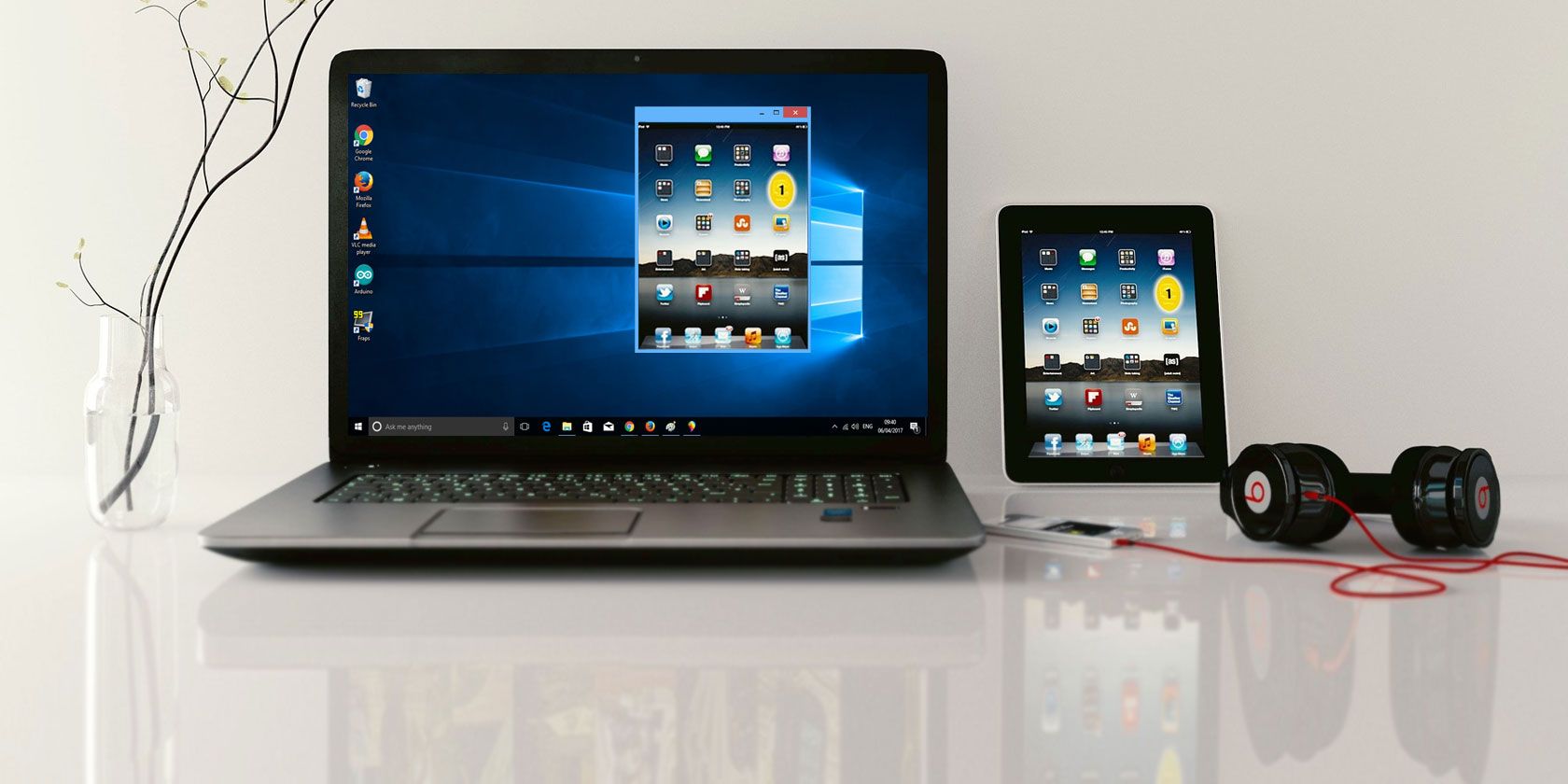
После подключения экран iPhone появится в окне LonelyScreen. Программа не даёт прямого управления телефоном с компьютера — все действия выполняются на самом iPhone.
Если хотите записать видео, разверните нижнюю панель окна LonelyScreen (щелкните стрелку в правом‑нижнем углу, если панель свернута) и нажмите красную кнопку «Запись». Файл сохранится в папке «Видео» вашей учётной записи Windows.
6) Отключение
Чтобы завершить трансляцию, либо вернитесь в Центр управления iPhone и выберите «Прекратить зеркалирование», либо закройте окно LonelyScreen на ПК.
Что делать, если LonelyScreen не подключается
Ниже — расширенный набор проверок и действий по устранению неполадок.
Основные проверки
- Проверьте, что LonelyScreen открыт на ПК. Если приложение закрыто, iPhone не увидит сервер.
- Убедитесь, что вы разрешили доступ через брандмауэр Windows и нажали «Fix», если приложение отображает баннер с предложением исправить проблему.
- Подключите iPhone и ПК к одной Wi‑Fi‑сети. AirPlay работает только в пределах одной локальной сети (подсети).
- Убедитесь, что ваше iOS‑устройство поддерживает AirPlay. Минимальные поддерживаемые устройства: iPhone 4s, iPad 2, iPad mini (первого поколения) или iPod touch 5 и новее.
- Перезагрузите ПК и iPhone — часто это решает временные сбои сети.
Дополнительные шаги
- Отключите VPN на ПК и iPhone: VPN может менять сетевой маршрут и мешать обнаружению устройств в локальной сети.
- Проверьте настройки роутера: если включён AP‑изоляция (Client/AP Isolation) или гостевая сеть, устройства не видят друг друга.
- Обновите драйверы сетевой карты на ПК: устаревшие драйверы могут вызывать проблемы с обнаружением.
- Запустите проверку локальной сети (ping/arp) между компьютером и телефоном, если вы знакомы с командной строкой.
Если отображается сообщение о блокировке брандмауэром
Откройте Панель управления → Брандмауэр Windows → Разрешение взаимодействия приложения или компонента через брандмауэр и найдите LonelyScreen в списке. Убедитесь, что отмечены частные сети.
Если качество видео плохое или есть задержка
- Уменьшите нагрузку на сеть: закройте приложения, которые активно используют интернет.
- Подключите ПК к роутеру через Ethernet для большей стабильности.
- Убедитесь, что сигнал Wi‑Fi достаточно сильный на обоих устройствах.
Когда LonleyScreen не поддерживает необходимые функции
LonelyScreen даёт базовое зеркало и запись. Если вам нужно управлять iPhone с ПК, использовать низкоуровневую отладку приложений или профессиональную трансляцию с наложениями — рассмотрите альтернативы в разделе «Альтернативы».
Практические сценарии использования
- Демонстрация мобильного приложения на собрании или вебинаре.
- Запись пошагового руководства по использованию приложения для публикации.
- Тест и отладка интерфейса на большом экране.
- Показ фотографий и видео на большом экране без передачи файлов.
Кроме зеркалирования экрана, LonelyScreen поддерживает отправку медиа через значок AirPlay в отдельных приложениях (например, Фото), что позволяет транслировать музыку и видео на ПК.
Альтернативы LonelyScreen — плюсы и минусы
Ниже приведены популярные альтернативы и краткая оценка, когда их выбирать.
- ApowerMirror — удобен для демонстраций и имеет функцию удалённого управления (нужен кабель или отдельная настройка). Подходит, если нужно управлять телефоном с ПК. Минус: платная версия для полного функционала.
- Reflector — коммерческое приложение с хорошей стабильностью, поддерживает множественные устройства. Хорошо для корпоративного использования. Минус: цена и ресурсоёмкость.
- 5KPlayer — бесплатный медиаплеер с поддержкой AirPlay; подходит для воспроизведения медиа, но не всегда удобен для записи.
- LetsView — бесплатное приложение с поддержкой зеркалирования и записи, иногда более чувствительно к нестабильным сетям.
- Кабельная отладка (QuickTime на Mac или инструменты разработчика) — если вы работаете на Mac, QuickTime даёт стабильную кабельную запись; на Windows бывают решения с iTunes/тулзами разработчика, но они сложнее.
Таблица сравнения (обобщённо):
| Приложение | Зеркалирование | Запись | Управление iPhone | Цена |
|---|---|---|---|---|
| LonelyScreen | ✓ | ✓ | ✗ | Бесплатно/подписка |
| ApowerMirror | ✓ | ✓ | ✓ | Платно |
| Reflector | ✓ | ✓ | ✗ | Платно |
| 5KPlayer | ✓ | частично | ✗ | Бесплатно |
| LetsView | ✓ | ✓ | частично | Бесплатно |
Руководство для выступающего: чеклист перед демонстрацией
- Проверьте заряд iPhone и ПК.
- Подключите оба устройства к одной сети Wi‑Fi (лучше — одна подсеть).
- Запустите LonelyScreen и убедитесь, что имя сервера видно.
- Отключите уведомления или включите «Не беспокоить» на iPhone, чтобы во время презентации не появлялись всплывающие сообщения.
- Проверьте громкость и воспроизведение медиа заранее.
- Подготовьте резервный план: скриншоты ключевых шагов на ПК на случай проблем с сетью.
Плейбук для записи обучающего видео (SOP)
- Подготовка контента: составьте сценарий и разбейте на эпизоды длительностью 2–5 минут.
- Настройка среды: отключите уведомления, включите «Не беспокоить», подготовьте приложение на iPhone.
- Подключение: запустите LonelyScreen и подключитесь через AirPlay.
- Настройка окна: разверните окно LonelyScreen на максимум и проверьте соотношение сторон.
- Запись: нажмите «Запись», выполните необходимые действия на iPhone.
- Завершение: остановите запись, сохраните видео в папку «Видео», сделайте резервную копию.
- Пост‑обработка: при необходимости обрежьте видео, добавьте голосовой комментарий и экспортируйте финальную версию.
Тесты и критерии приёмки для проверки работоспособности
- Устройство обнаруживается в списке AirPlay на iPhone.
- Видео зеркалируется без значимых артефактов (снижение качества допускается при плохой сети).
- Запись стартует и сохраняется в папку «Видео».
- Подключение переходит с «залоченного» состояния брандмауэра в разрешённое после нажатия «Fix».
Простая диаграмма принятия решения (Mermaid)
flowchart TD
  A[Начало: хочу зеркалировать iPhone на ПК] --> B{У меня Windows?}
  B -- Да --> C{Нужен ли контроль iPhone с ПК?}
  B -- Нет --> Z[Используйте AirPlay нативно на Mac или Apple TV]
  C -- Да --> D[Рассмотрите ApowerMirror или кабельные решения]
  C -- Нет --> E[Установите LonelyScreen]
  E --> F[Разрешите брандмауэр]
  F --> G[Подключитесь через Центр управления iOS]
  G --> H[Готово — зеркалирование и запись]
Безопасность и конфиденциальность
- При подключении через AirPlay данные передаются в локальной сети. Не подключайте устройства в гостевой сети с изоляцией клиентов.
- Не включайте разрешение для публичных сетей в брандмауэре, если не понимаете риски.
- При записи экрана отключите личные уведомления и не показывайте конфиденциальные данные.
Краткий словарь терминов
- AirPlay — протокол Apple для беспроводной передачи аудио/видео.
- Зеркалирование экрана — отображение экрана одного устройства на другом в реальном времени.
- Брандмауэр — сетевой фильтр в операционной системе, который контролирует входящие и исходящие подключения.
Часто задаваемые вопросы
Можно ли управлять iPhone с ПК через LonelyScreen?
Нет. LonelyScreen только отображает экран и записывает поток. Для удалённого управления используйте приложения вроде ApowerMirror.
Почему мой iPhone не видит LonelyScreen?
Чаще всего проблема в брандмауэре, разные сети (гостевая/основная) или включённая AP‑изоляция на роутере.
Где сохраняются записи?
По умолчанию — в папке «Видео» вашей учётной записи Windows.
Итог
Отразить iPhone или iPad на ПК с Windows легко: LonelyScreen делает ваш компьютер AirPlay‑приёмником, после чего вы подключаетесь через Центр управления iOS и при желании записываете экран. Если нужна более продвинутая функциональность (удалённое управление, профессиональное наложение видео), рассмотрите платные альтернативы. Проверьте сетевые настройки, брандмауэр и совместимость устройств перед важной демонстрацией.

Похожие материалы

Несколько аккаунтов Skype: Multi Skype Launcher

Журнал для работы: повысить продуктивность

Персональные звуки уведомлений на Android

Скачивание шоу Hulu для офлайн‑просмотра

Microsoft Start: персонализированная новостная лента
