
Как отразить изображение в Microsoft Word

Быстрая сводка
- Откройте документ Word и выберите изображение.
- Правый клик → «Формат рисунка» (или на вкладке «Формат рисунка» выберите «Повернуть»).
- В панели справа откройте «Эффекты» → «3‑D‑вращение» и введите в поле X Rotation значение 180.
- Или используйте «Отразить по горизонтали» для простого зеркального эффекта.
Подробная пошаговая инструкция
1. Выберите изображение
Откройте документ с изображением. Если картинка ещё не добавлена — вставьте её через Вставка → Рисунки. Кликните по изображению, чтобы выбрать его.
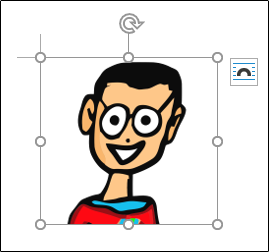
2. Откройте параметры форматирования
На Windows: клик правой кнопкой по картинке и выберите «Формат рисунка». На Mac можно выполнить то же действие или нажать Command+Shift+1.
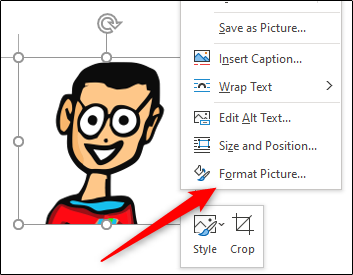
3. Перейдите в «Эффекты» и откройте 3‑D‑вращение
В панели «Формат рисунка», которая откроется справа, выберите вкладку «Эффекты». Нажмите стрелку рядом с «3‑D‑вращение», чтобы раскрыть параметры.
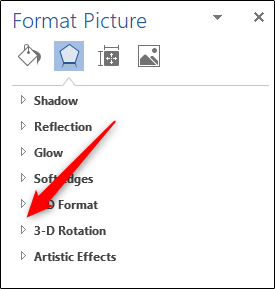
4. Установите X Rotation = 180
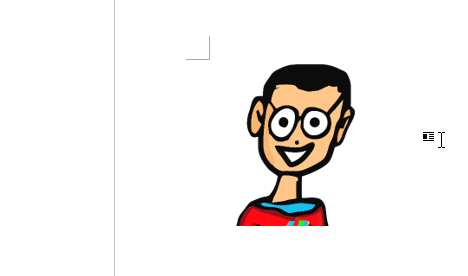
В поле «X Rotation» введите 180 вручную или используйте стрелку справа от поля. Увеличение по стрелке происходит шагами по 10°. После установки 180° изображение отобразится зеркально.
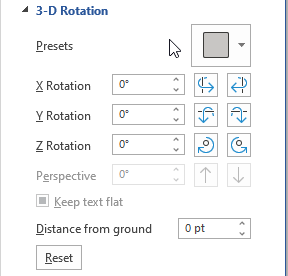
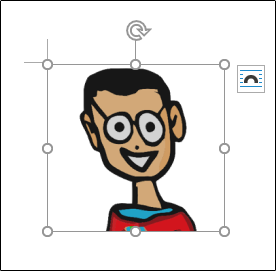
После этого результат будет таким:
5. Быстрая ручная альтернатива
Можно также выбрать изображение и перетащить правую ручку границы влево, чтобы вручную отзеркалить. Это быстрее, но сложнее получить точные 180°.
Альтернативные способы
- На вкладке «Формат рисунка» в ленте выберите «Повернуть» → «Отразить по горизонтали». Этот способ проще и чаще работает для обычных изображений.
- Для фигур: сначала преобразуйте картинку в фигуру (или используйте наложение), затем применяйте те же инструменты поворота.
- Внешние редакторы (Photoshop, GIMP) дают больше контроля над качеством, если важно сохранить метаданные или ориентацию при печати.
Когда этот метод не сработает
- Изображение встроено в заголовок/футер или в слое, где параметры поворота заблокированы. Решение: извлеките изображение в основной поток документа.
- Картинка сгруппирована с другими объектами. Решение: разгруппируйте, отредактируйте, затем сгруппируйте обратно.
- Вставленные в поле текста объекты иногда ведут себя иначе — измените параметры размещения (Обтекание текстом).
Краткие советы и уточнения
- Отражение по горизонтали и 3‑D‑вращение с X=180 дают один и тот же визуальный эффект для плоских изображений.
- Если важна точность (точно 180°), используйте поле X Rotation. Ручная перетаскивание редко даёт точное значение.
- Проверьте печать: иногда драйверы принтера поворачивают изображение при печати. Сделайте тестовую печать.
Контроль качества перед публикацией или печатью
- Убедитесь, что текст на изображении читаем после отражения.
- Проверьте подписи и ориентацию логотипов — зеркалирование может исказить смысл.
- Если изображение содержит текст, подумайте: нужно ли зеркалировать текст или только фон.
Важно: зеркалирование логотипов и текстов может нарушать визуальную идентичность или авторские права.
Чеклист для ролей
- Дизайнер: проверьте качество пикселей и читаемость текста.
- Редактор: проверьте смысловую корректность (логотипы, надписи).
- Верстальщик: проверьте место размещения и обтекание текста.
Критерии приёмки
- Изображение зеркально относительно вертикальной оси.
- Нет искажения пропорций.
- Текст и логотипы отображаются намеренно (не случайно зеркально).
Небольшой глоссарий
- X Rotation — поворот вокруг горизонтальной оси; при 180° изображение становится зеркальным по вертикали.
FAQ
Можно ли отразить сразу несколько изображений?
Да. Выделите несколько изображений (Shift+клик), затем примените «Формат рисунка» → «Повернуть» → «Отразить по горизонтали» или установите X Rotation=180 для всех выбранных объектов.
Сохранится ли качество при зеркалировании в Word?
Word не пересохраняет качество изображений при простом отображении. Однако при дальнейшем сохранении документа в формате, который выполняет повторную компрессию, возможна потеря качества. Для контроля используйте исходные файлы или внешние редакторы.
Как отменить зеркалирование?
Выделите изображение и верните X Rotation в 0 или выберите «Повернуть» → «Повернуть в исходное положение».
Короткое резюме
Отражение изображения в Word выполняется быстро: используйте «Формат рисунка» → «Эффекты» → «3‑D‑вращение» → X Rotation = 180° или примените «Отразить по горизонтали». Проверяйте логотипы и текст перед публикацией или печатью.
Спасибо за чтение. Если нужно, подготовлю краткое руководство в формате чеклиста для вашей команды.

Похожие материалы

Несколько аккаунтов Skype: Multi Skype Launcher

Журнал для работы: повысить продуктивность

Персональные звуки уведомлений на Android

Скачивание шоу Hulu для офлайн‑просмотра

Microsoft Start: персонализированная новостная лента
