
Как вывести экран Android на телевизор

Быстрые ссылки
- Что такое зеркалирование экрана?
- Как транслировать Android на телевизор (Chromecast)
- Как зеркалить Android на Roku (Miracast)
- Как зеркалить Android на Windows или Mac (AirDroid)
Краткий обзор
- Зеркалирование экрана показывает на телевизоре то, что происходит на вашем телефоне в реальном времени.
- Основные способы: Chromecast/Google TV, Miracast (Roku) и приложения для ПК (AirDroid).
- Большинство Android-устройств поддерживают Miracast; исключение — некоторые устройства Google Pixel.
Важно: терминология. “Зеркалирование” (screen mirroring) — точная копия экрана. “Трансляция” (casting) — может отправлять контент напрямую на приставку/телевизор, минуя дублирование интерфейса телефона.
Что такое зеркалирование экрана
Зеркалирование экрана — это отображение рабочего стола телефона в режиме реального времени на внешнем дисплее. Всё, что вы делаете на телефоне (движения, ввод, воспроизведение), видно на большом экране. Это удобно для презентаций, демонстрации фото/видео и игр.
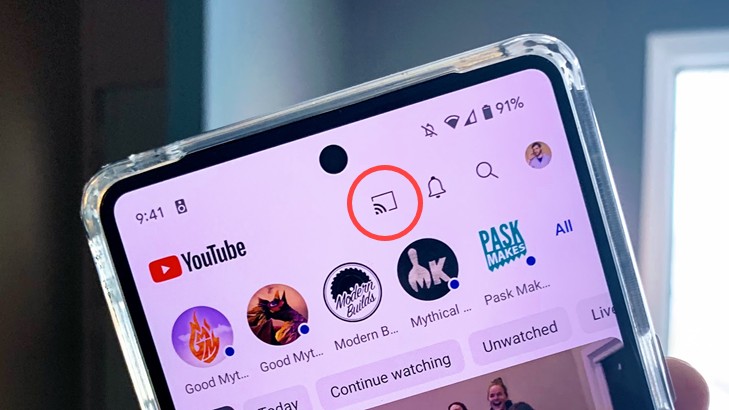
В ряде приложений есть кнопка “Cast” — она запускает специальную версию приложения на ТВ (лучше качества и меньше задержки), а не озеркаливание всего экрана.
Как транслировать Android на телевизор (Chromecast)
Требования:
- Телевизор с поддержкой Chromecast или приставка Google TV/Chromecast.
- Приложение Google Home на телефоне.
- Телефон и ТВ в одной Wi‑Fi сети.
Шаги:
- Откройте Google Home и долгим нажатием откройте карточку вашего ТВ.
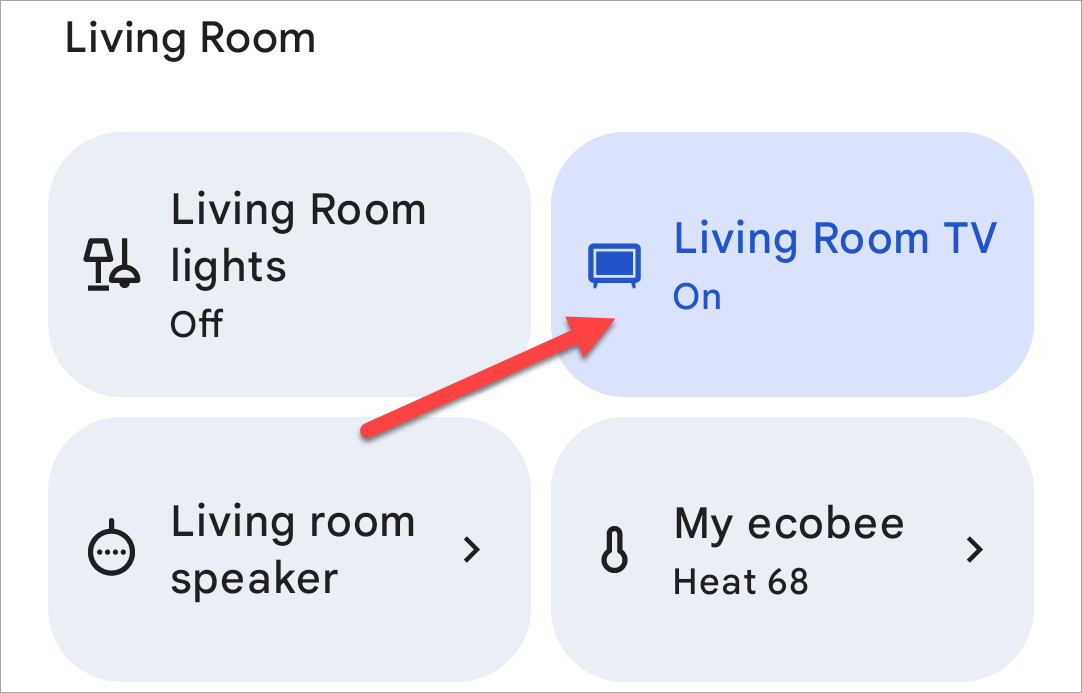
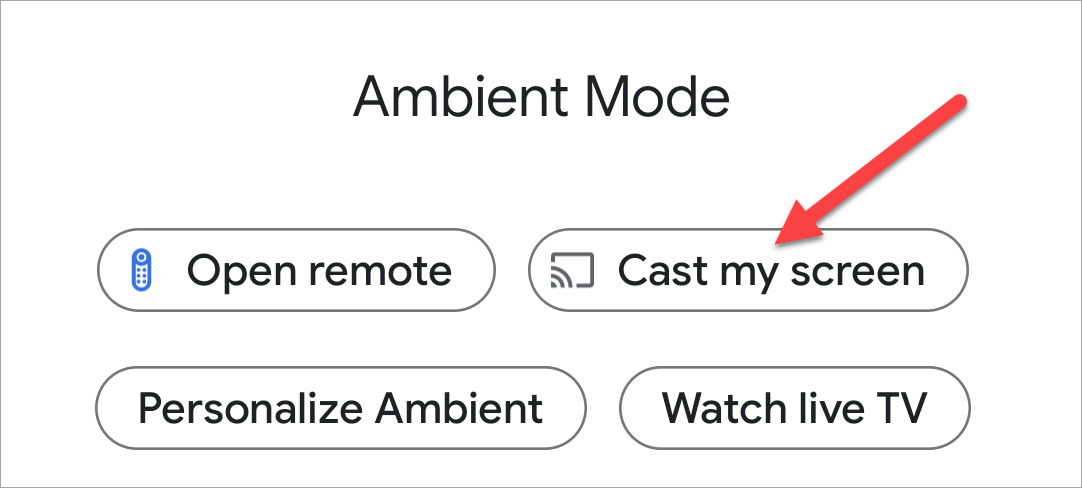
- Нажмите ярлык “Cast My Screen” внизу.
- В диалоге выберите “Cast Screen”.
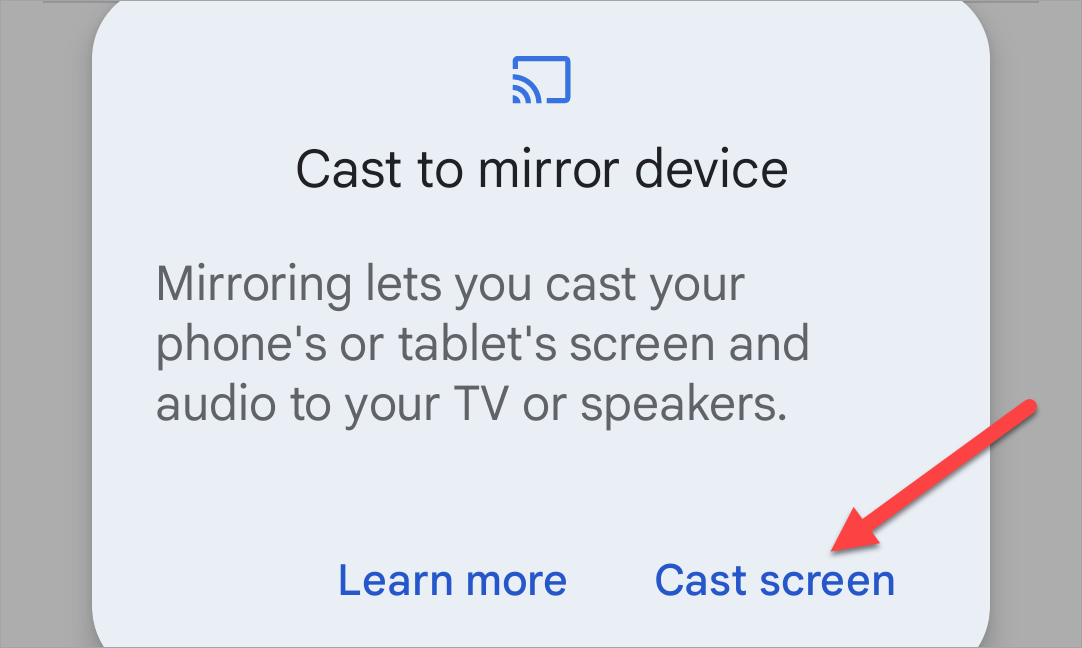
- Иногда доступен выбор: “Одна программа” или “Весь экран”. Нажмите “Start Casting” для начала.
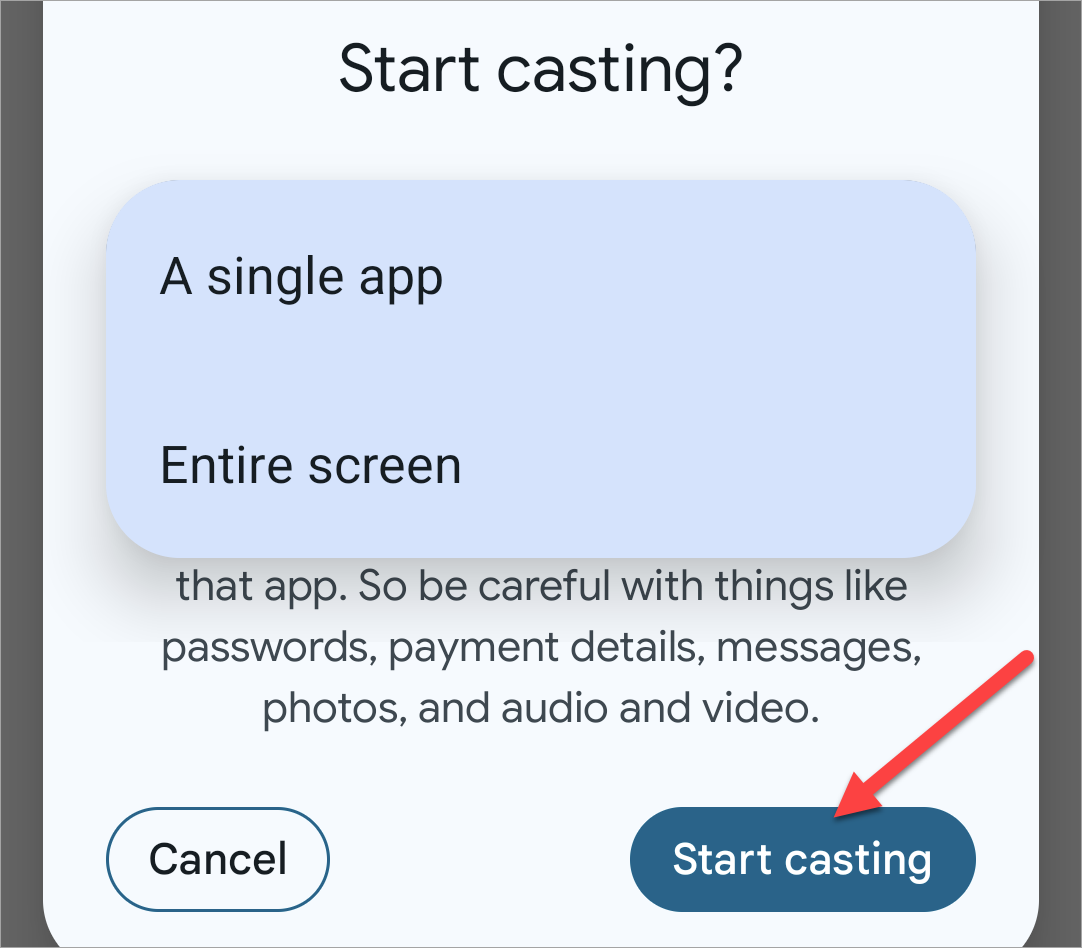
- Чтобы остановить трансляцию — нажмите “Stop Mirroring” в Google Home или “Disconnect” в уведомлении.
Подсказка: при трансляции видео лучше использовать опцию “cast” в приложении (YouTube, Netflix) — качество и управление будут лучше, а нагрузка на телефон меньше.
Как зеркалить Android на Roku (Miracast)
Требования:
- Roku с включённой функцией зеркалирования.
- Android-устройство с поддержкой Miracast (большинство моделей, кроме некоторых Google Pixel).
- Оба устройства в одной сети.
Где искать функцию на телефоне: названия могут отличаться — Smart View, Quick Connect, SmartShare, AllShare Cast, Wireless display, Display mirroring, Screen Casting, HTC Connect.
Шаги на Roku:
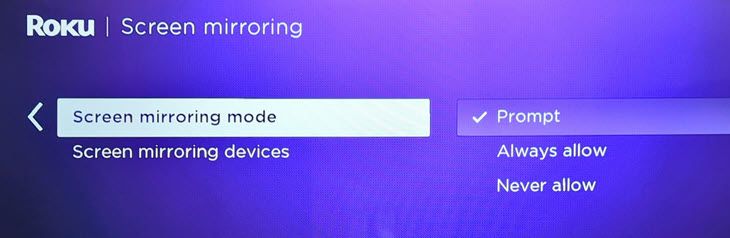
- На Roku: Настройки > Система > Зеркалирование экрана > Режим зеркалирования. Выберите “Спрашивать” или “Всегда разрешать”.
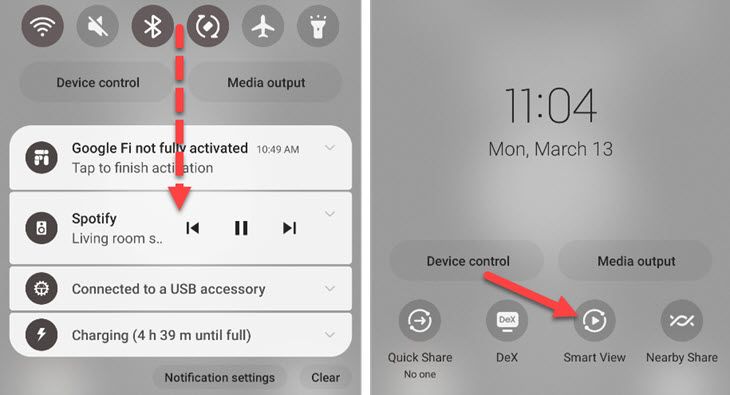
- Откройте панель быстрых настроек на телефоне и выберите кнопку Miracast (например, “Smart View”).
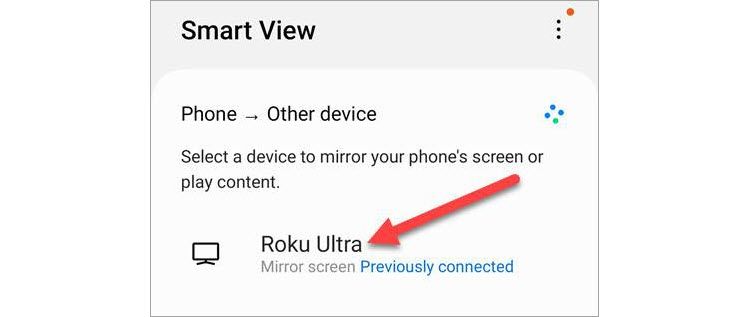
- В списке устройств выберите ваш Roku.
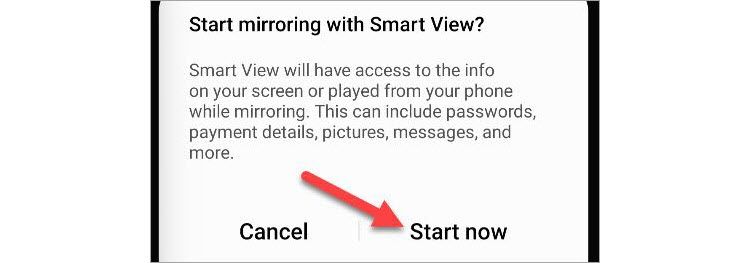
- Подтвердите на телефоне и нажмите “Start Now” или аналог.
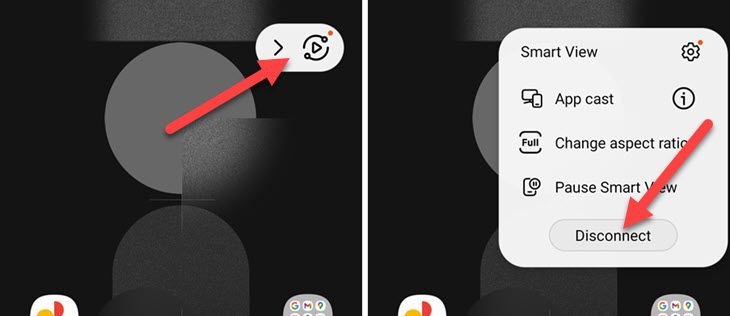
- Для завершения выберите уведомление о трансляции и нажмите “Disconnect”.
Совет: если устройство не видно, перезагрузите роутер, перезапустите Roku и телефон; проверьте, что нет гостевой сети с изоляцией клиентов.
Как зеркалить Android на Windows или Mac через AirDroid
AirDroid Cast позволяет передавать экран Android на компьютер через веб или настольное приложение.
Требования:
- Установленное приложение AirDroid Cast на телефоне.
- На ПК: десктоп‑приложение AirDroid или веб‑страница webcast.airdroid.com.
- По желанию: оба устройства в одной сети или соединение по интернету.
Шаги:
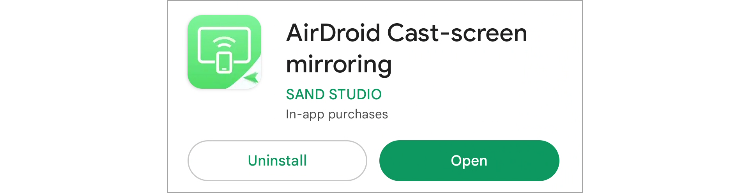
- Установите приложение AirDroid Cast на Android и (опционально) на ПК.
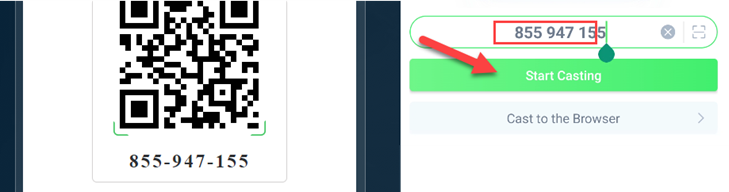
- Откройте веб‑версию на ПК или десктоп‑приложение. Введите девятизначный код трансляции из приложения и нажмите “Start Casting”.
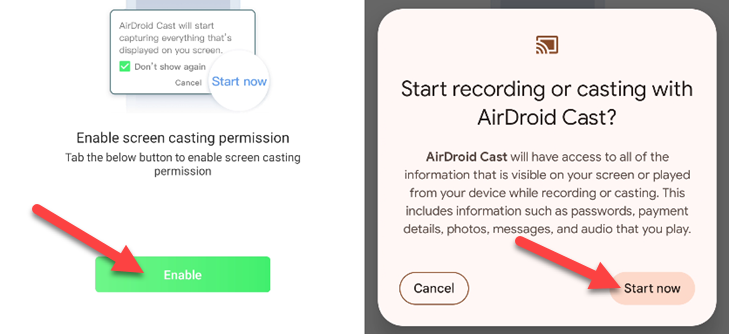
- Разрешите необходимые права на телефоне: подключение устройства, доступ записи экрана и уведомления.
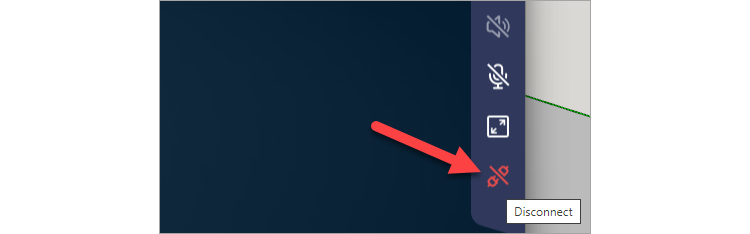
- В окне на ПК нажмите кнопку “Disconnect”, чтобы завершить трансляцию.
AirDroid удобен, если нужно транслировать на компьютер для записи, удалённой демонстрации или тестирования приложений.
Альтернативные методы и проводные подключения
- HDMI-адаптер (USB-C или micro‑USB → HDMI): самый стабильный и с минимальной задержкой. Подходит для игр и презентаций. Требует кабеля и поддерживаемого порта.
- MHL/Slimport: старые стандарты, встречаются редко, но работают через кабель.
- DLNA: подходит для воспроизведения мультимедиа (фото/видео), но не для полного зеркалирования интерфейса.
Когда выбирать проводное: если важна минимальная задержка, стабильность и качество цвета (игры, профессиональная демонстрация). Когда выбирать беспроводное: удобство и отсутствие проводов.
Частые проблемы и как их решать
Устройство не видно в списке
- Проверьте, что и телефон, и ТВ/приставка в одной Wi‑Fi сети.
- Отключите гостевой режим на роутере.
- Перезагрузите роутер и устройства.
Видео медленно или рвётся
- Переместите устройства ближе к роутеру.
- Используйте 5 ГГц сеть, если поддерживается.
- Попробуйте проводное подключение.
Нет звука на ТВ
- Проверьте громкость телефона и ТВ.
- В настройках трансляции убедитесь, что звук тоже передаётся (некоторые приложения передают только видео).
Права на запись экрана не принимаются
- Проверьте системные разрешения в настройках Android > Приложения > AirDroid (или другое приложение) > Разрешения.
Важно: на корпоративных или учётных Wi‑Fi сетях может быть включена блокировка mDNS/UPnP — это мешает обнаружению устройств.
Таблица совместимости (сводка)
| Метод | Требования | Подходит для | Задержка |
|---|---|---|---|
| Chromecast | Chromecast/Google TV + Google Home | Видео, фото, презентации | Низкая–средняя |
| Miracast (Roku) | Roku + Miracast на телефоне | Общий экран, презентации | Средняя |
| AirDroid | Приложение на Android + ПК/веб | Запись экрана, удалённый доступ | Низкая–средняя |
| HDMI/USB-C → HDMI | Провод и поддержка порта | Игры, профессиональное видео | Очень низкая |
Чек-листы по ролям
Для пользователя Android (быстрая проверка):
- Убедиться, что Wi‑Fi включён и телефон в той же сети.
- Открыть Google Home / Quick Settings / AirDroid в зависимости от метода.
- Подтвердить разрешения при запросе.
- Остановить трансляцию через уведомление или приложение.
Для владельца Roku:
- Включить зеркалирование в настройках Roku.
- Проверить обновления прошивки на Roku.
- Разрешить подключение при первом соединении.
Для IT‑администратора:
- Проверить, что mDNS/UPnP не блокируется на уровне сети.
- Развернуть гостевую сеть с изоляцией, если нужно ограничить трансляции.
- Дать инструкции по безопасной передаче данных и политике доступа.
Безопасность и приватность
- При зеркалировании вы даёте приложению право «записать» экран — оно потенциально может захватывать чувствительные данные. Разрешения следует давать только проверенным приложениям.
- В публичных сетях не рекомендуется использовать зеркалирование без VPN и доверенной сети.
- AirDroid и другие сервисы запрашивают доступ к файлам и экрану — прочитайте политику конфиденциальности прежде чем давать доступ.
Модель принятия решения (Mermaid)
flowchart TD
  A[Нужно вывести экран?] --> B{Есть Chromecast?}
  B -- Да --> C[Использовать Google Home]
  B -- Нет --> D{Есть Roku или Miracast?}
  D -- Да --> E[Использовать Miracast/Roku]
  D -- Нет --> F{Нужен ПК?}
  F -- Да --> G[Использовать AirDroid]
  F -- Нет --> H[Использовать HDMI-адаптер]
Когда зеркалирование не подходит
- Если важна низкая задержка для игр — лучше проводное подключение.
- Если сеть корпоративная и блокирует обнаружение устройств — потребуется настройка сети или администратор.
- Если нужно лишь посмотреть видео — лучше отправлять контент напрямую через кнопку “Cast” в приложении.
Критерии приёмки
- Экран телефона появляется на телевизоре в течение 30–60 секунд после старта.
- Звук и изображение синхронизированы в пределах 200–400 мс (для беспроводного соединения допустима некоторая задержка).
- При завершении трансляции подключение полностью разрывается и на телевизоре больше не отображаются элементы телефона.
Итог и рекомендации
Зеркалирование экрана Android на телевизор — простой и полезный инструмент для демонстраций, просмотра фото и совместных просмотров видео. Выбирайте метод исходя из задачи: Chromecast и «Cast» для медиа, Miracast (Roku) для общего зеркалирования, AirDroid для трансляции на ПК, HDMI‑кабель для минимальной задержки. Всегда проверяйте разрешения приложений и сетевые настройки.
Важно: если возникли трудности, начните с перезагрузки устройств и проверки, что все находятся в одной Wi‑Fi сети.
Краткое резюме:
- Chromecast — лучший вариант для мультимедиа.
- Miracast/Roku — универсальное зеркалирование для большинства Android.
- AirDroid — удобно для трансляции на ПК и записи экрана.
Спасибо за прочтение. Если нужно, я могу подготовить краткую пошаговую памятку под конкретную модель телефона или ТВ.

Похожие материалы

Несколько аккаунтов Skype: Multi Skype Launcher

Журнал для работы: повысить продуктивность

Персональные звуки уведомлений на Android

Скачивание шоу Hulu для офлайн‑просмотра

Microsoft Start: персонализированная новостная лента
