
Помощник по фокусу в Windows 11 — как включить и настроить

Что такое Помощник по фокусу
Помощник по фокусу — системная функция Windows 11, которая позволяет временно блокировать уведомления, чтобы вы могли сосредоточиться. Коротко: включает/отключает уведомления, разрешает исключения для важных приложений и включает автоматические правила.
Важно: в английской локали эта функция называется “Focus assist”. В русской версии интерфейса она отображается как «Помощник по фокусу».
Быстрый обзор режимов
| Режим | Что происходит | Когда использовать |
|---|---|---|
| Off (Выкл.) | Все уведомления приходят как обычно | Когда вы не хотите ничего блокировать |
| Priority only (Только приоритетные) | Только уведомления из списка приоритетных приложений/контактов | Для фокусированной работы с выбранными приложениями |
| Alarms only (Только будильники) | Блокируются все уведомления, кроме будильников | Полная концентрация, когда не нужны уведомления |
Как включить Помощник по фокусу через Параметры
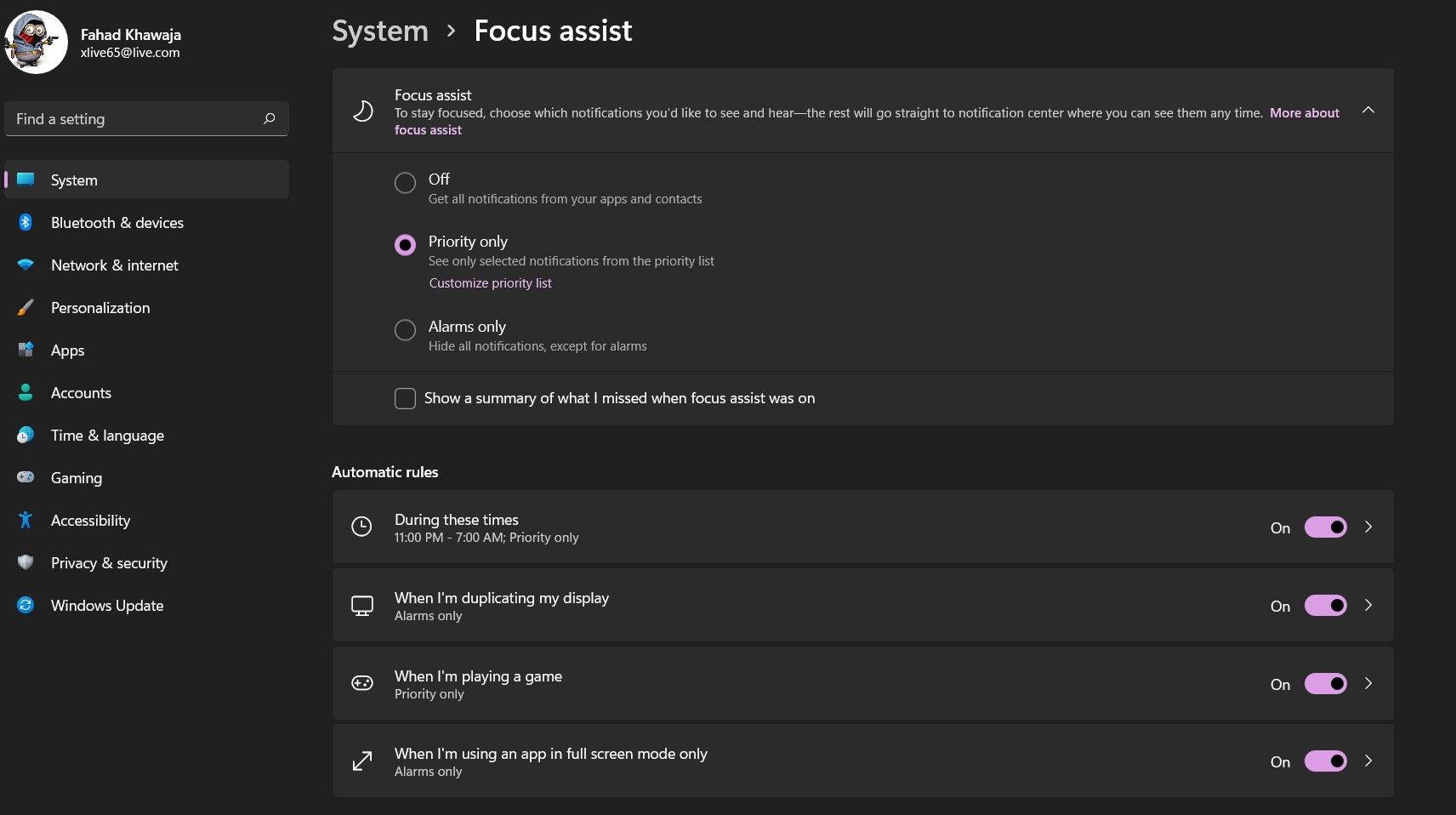
- Нажмите «Пуск» и введите «Параметры», откройте приложение «Параметры».
- В левой колонке выберите «Система», затем — «Помощник по фокусу».
- В разделе выберите один из режимов: «Выкл.», «Только приоритетные» или «Только будильники».
- При желании включите опцию показа сводки пропущенных уведомлений.
Примечание: режим «Только приоритетные» позволит уведомления только от приложений и людей, добавленных в список приоритетов. Нажмите «Настроить список приоритетов» для управления исключениями.
Как включить Помощник по фокусу через Центр уведомлений
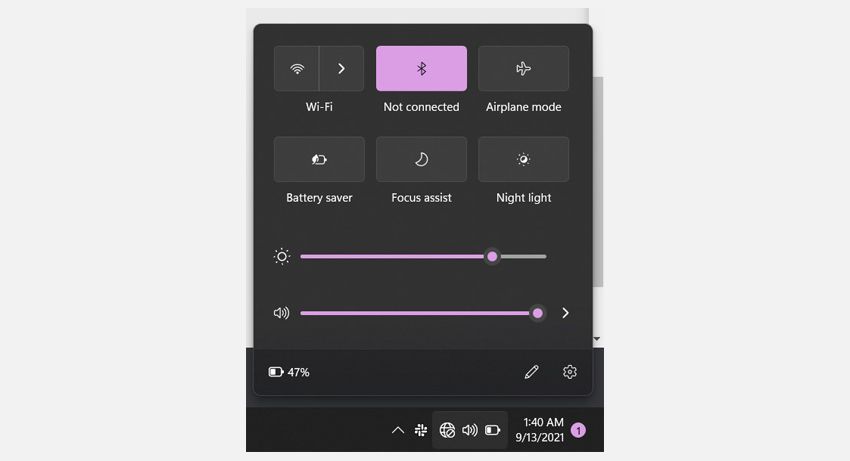
- Откройте Центр уведомлений, щёлкнув область уведомлений в панели задач (рядом с часами).
- В наборе быстрых действий найдите плитку «Помощник по фокусу» и нажимайте её, чтобы переключаться между режимами.
Если плитка отсутствует, нажмите значок карандаша или «Изменить быстрые действия», чтобы добавить её.
Автоматические правила: как настроить блокировку уведомлений по расписанию
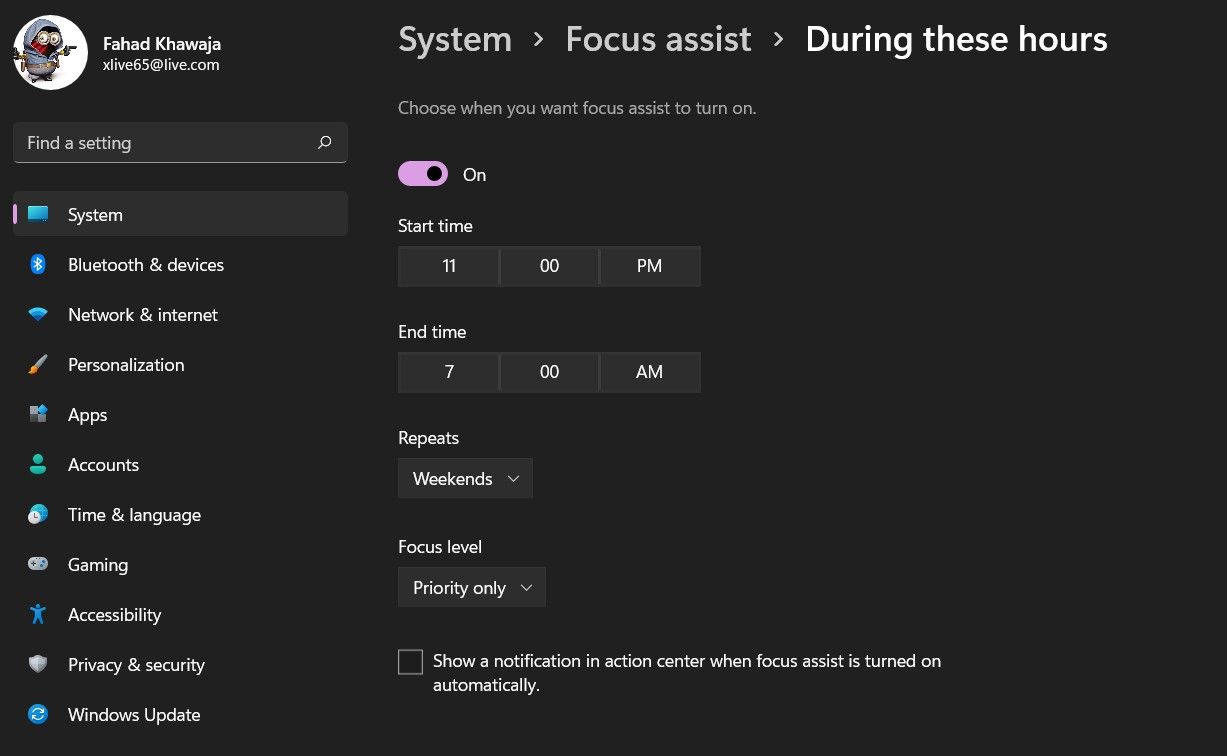
Чтобы автоматически включать Помощник по фокусу в заданные периоды:
- Откройте «Параметры» → «Система» → «Помощник по фокусу».
- В блоке «Автоматические правила» включите переключатель «В эти часы».
- Нажмите на «В эти часы», задайте время начала и окончания, а также частоту повторения (Каждый день, Выходные, Рабочие дни).
- Выберите уровень фокуса: «Только будильники» или «Только приоритетные».
Совет: используйте повторяющиеся правила для рабочих часов и отдельные правила для ночного времени.
Другие автоматические правила
Помощник по фокусу можно настраивать так, чтобы он включался автоматически при определённых событиях:
- при запуске игры;
- при подключении второго монитора (режим презентации);
- при использовании приложения в полноэкранном режиме.
Как настроить:
- Откройте «Параметры» → «Система» → «Помощник по фокусу».
- В разделе «Автоматические правила» включите нужные переключатели и нажмите на правило для тонкой настройки.
- Для каждого правила можно выбрать уровень фокуса.
Важно: можно включить уведомление, которое будет появляться в Центре уведомлений, когда Помощник по фокусу включается автоматически — поставьте галочку «Показывать уведомление в центре уведомлений при автоматическом включении Помощника по фокусу».
Практические сценарии и рекомендации
- Для продуктивной рабочей сессии: включите «Только приоритетные», добавьте почту и мессенджер команды в список приоритетов.
- Для презентации или трансляции: «Только будильники», чтобы предотвратить неожиданные всплывающие окна.
- Для гейминга: включите правило «Во время игры», чтобы уведомления не мешали.
Чек-листы по ролям
Чек-лист для обычного пользователя
- Открыл «Параметры» → «Система» → «Помощник по фокусу».
- Выбрал подходящий режим.
- Настроил автоматические правила для рабочих часов и ночи.
- Добавил важные приложения/контакты в список приоритетов.
- Проверил, включается ли уведомление при автоматическом запуске.
Чек-лист для администратора IT
- Проверить политику группы (Group Policy) или настройки MDM, которые могут переопределять локальные параметры.
- Документировать рекомендуемые правила для команды.
- Обеспечить обучение сотрудников по управлению приоритетными приложениями.
- Настроить уведомления безопасности отдельно от пользовательских уведомлений.
Критерии приёмки
- Помощник по фокусу корректно переключается в выбранный режим вручную.
- Автоматические правила срабатывают в заданное время и при указанных событиях.
- В списке приоритетов уведомления приходят только от разрешённых приложений/контактов.
- Уведомление о автоматическом включении отображается при включённой опции.
Схема принятия решения (Mermaid)
flowchart TD
  A[Нужно ли блокировать уведомления?] -->|Нет| B[Оставить всё включённым]
  A -->|Да| C[Требуется полный блок?]
  C -->|Да| D[Выбрать: Только будильники]
  C -->|Нет| E[Нужны приоритетные уведомления?]
  E -->|Да| F[Выбрать: Только приоритетные + настроить список]
  E -->|Нет| D
  F --> G[Добавить приложения и контакты в список приоритетов]
  D --> H[Настроить автоматические правила при необходимости]
  G --> H
  H --> I[Готово]
Частые проблемы и решения
Проблема: Помощник по фокусу не включается по расписанию. Рекомендация: проверьте, не активированы ли политики групповой настройки, которые блокируют локальные правила; убедитесь, что время и повторение заданы корректно.
Проблема: некоторый важный контакт не проходит даже в режиме «Только приоритетные». Рекомендация: проверьте, добавлен ли контакт в список приоритетов и использует ли приложение уведомления в Microsoft Store/Win32, которое поддерживается системой.
Проблема: плитка в Центре уведомлений отсутствует. Рекомендация: нажмите «Изменить быстрые действия» и добавьте плитку вручную.
Дополнительные советы и эвристики
- Эвристика 1: если вы отвлекаетесь менее чем 3 раза в час — оставьте оповещения включёнными; если чаще — жестко ограничьте их.
- Эвристика 2: используйте «Только приоритетные» для периодов продолжительной работы (1–4 часа) и «Только будильники» для критически важных задач.
- Модель зрелости: Начальный уровень — ручной режим; Продвинутый — расписание для рабочих часов; Оптимальный — разные правила для рабочего дня, вечера и презентаций.
Короткая методология внедрения в команду
- Оценка: собрать данные о том, когда сотрудники чаще всего получают уведомления.
- Шаблон: подготовить рекомендованные настройки (рабочие часы, исключения).
- Внедрение: разослать инструкцию и провести краткий тренинг.
- Проверка: через неделю собрать обратную связь и скорректировать правила.
Заключение
Помощник по фокусу в Windows 11 — простой и мощный инструмент для управления вниманием. Он позволяет гибко блокировать уведомления вручную и автоматически, минимизировать отвлечения и повысить продуктивность.
Важно: перед централизованным внедрением в организации проверьте политики и совместимость с MDM/Group Policy.
Часто задаваемые вопросы
Как быстро отключить Помощник по фокусу при экстренном уведомлении?
Откройте Центр уведомлений и переключите плитку «Помощник по фокусу» в режим «Выкл.», или временно отключите правило в «Параметры».
Будут ли уведомления почты приходить в режиме «Только приоритетные»?
Только если приложение почты добавлено в список приоритетов. Иначе уведомления будут блокироваться.
Можно ли управлять Помощником по фокусу через групповую политику?
Да — администраторы могут применять параметры через Group Policy или решения MDM; это может переопределить локальные настройки.
Источник: руководство по настройке функций Windows 11 и практические рекомендации по использованию Помощника по фокусу.

Похожие материалы

Несколько аккаунтов Skype: Multi Skype Launcher

Журнал для работы: повысить продуктивность

Персональные звуки уведомлений на Android

Скачивание шоу Hulu для офлайн‑просмотра

Microsoft Start: персонализированная новостная лента
