
Как получить режим ожидания (Standby Mode) на Android
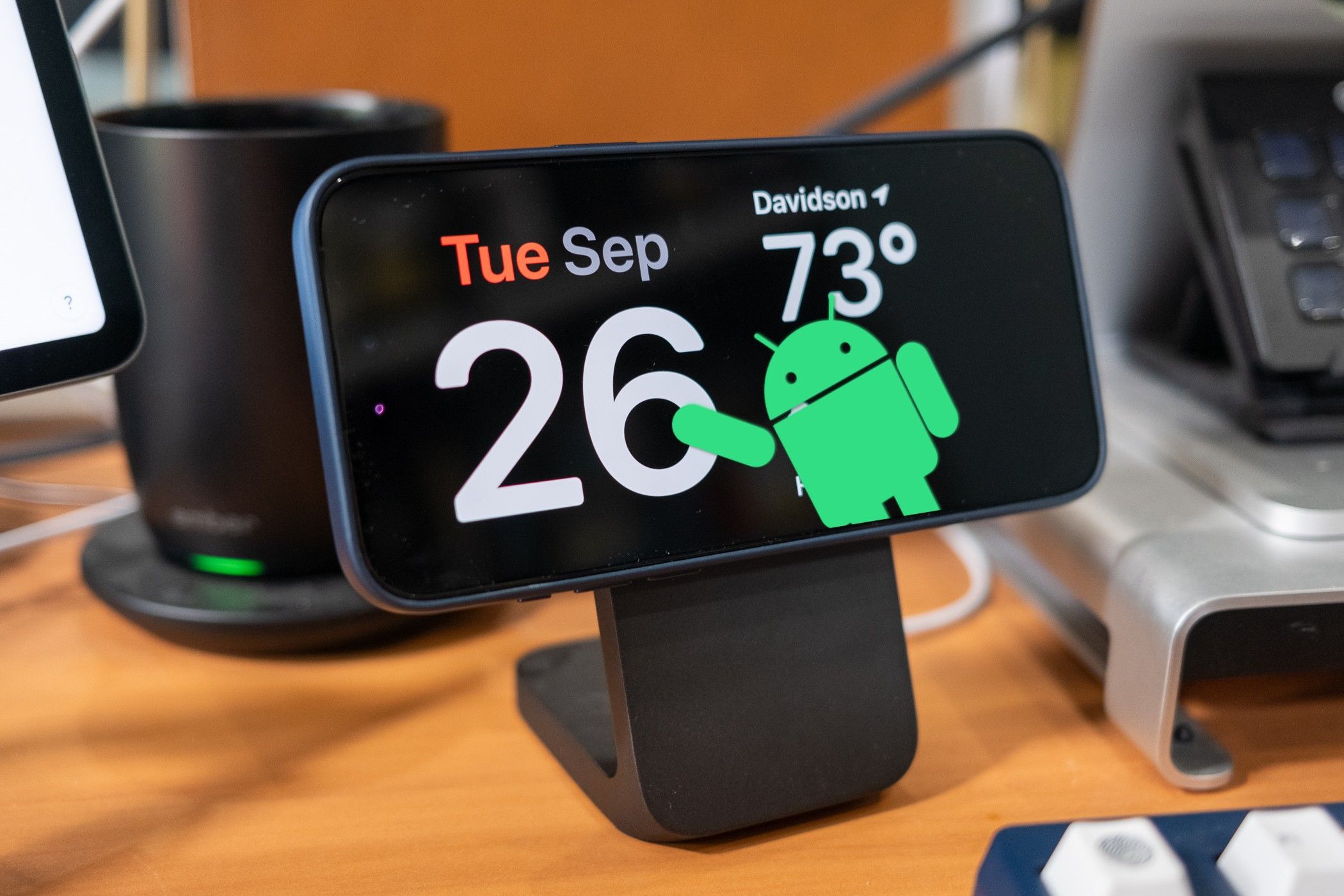
TL;DR
Android не имеет точно такого же Standby Mode, как у iPhone, но близкий опыт можно получить: использовать встроенную заставку или установить приложение Widget Screensaver, которое показывает виджеты при зарядке. Ниже — пошаговая инструкция, варианты и контрольные списки для разных ролей.
Быстрые ссылки
Встроенная заставка Android
Widget Screensaver для Android
Встроенная заставка Android
У Android есть встроенная функция заставки (Screensaver), доступ к которой обычно находится в Настройки > Экран > Заставка. Эта функция существует давно, но у многих устройств она ограничена и минималистична.
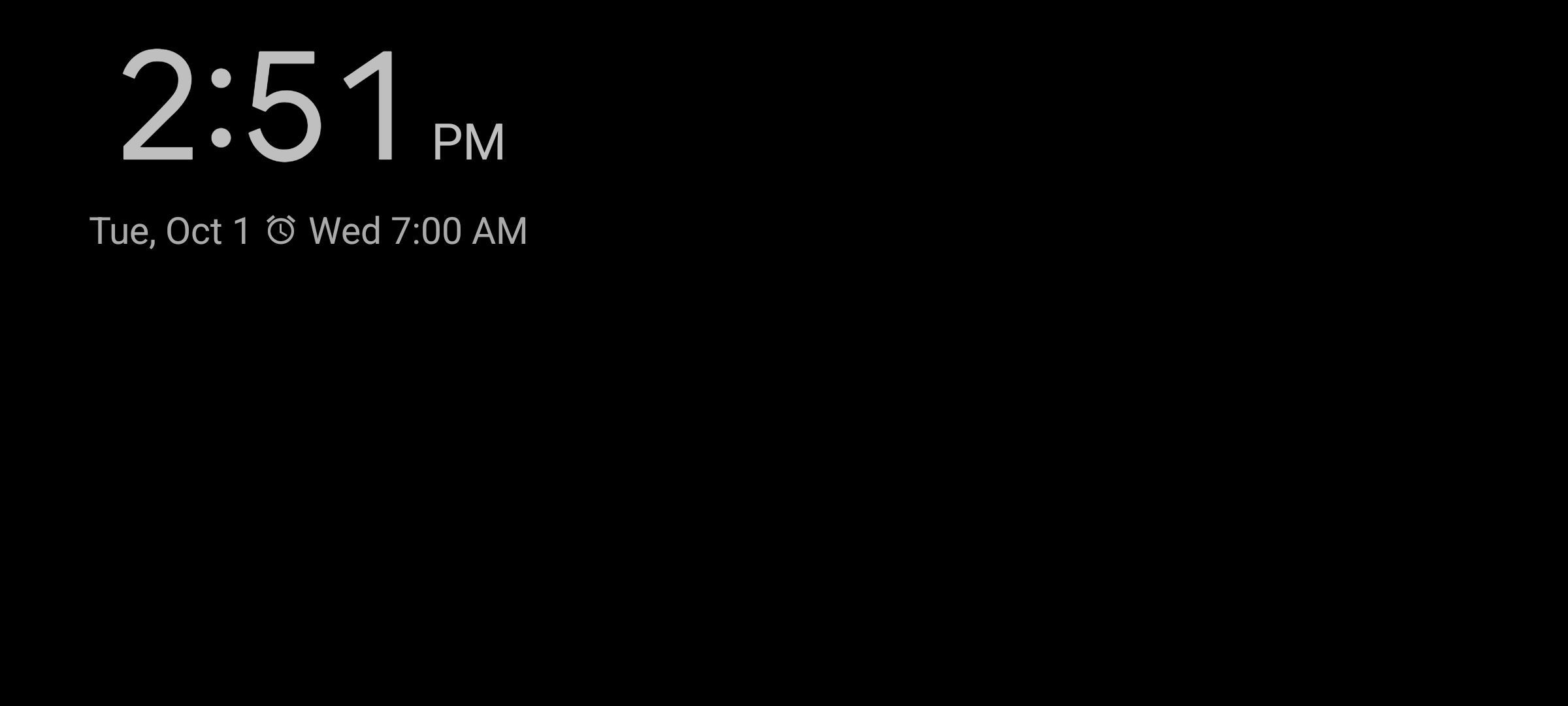
На некоторых телефонах, например на Pixel, доступна простая заставка «Часы», которая показывает время, дату и следующий будильник. На ряде устройств (включая некоторые модели Samsung) может не быть ни часов, ни расширенной информации.
Важно понимать: встроенная заставка работает как базовый режим показа — она активируется, когда устройство бездействует, и может работать только в определённых режимах (например, при зарядке). Для большей функциональности придётся установить стороннее ПО.
Widget Screensaver для Android — что это даёт
Widget Screensaver — приложение, которое позволяет собирать заставку из обычных виджетов, доступных на вашем устройстве. Это самый близкий аналог Standby Mode, потому что вы можете поместить часы, ярлыки управления умным домом, прогноз погоды и т. п. прямо на экран заставки.
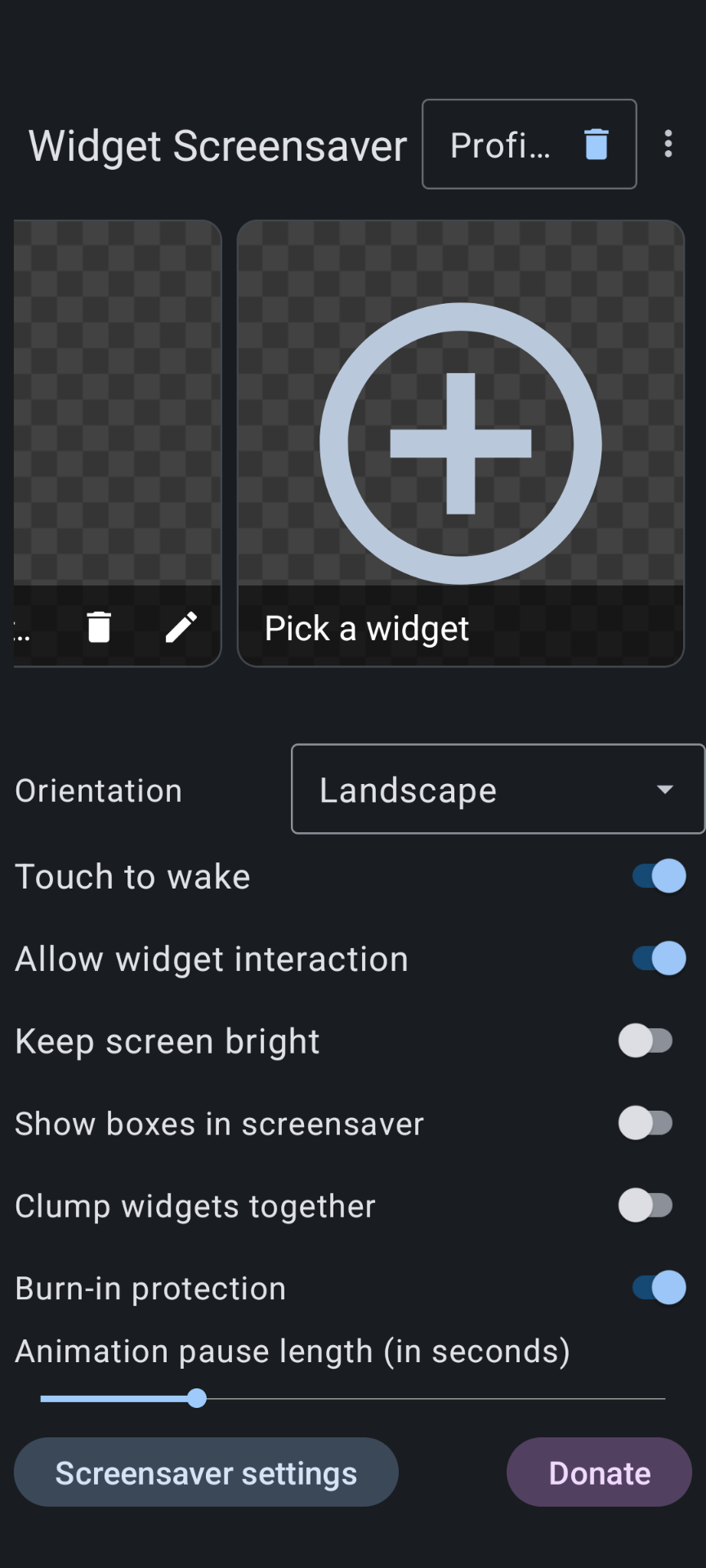
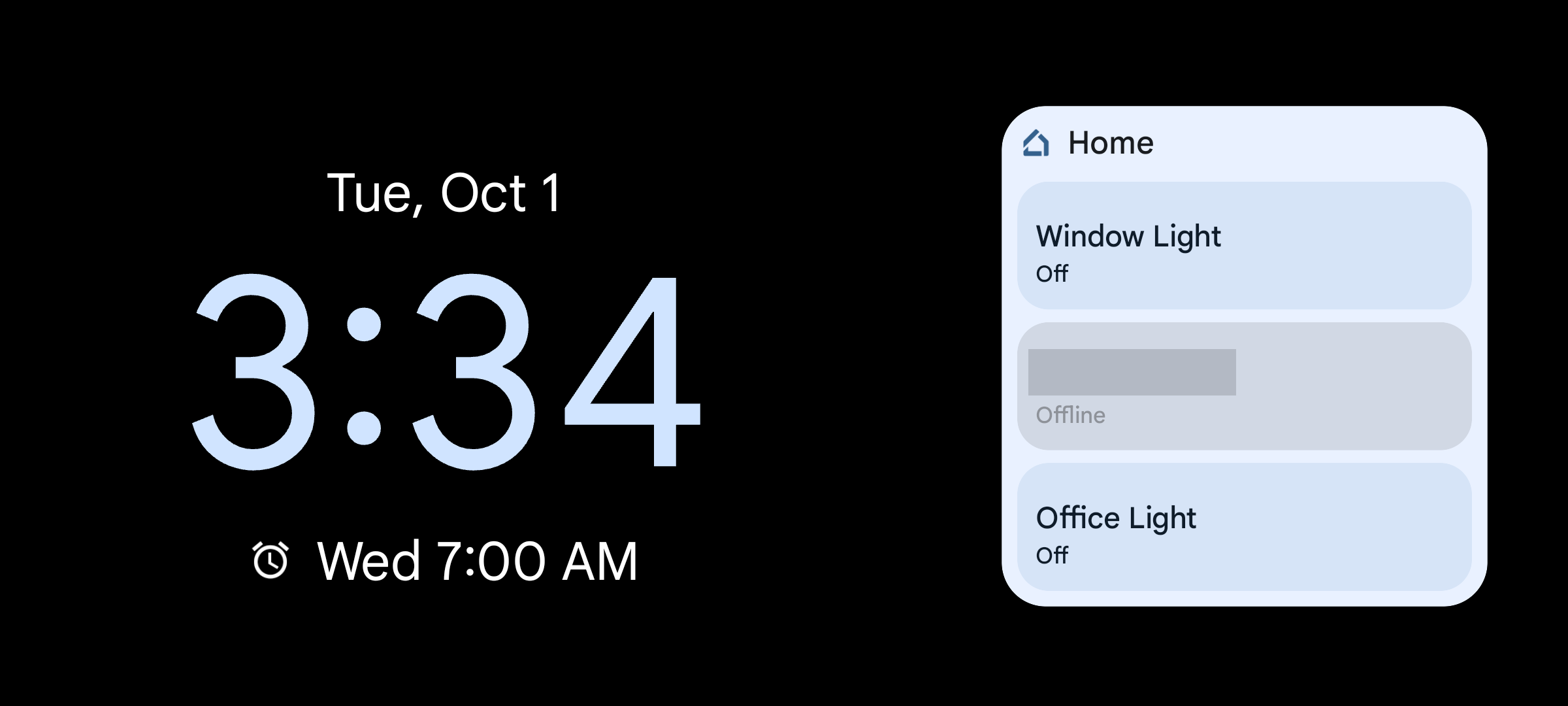
Пример: я поместил цифровые часы Pixel и виджет Google Home Favorites, чтобы при зарядке видеть время и быстро включать лампу в спальне.
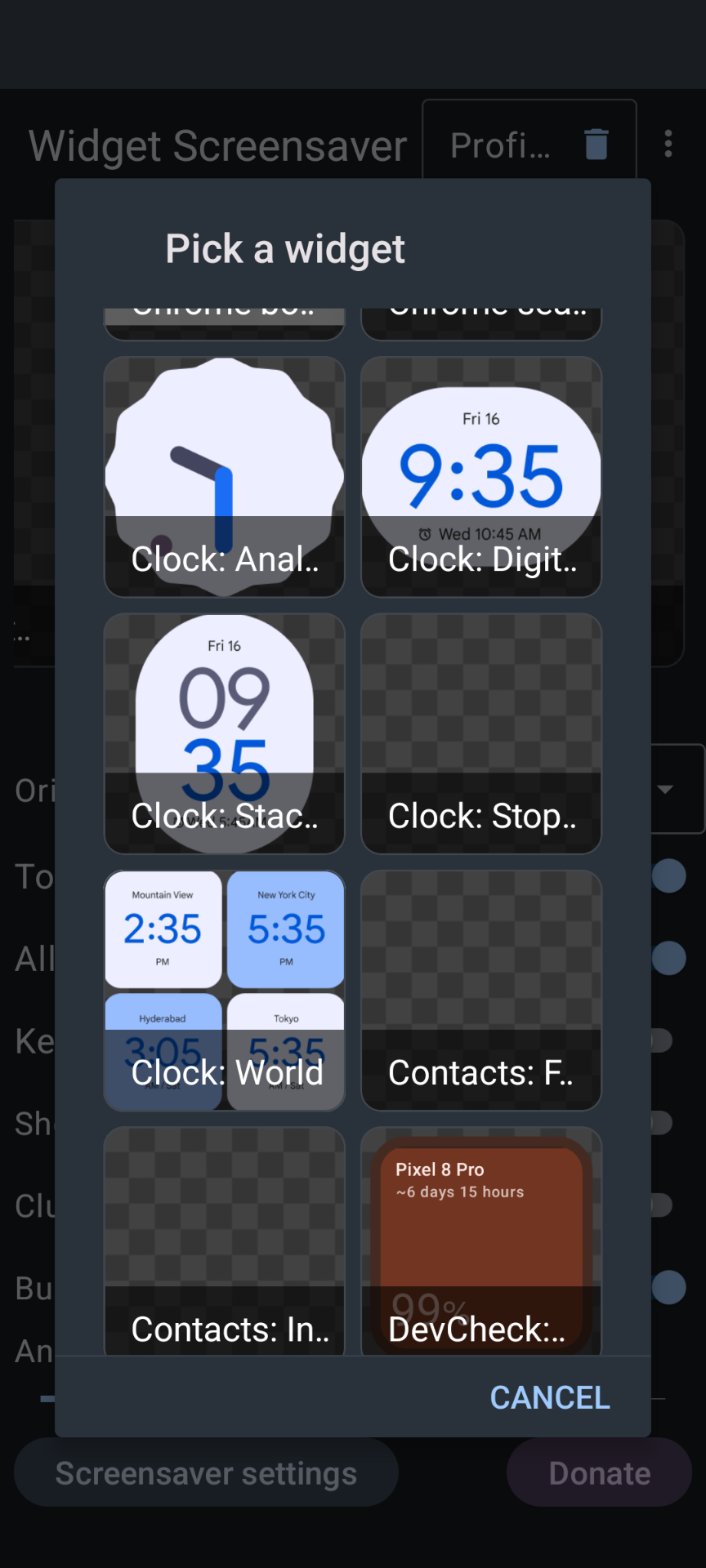
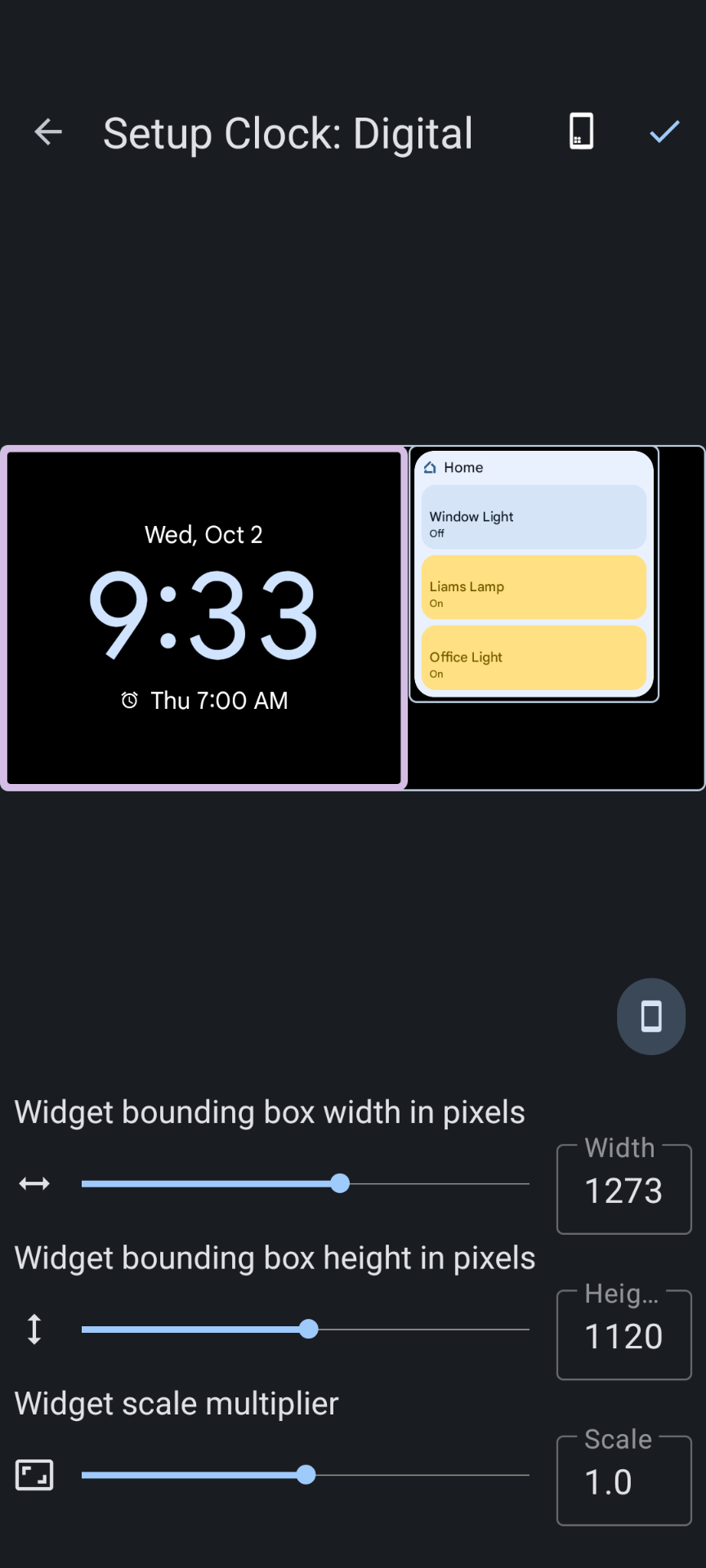
Как настроить Widget Screensaver — пошагово
- Откройте Google Play и найдите приложение Widget Screensaver (или аналог).
- Установите приложение и откройте его.
- Добавьте нужные виджеты в макет заставки: часы, виджет управления домом, погода, кнопки ярлыков.
- В приложении откройте Settings или Screensaver Settings и выберите Widget Screensaver как системную заставку.
- В параметре When to Start (Когда запускать) выберите While Charging (При зарядке) или другой подходящий триггер.
- Подключите телефон к зарядному устройству и подождите, пока он не уйдёт в простой — заставка должна появиться автоматически.
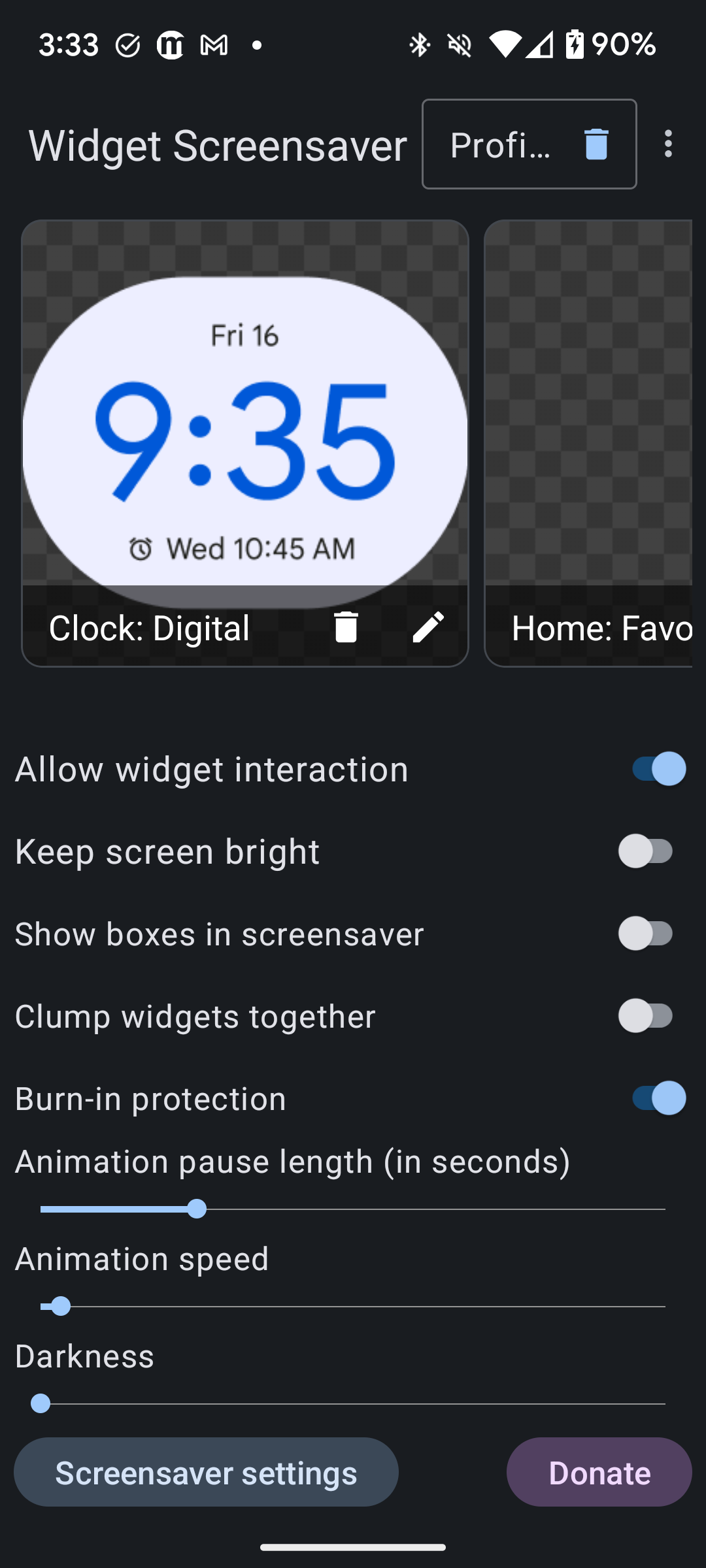
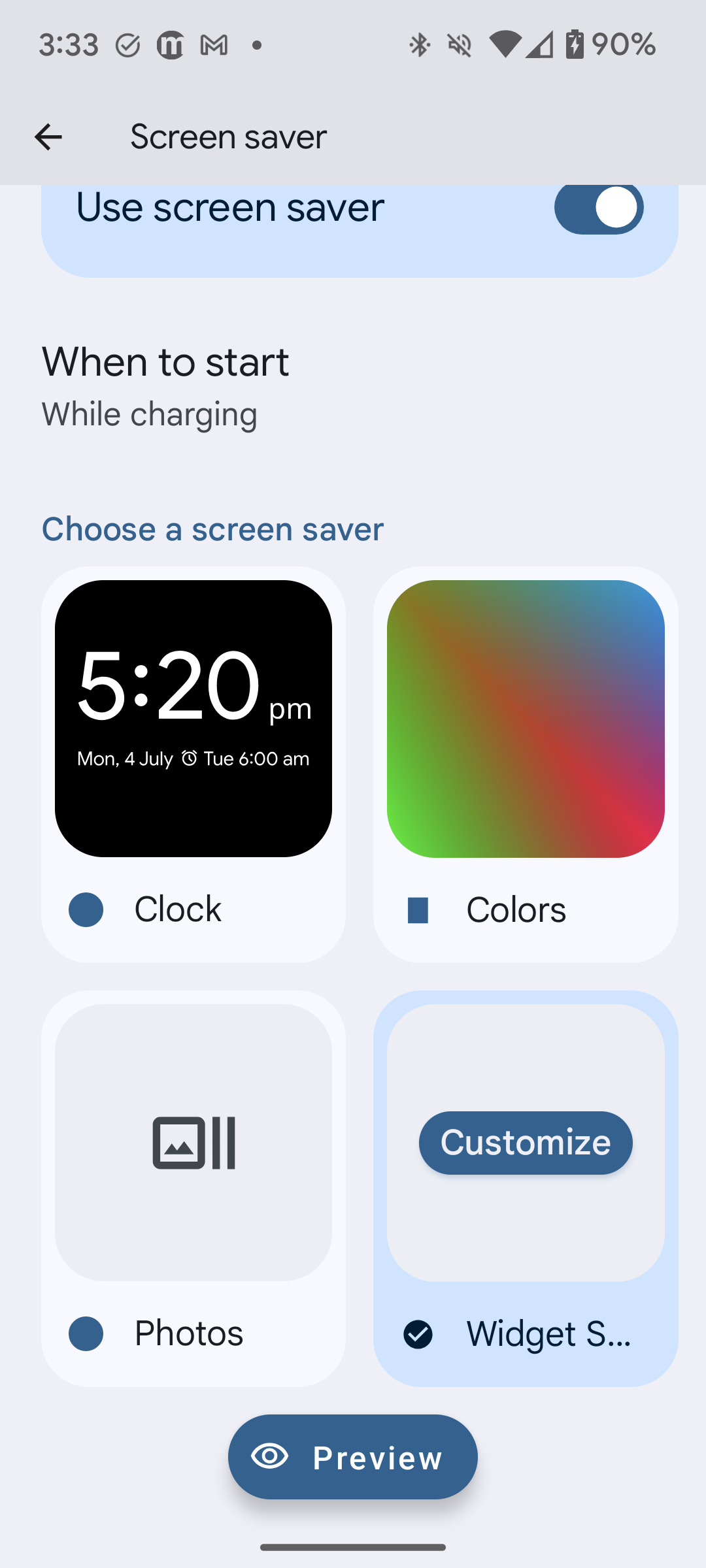
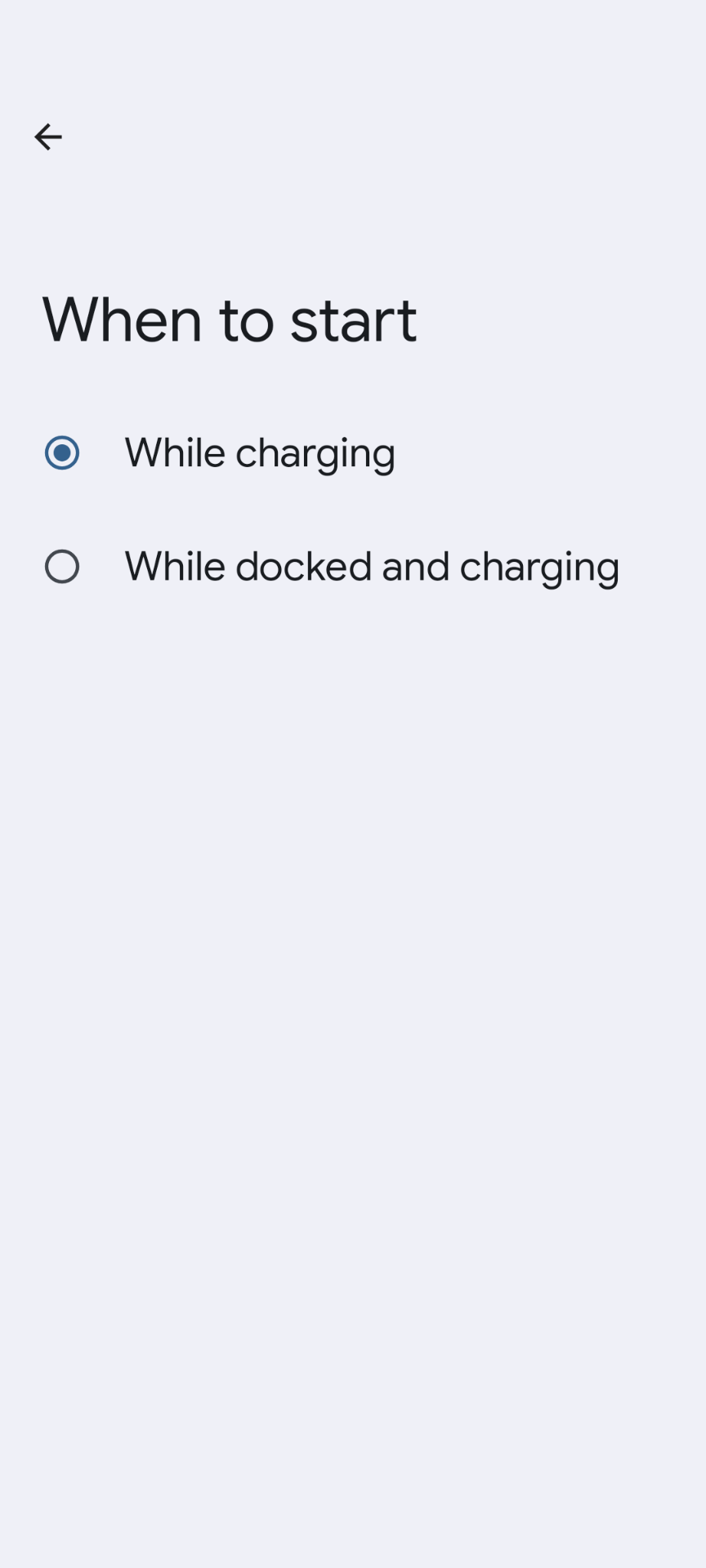
Итог — рабочий экран заставки с виджетами:
Когда это не сработает — типичные ограничения и ошибки
- Некоторые оболочки производителя ограничивают API заставки или отключают поддержку виджетов в заставке.
- Виджеты некоторых приложений не предназначены для работы в заставке и могут не обновляться корректно.
- Параметры энергосбережения или автозапуска могут блокировать приложение заставки; нужно разрешить ему автозапуск и работу в фоне.
- Устройства с агрессивным управлением памятью (например, некоторые китайские бренды) могут закрывать приложение заставки.
Важно: перед настройкой проверьте разрешения приложения, исключите его из оптимизации батареи и убедитесь, что используемые виджеты совместимы.
Альтернативные подходы
- Использовать специализированные заставки из Play Store, если Widget Screensaver не подходит.
- Настроить Always On Display (AOD) для постоянного показа времени и уведомлений (только на устройствах с поддержкой AOD).
- Использовать Tasker/Automate для создания кастомного поведения при зарядке (показ полноэкранного виджета или приложения).
- Превратить планшет/старый телефон в умный дисплей, поставив его в док и используя приложение для домашней панели.
Контрольные списки по ролям
Пользователь
- Установить Widget Screensaver.
- Разрешить автозапуск и работу в фоне.
- Добавить нужные виджеты и проверить обновление данных.
- Выбрать триггер запуска (При зарядке).
IT-администратор
- Проверить безопасность и источник приложения в Play Store.
- Настроить политики управления приложениями (MDM) если нужно разрешить установку.
- Протестировать совместимость с корпоративными приложениями и политиками энергосбережения.
Разработчик или продвинутый пользователь
- Проверить, какие виджеты используют ограниченные API и не обновляются в заставке.
- Рассмотреть создание собственного виджета с оптимизацией для работы в заставке.
Мини-методология для быстрой проверки
- Установить приложение заставки.
- Выключить оптимизацию батареи для этого приложения.
- Добавить простой виджет часов и один интерактивный элемент (например, управление лампой).
- Подключить зарядное, дождаться бездействия и проверить поведение.
- Исправить права и повторить при проблемах.
Критерии приёмки
- Заставка показывается автоматически при зарядке.
- Часы корректно отображают время и обновляются каждую минуту.
- Кнопки/ярлыки запускают соответствующие действия (например, управление умным домом).
- Приложение не закрывается системой через 30 минут простоя.
Краткий глоссарий
- Заставка: полноэкранный режим, активируемый при простое устройства.
- Виджет: мини-приложение, показывающее информацию или предлагающее управление прямо на рабочем столе.
- AOD: Always On Display, режим постоянного показа информации на экране.
Итог
Android не предлагает точную копию iPhone Standby Mode «из коробки», но с помощью встроенной заставки и особенно приложений вроде Widget Screensaver вы можете получить очень похожий опыт: часы, быстрый доступ к устройствам умного дома и кастомная информация при зарядке. Если нужно больше автоматизации или устойчивости на корпоративных устройствах, рассмотрите Tasker или корпоративные политики управления приложениями.
Важно: всегда проверяйте совместимость виджетов и исключайте приложение заставки из лимитов оптимизации батареи.

Похожие материалы

Несколько аккаунтов Skype: Multi Skype Launcher

Журнал для работы: повысить продуктивность

Персональные звуки уведомлений на Android

Скачивание шоу Hulu для офлайн‑просмотра

Microsoft Start: персонализированная новостная лента
