
Как мигрировать лампы Philips Hue на новый мост Hue
Быстрые ссылки
- Как и зачем это делать
- Как мигрировать с Hue Bridge 1.0 на Bridge 2.0
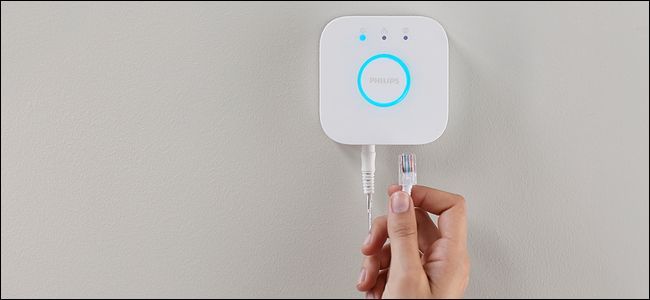
Philips недавно выпустила новый мост Hue с поддержкой интеграции в Apple HomeKit. Ниже — подробная инструкция по безопасному переносу ваших старых ламп на новый мост и по подключению его к Siri/HomeKit.
Как и зачем это делать
Новый мост Hue создан прежде всего для поддержки HomeKit — системы управления домом и автоматизаций от Apple. Если вы не используете iOS и вам не нужна интеграция с HomeKit, то менять мост не обязательно: старый мост продолжает работать и поддерживает большинство ламп, включая Hue Lux и обновлённые модели, выпущенные одновременно с новым мостом.
Коротко о вариантах покупки и скидках, которые были объявлены Philips:
- В стартовом наборе Hue Bridge 2.0 обычно поставляется с тремя новыми лампами; при запуске пакет продавался за $199. Это был основной способ получить мост сразу после релиза.
- Позже Philips планировала продажу отдельного моста по цене $59, а для существующих пользователей был анонсирован купон на 33% скидки с использованием ID старого моста (в результате — примерно $40). Промо было доступно начиная с 1 ноября.
Важно: единственная техническая необходимость для обновления — вам нужна интеграция с HomeKit. Если вы уже довольны текущей конфигурацией и не используете Siri/Apple Home, можно отложить апгрейд.

Кому это полезно и когда не стоит обновляться
- Полезно тем, кто хочет управлять лампами через Siri, добавлять их в сцены HomeKit и объединять с другими устройствами в приложении «Дом» на iPhone/iPad.
- Не стоит обновляться, если вы зависите от специфичных интеграций старой экосистемы, требующих текущего моста, или если в вашей системе много сторонних ламп, которые регулярно ведут себя нестабильно при миграции.
Важно понимать: миграция обычно проходит гладко, но возможны исключения (особенно с третьесторонними лампами). Ниже — подробный пошаговый план, советы по отладке и чеклисты.
Подготовка перед миграцией
- Пройдите по дому и убедитесь, что все лампы (Hue и совместимые) подключены и «живы» — онлайн и управляются вашим приложением. Это снижает вероятность ошибок при переносе.
- Обновите приложение Philips Hue до последней версии на вашем iPhone/iPad.
- Оставьте старый мост (Bridge 1.0) включённым и подключённым к сети. Не выключайте и не удаляйте его из сети до завершения переноса.
- Подготовьте тонкий предмет (скрепку или иголку) для нажатия на аппаратный сброс старого моста после переноса.
Совет: если в прошлых попытках вы уже делали сбросы ламп, поставьте их в исходное состояние (включите и дайте им прогреться), чтобы они корректно ответили на процедуру переноса.
Как мигрировать с Hue Bridge 1.0 на Bridge 2.0
Ниже — подробный пошаговый план с пояснениями и подсказками по устранению проблем.
1) Подключите новый мост
- Распакуйте новый мост и подсоедините его к роутеру через Ethernet-кабель, затем подключите питание.
- Не отключайте старый мост: он должен оставаться онлайн, пока идёт процесс переноса.
2) Откройте приложение Philips Hue на iOS
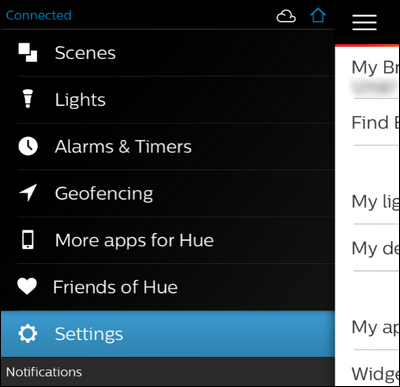
- В приложении перейдите в «Настройки» (Settings) через меню в левом верхнем углу.
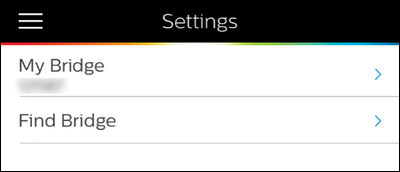
- Обратите внимание на идентификатор текущего моста (My Bridge). Запишите его при необходимости.
- Нажмите «Найти мост» (Find Bridge) и затем «Поиск» (Search), чтобы обнаружить новый мост в сети.
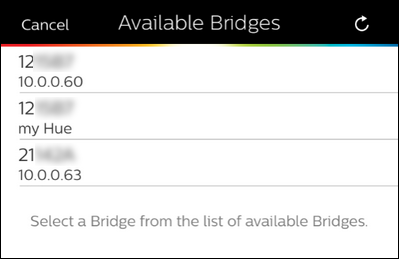
- Когда приложение найдёт мосты, выберите идентификатор, соответствующий новому устройству (он будет отличаться от старого). Обратите внимание: иногда в списке отображается виртуальный «my Hue», использующий тот же физический мост — выбирайте физический ID нового моста.
3) Запустите мастер переноса
- В меню «Настройки» выберите My Bridge и запустите мастер переноса (Transfer wizard).
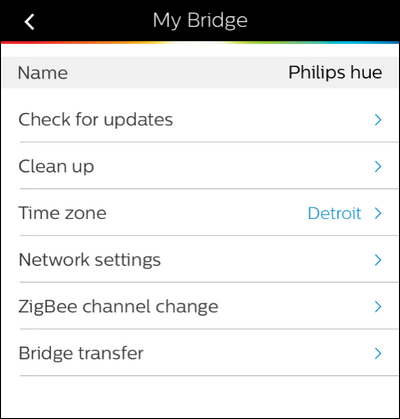
- Нажмите «Подготовить перенос» (Prepare transfer) и следуйте инструкциям на экране.
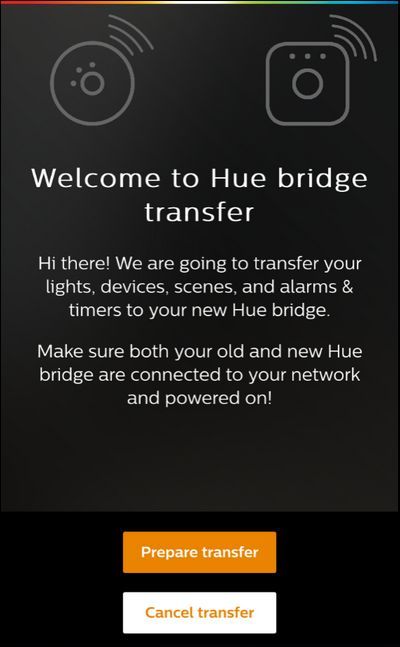
4) Соедините мосты (физические кнопки)
- Мастер попросит последовательно нажать кнопку связывания (link button) на старом мосту, затем на новом. Это устанавливает доверительный канал между устройствами.
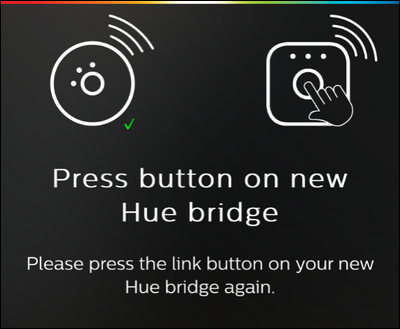
- После успешной связи вы увидите отметку (зелёная галочка) и сообщение «Готово к переносу» (Ready to transfer).
5) Запустите перенос
- Нажмите «Начать перенос» (Start transfer). Приложение начнёт переносить информацию о лампах, группах, сценах и большинстве настроек с старого моста на новый.
- В конце переноса приложение предложит опционально «моргнуть» лампами, чтобы визуально подтвердить, что они теперь управляются новым мостом.
6) Сбросьте старый мост и проверьте систему
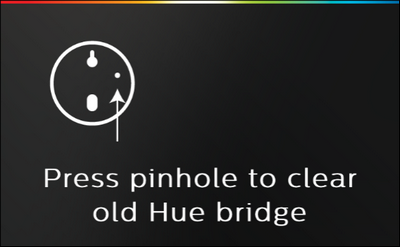
- После подтверждения успешного переноса нажмите аппаратную кнопку сброса на задней панели старого моста (тонким предметом). Это очистит старую конфигурацию, и старый мост можно отключить.
- Проверьте все сцены, группы и автоматизации. Особое внимание уделите сторонним лампам — они чаще всего дают сбои при переносе.
Если какая-то лампа не перешла, попробуйте описанные ниже шаги по отладке.
Частые ошибки и способы их устранения
Лампа не перенеслась
- Часто проблема возникает с третьесторонними лампами. Попробуйте временно перевести проблемную лампу в режим сопряжения и заново добавить её к новому мосту вручную.
- Убедитесь, что лампа находится в пределах приёма Zigbee и получает питание.
Мастер не находит новый мост
- Проверьте Ethernet-соединение и питание нового моста.
- Перезапустите приложение Hue и, при необходимости, сам роутер.
После переноса не работают сцены или автоматизации
- Проверьте, сохранились ли названия устройств и групп. Иногда группы переименовываются, и автоматизации нужно переназначить вручную.
Siri/HomeKit не видит устройства
- В приложении Hue перейдите в «Настройки» -> «Siri Voice Control» и следуйте мастеру добавления в HomeKit. Возможно, потребуется добавить мост в приложение «Дом» вручную через сканирование QR-кода Bridge 2.0.
Если ничего не помогает, временно подключите старый мост обратно и экспортируйте настройки (если у вас есть такие опции), затем обратитесь в службу поддержки Philips.
Что делать, если перенос не прошёл: альтернативные подходы
- Ручное переподключение ламп к новому мосту: сбросьте каждую лампу в заводское состояние и добавьте вручную через приложение.
- Оставить старый мост в сети и использовать оба моста параллельно: это возможно, но усложняет управление и автоматизацию.
- Использовать сторонний контроллер/хаб (например, Home Assistant) как «мост между мостами» для консолидации устройств — полезно для продвинутых пользователей.
Как связать новый мост с Siri/HomeKit
- В приложении Hue откройте Настройки -> Siri Voice Control.
- Следуйте мастеру: он добавит мост в приложение «Дом» и предложит распределить лампы по комнатам/зонам HomeKit.
- Проверьте голосовые команды через «Привет, Siri» и создайте нужные сцены в «Дом».
Совет: если вы планируете активную автоматизацию через HomeKit, заранее спланируйте комнаты и названия устройств — это упростит использование голосовых команд.
Рекомендации по безопасности и конфиденциальности
- HomeKit шифрует домашние данные, поэтому интеграция с HomeKit не понижает уровень конфиденциальности; напротив, Apple делает акцент на приватности.
- После переноса удалите старый мост из сети и выполните его аппаратный сброс, чтобы предотвратить доступ к вашей старой конфигурации.
- Обновляйте прошивку моста и ламп через официальное приложение Philips Hue для получения последних исправлений безопасности.
Проверочные тесты и критерии приёмки
Критерии приёмки:
- Все физические лампы управляются новым мостом (любая лампа отвечает на команды в приложении).
- Сцены и группы соответствуют ожидаемому состоянию (визуальная проверка и тестовый сценарий).
- Siri/HomeKit распознаёт мост и устройства, голосовые команды работают.
Минимальный набор тестов:
- Включение/выключение каждой лампы из приложения и голосом.
- Запуск трёх ключевых сцен (утренняя/вечерняя/выход) и проверка корректности освещения.
- Проверка расписаний и автоматизаций: срабатывают в ожидаемое время/условия.
Чеклист ролей
Владелец (домашний пользователь):
- Убедиться, что все лампы онлайн
- Подготовить скрепку для сброса старого моста
- Проверить работу сцен и Siri
Установщик/инженер:
- Проверить Ethernet и питание нового моста
- Убедиться в стабильности Zigbee-сети и минимальном уровне помех
- Провести выборочное тестирование диапазона сигнала
Администратор сети:
- Проверить настройки DHCP/статические IP (по желанию)
- Убедиться, что межсетевые экраны не блокируют локальный трафик Hue
Быстрый SOP: пошаговый план для выполнения миграции
- Обновить приложение Philips Hue на iOS
- Убедиться, что все лампы онлайн
- Подключить новый мост к роутеру и питанию
- Открыть Настройки -> My Bridge -> Find Bridge -> выбрать новый ID
- Запустить Prepare transfer -> нажать кнопки link на старом и новом мостах
- Start transfer -> дождаться завершения -> опционально Blink lights
- Выполнить аппаратный сброс старого моста -> отключить
- Проверить все сцены, автоматизации и интеграции HomeKit
Ментальные модели и когда миграция не нужна
- Модель «Если нужен только локальный контроль» — оставайтесь на старом мосту.
- Модель «Если хотите жить в экосистеме Apple» — обновление имеет смысл.
- Модель «Если у меня много сторонних ламп» — приготовьтесь к ручной доводке после переноса.
Решение: стоит ли обновляться — быстрый поток (Mermaid)
flowchart TD
  A[Нужна поддержка Siri/HomeKit?] -->|Да| B[Есть iOS устройство и желание управлять голосом?]
  A -->|Нет| C[Останьтесь на старом мосту]
  B -->|Да| D[Покупаем Bridge 2.0 и мигрируем]
  B -->|Нет| C
  D --> E{Много сторонних ламп?}
  E -->|Да| F[Подготовиться к ручной донастройке]
  E -->|Нет| G[Стандартный перенос, минимальные риски]
Советы по совместимости и миграции сторонних ламп
- Третьесторонние лампы разных производителей иногда не полностью совместимы с переносом. Если миграция прошла частично, удалите и заново добавьте проблемные лампы к новому мосту.
- Если вы используете нестандартные шлюзы или интеграции (Zigbee-координаторы, сторонние хабы), проверьте совместимость с Hue Bridge 2.0 и при необходимости используйте отдельный контроллер (например, Home Assistant) для объединения устройств.
Итог и рекомендации
Миграция на Hue Bridge 2.0 занимает относительно немного времени и обычно проходит гладко, если следовать порядку действий: оставить старый мост включённым, подключить новый, запустить мастер переноса и выполнить аппаратный сброс старого устройства. Основная причина для перехода — интеграция с HomeKit и улучшенная совместимость с экосистемой Apple. Если вы не используете iOS или у вас много нестандартных ламп, подумайте о рисках и запасном плане (ручное добавление или сохранение старого моста).
Краткие рекомендации:
- Подготовьте все лампы онлайн перед миграцией.
- Следуйте мастеру переноса и нажимайте аппаратные кнопки в правильном порядке.
- После переноса обязательно сбросьте старый мост и проверьте сцены, расписания и интеграции.
Если у вас есть конкретный вопрос о вашей конфигурации (странные лампы, сторонние хабы, проблемы с HomeKit), напишите на ask@howtogeek.com — авторы статьи помогут и возможно выпустят отдельный материал по вашему кейсу.
Product images courtesy of Philips.

Похожие материалы

Несколько аккаунтов Skype: Multi Skype Launcher

Журнал для работы: повысить продуктивность

Персональные звуки уведомлений на Android

Скачивание шоу Hulu для офлайн‑просмотра

Microsoft Start: персонализированная новостная лента
