
Как мигрировать аккаунт Minecraft на Microsoft
Кратко
Если вы всё ещё входите в Minecraft с аккаунтом Mojang, срочно мигрируйте его на аккаунт Microsoft до 19 сентября 2023 года, иначе вы рискуете потерять доступ к сохранениям и самому аккаунту. Ниже — что это значит, пошаговая инструкция, проверки после миграции и варианты решения проблем.
Что это в одно предложение: миграция переводит ваш Mojang‑аккаунт в аккаунт Microsoft для безопасного входа и сохранения прогресса.
Введение
Minecraft постепенно отменяет вход по Mojang и переводит игроков на систему аккаунтов Microsoft. Разработчики объявили крайнюю дату — 19 сентября 2023 года — после которой доступ с Mojang-учётной записи будет закрыт. Это значит, что если вы не выполните миграцию заранее, вы рискуете потерять доступ к покупкам, скинам и своим мирам.
Определение терминов
- Mojang‑аккаунт — исходный аккаунт, используемый для входа в старые версии Minecraft.
- Аккаунт Microsoft — современная учётная запись Microsoft (Outlook/Hotmail/Live), к которой теперь привязываются все Minecraft‑профили.
Почему это важно
- Без миграции вы потеряете вход в игру после указанной даты.
- Миграция улучшает безопасность: двухфакторная аутентификация (2FA) доступна через Microsoft.
- После переноса вы получите доступ к дополнительным функциям, например к Minecraft: Bedrock для Windows (если применимо), а также косметическим бонусам вроде плаща.
Важное
Если у вас есть ценные миры или платные покупки, не откладывайте миграцию: это займёт несколько минут и защищает ваш прогресс.
Что будет после миграции
- Ваш профиль, покупки и миры останутся привязанными к аккаунту.
- Вы начнёте входить как пользователь Microsoft.
- Рекомендуется настроить 2FA в аккаунте Microsoft для дополнительной защиты.
Пошаговая инструкция по миграции
Следуйте этой инструкции аккуратно; большинство шагов занимают по минуте‑две.
- Откройте сайт Minecraft.net или запустите лаунчер Minecraft.
- Нажмите «Mojang Log In» (Вход через Mojang) — это может быть ваша прежняя кнопка входа.
- В правом верхнем углу появится уведомление с призывом мигрировать аккаунт.
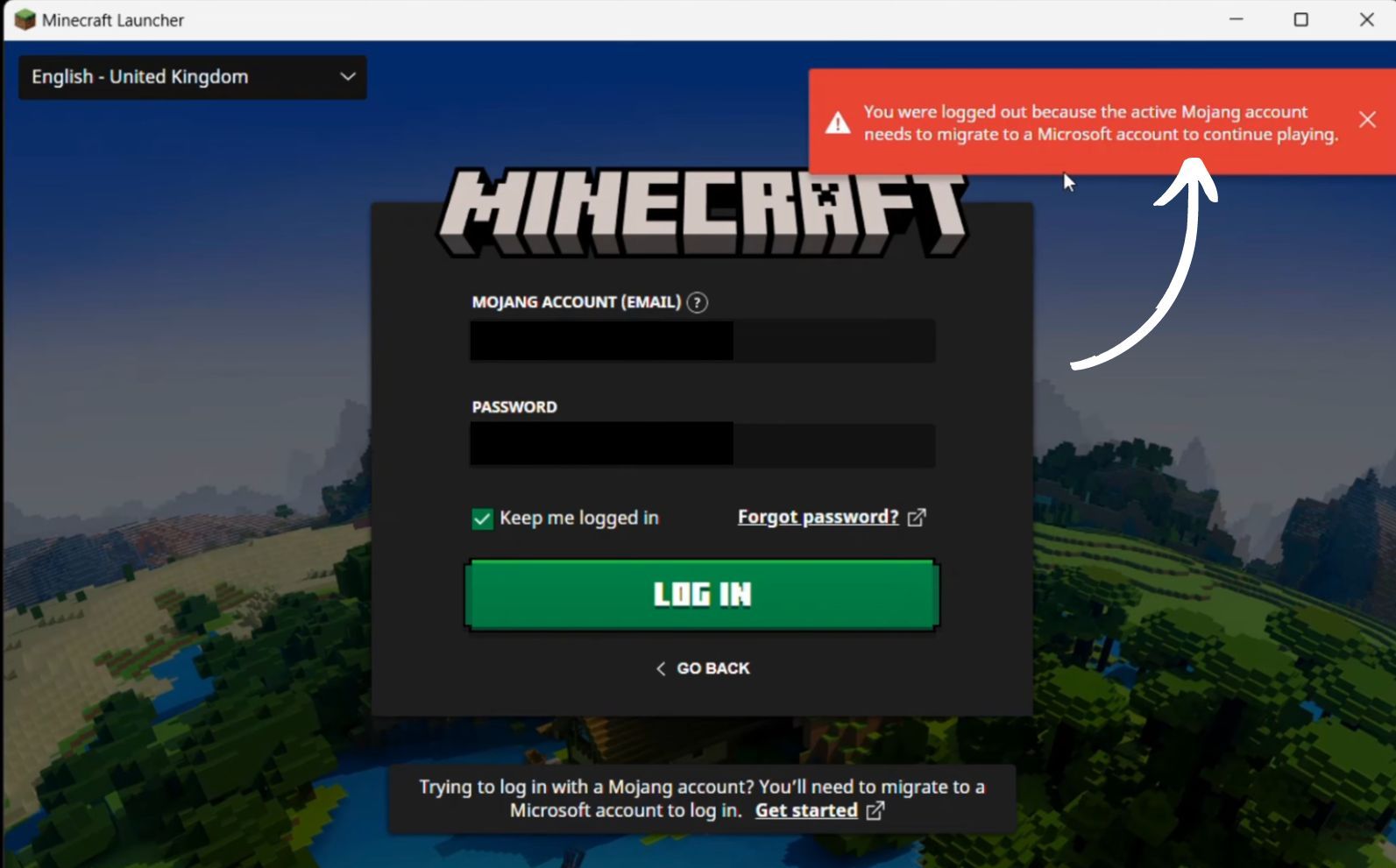
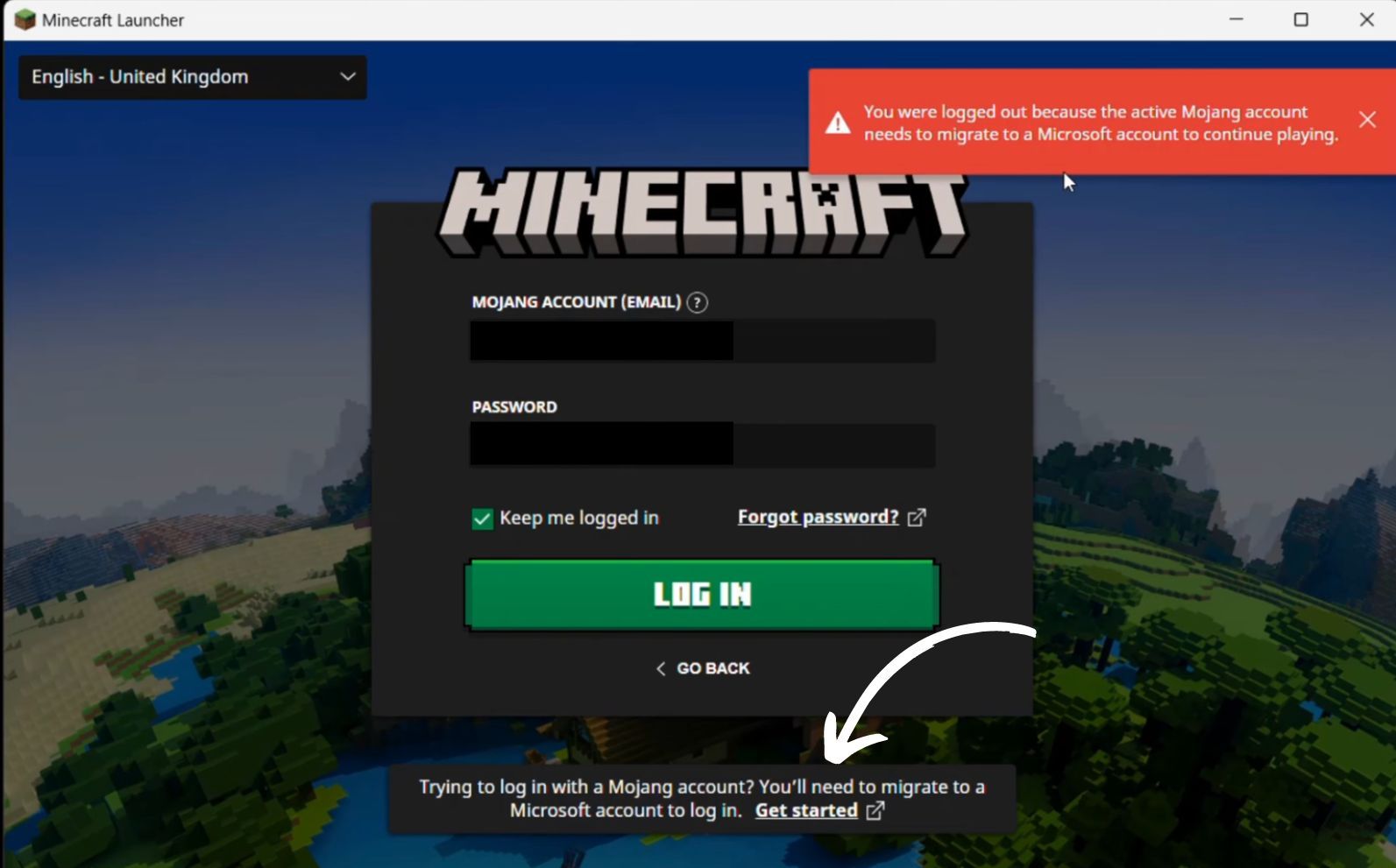
- В тексте уведомления нажмите «Get started» (Начать).
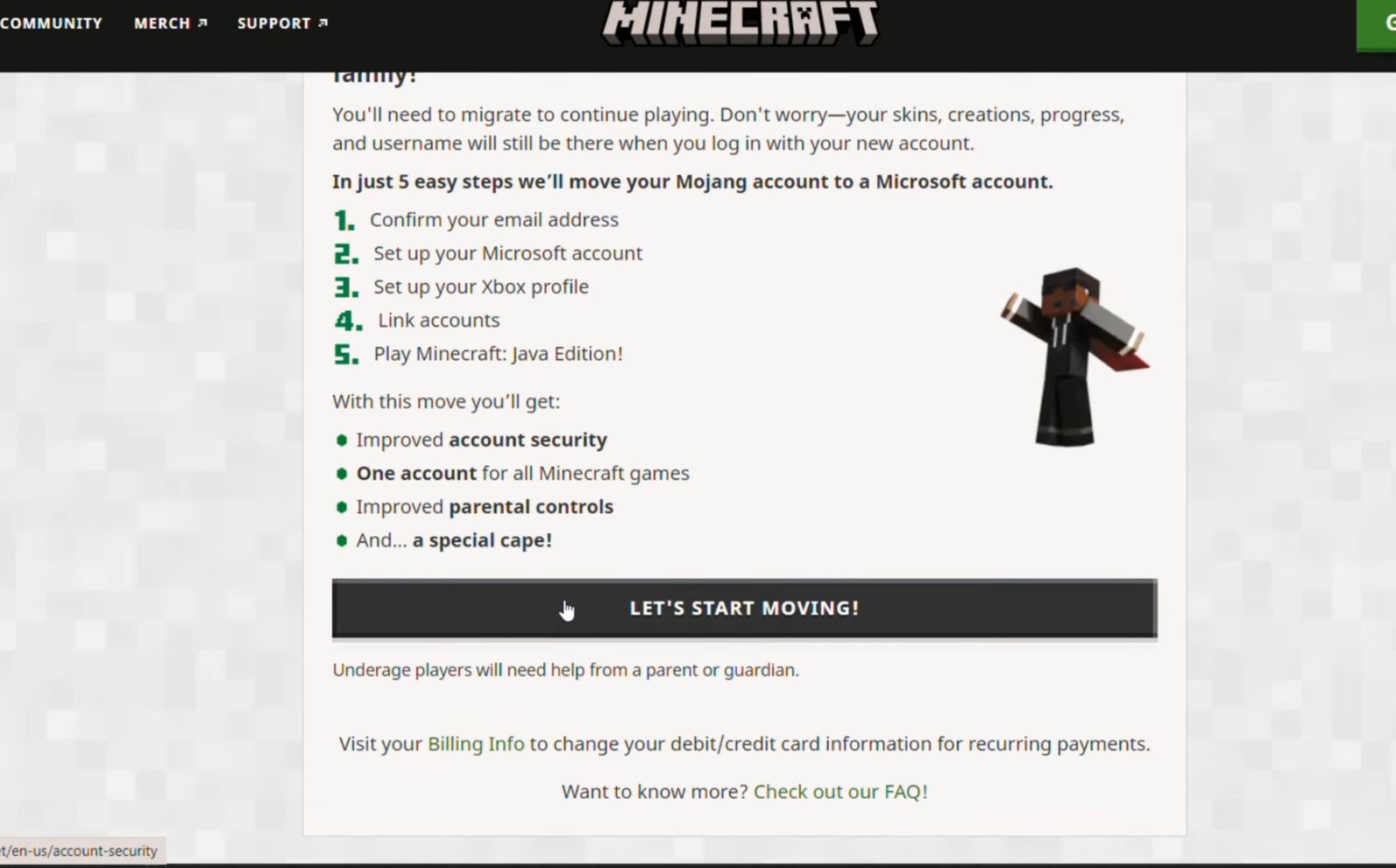
- Нажмите «Continue and Migrate» (Продолжить и мигрировать).
- Введите данные от своего Mojang‑аккаунта и подтвердите, нажав «Let’s Start Moving!» или эквивалент.
- Вам отправят 7‑значный код подтверждения на электронную почту, привязанную к Mojang. Нажмите «Get Code» (Получить код).
- Введите код в поле и нажмите «Submit and Start Migration» (Отправить и начать миграцию).
- Подтвердите действие, нажав «Complete Move» (Завершить перенос).
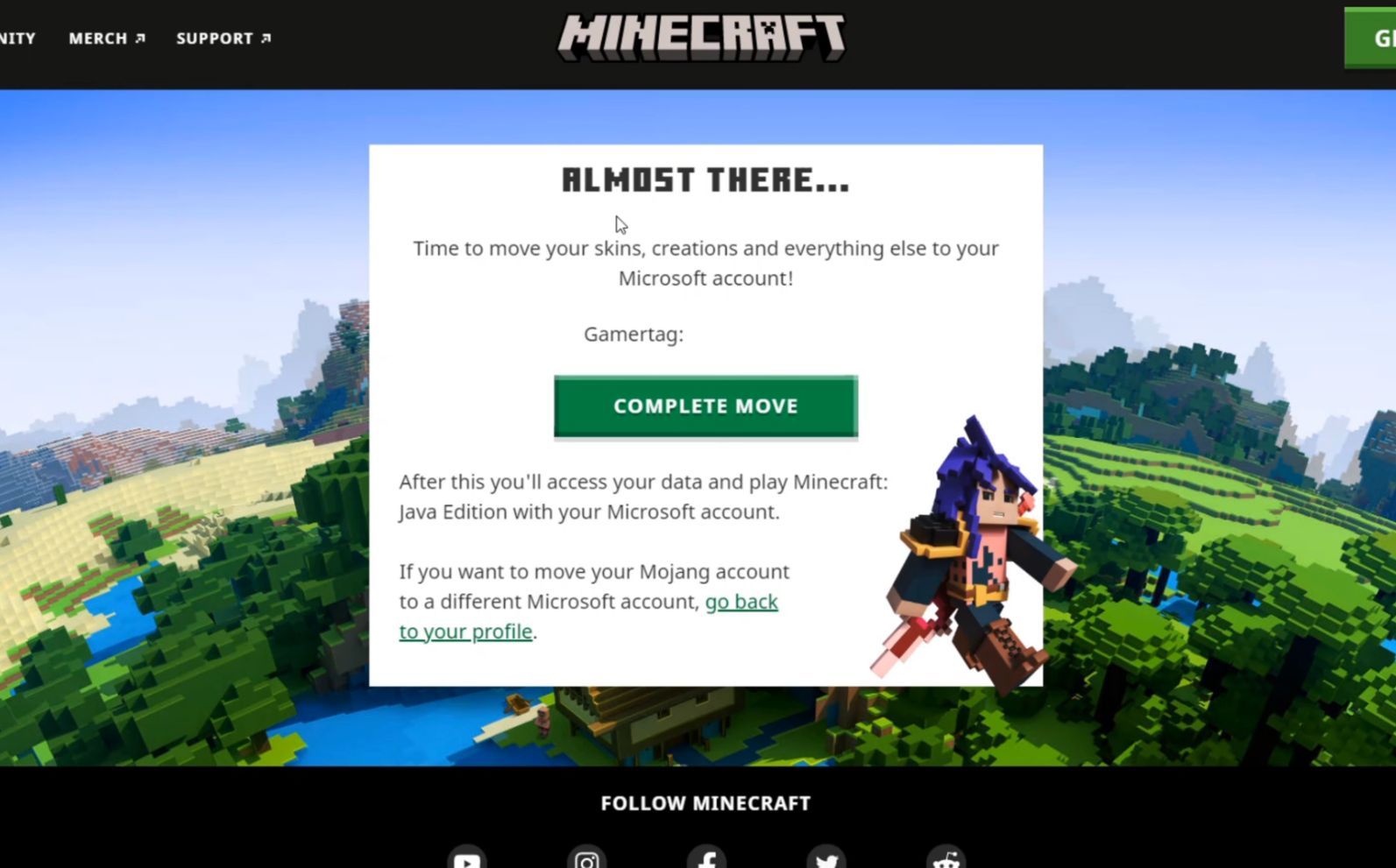
- Затем введите данные аккаунта Microsoft, к которому хотите привязать свой профиль. Если у вас ещё нет аккаунта Microsoft, создайте новый прямо на этом шаге.
- После перенаправления снова откройте страницу входа в лаунчере и в дальнейшем выбирайте «Microsoft Log In» (Вход через Microsoft).
После успешного входа миграция завершена — вы можете играть как обычно.
Критерии успешной миграции
- Вы можете войти в лаунчер через Microsoft и видеть свои покупки и миры.
- Ваш никнейм и профильные настройки совпадают с ожиданиями.
- Вы получили уведомление о завершении переноса в лаунчере или на почту.
Проверки и действия после миграции
- Войдите в игру и убедитесь, что ваши миры загружаются.
- Проверьте раздел «Покупки» и «Скины» — все платные предметы должны быть на месте.
- Настройте двухфакторную аутентификацию в аккаунте Microsoft.
- Обновите электронную почту и номер телефона в учётной записи Microsoft для восстановления доступа.
Частые ошибки и как их исправить
Не пришёл 7‑значный код
- Проверьте папку «Спам» и все привязанные почтовые ящики.
- Подождите 5–10 минут и запросите код снова. Если почта недоступна, обратитесь в поддержку Minecraft.
Нельзя привязать существующий Microsoft‑аккаунт
- Если Microsoft‑аккаунт уже связан с другим профилем Minecraft, система запретит привязку. В этом случае свяжитесь с поддержкой и подготовьте доказательства владения аккаунтом.
После миграции нет доступа к отдельным скинам или покупкам
- Проверьте, вошли ли вы под правильным аккаунтом Microsoft. Попробуйте выйти и войти заново.
Когда миграция не сработает или недоступна
- Если учётная запись Mojang была заблокирована или удалена до миграции, перенос может оказаться невозможен.
- Если электронная почта, привязанная к Mojang, недоступна (потеря пароля и нет возможности восстановить почту), потребуется поддержка Minecraft/Microsoft и подтверждение владельца (история покупок, транзакции и т.п.).
В таких случаях немедленно свяжитесь с официальной службой поддержки через help.minecraft.net и сохраняйте все подтверждающие документы о покупках.
Альтернативные подходы и временные меры
- Создать новый аккаунт Microsoft и перенести профиль, если это позволяет система.
- Сделать резервную копию локальных миров (папка saves в .minecraft) до миграции и после неё проверить целостность.
- Если вы играете на сервере, свяжитесь с администратором сервера — иногда они помогают восстановить доступ по UUID или резервам.
Факты и контрольные числа
- Крайняя дата миграции: 19 сентября 2023 года.
- Код подтверждения, используемый в процессе: 7 цифр.
- Время на миграцию: обычно несколько минут.
Безопасность и конфиденциальность
- Никогда не вводите данные учётной записи в подозрительные формы или сторонние сайты.
- Официальные операции происходят через minecraft.net, лаунчер Minecraft и страницы Microsoft.
- После миграции включите двухфакторную аутентификацию в аккаунте Microsoft для защиты.
- По вопросам персональных данных и политики приватности обращайтесь к официальным разделам Microsoft и Mojang.
Проверочный чеклист перед началом миграции
- Убедились, что помните пароль от Mojang и имеете доступ к почте.
- Сделали резервную копию локальных миров (папка saves).
- Подготовили новый или существующий Microsoft‑аккаунт.
- Ознакомились с возможностью включить 2FA.
Мини‑методология для родителей и опекунов
- Проверьте почту ребёнка и сохраните доступные пароли.
- Согласуйте создание/использование связанного Microsoft‑аккаунта (возможны возрастные ограничения).
- Помогите включить 2FA и записать резервные контакты для восстановления.
Когда обратиться в поддержку и что подготовить
Обратитесь в поддержку, если:
- Код не приходит или аккаунт не удаётся привязать.
- Учётная запись была взломана или удалена.
Подготовьте:
- Адрес электронной почты, привязанный к Mojang.
- Платёжные подтверждения о покупке игры (если есть).
- Описание проблемы и скриншоты ошибок.
Ментальные модели и эвристики
- Сделайте сначала резервную копию, потом действуйте — это минимизирует риск потери данных.
- Если что‑то идёт не по плану, остановитесь и свяжитесь со службой поддержки — попытки обхода могут только осложнить восстановление.
Диаграмма принятия решения
flowchart TD
  A[Начать миграцию?] --> B{Есть доступ к почте Mojang?}
  B -- Да --> C[Следовать шагам миграции]
  B -- Нет --> D[Попробовать восстановить почту]
  D --> E{Восстановление почты успешно?}
  E -- Да --> C
  E -- Нет --> F[Обратиться в поддержку Minecraft]
  C --> G[Проверить миры и покупки]
  G --> H{Всё на месте?}
  H -- Да --> I[Завершено]
  H -- Нет --> F
Часто задаваемые вопросы
Нужно ли платить за миграцию?
Нет, миграция бесплатна. Она лишь меняет способ входа и переносит ваш профиль в Microsoft.
Могу ли я отменить миграцию?
Отмена миграции обычно невозможна: процесс связывает ваш Minecraft‑профиль с указанным Microsoft‑аккаунтом. Если произошла ошибка, пишите в поддержку.
Что делать, если я потерял старую почту и не могу получить код?
Свяжитесь с поддержкой Minecraft и подготовьте доказательства владения аккаунтом (платёжные квитанции, детали покупок и т. п.).
Итог
Миграция аккаунта Minecraft с Mojang на Microsoft — простой и быстрый шаг, который защищает ваш прогресс и открывает дополнительные возможности безопасности. Не откладывайте: если вы ещё не перенесли аккаунт, делайте это как можно скорее, особенно если у вас есть ценные миры или покупки.
Полезные ссылки
- Официальная страница поддержки Minecraft: https://help.minecraft.net
- Создать/управлять аккаунтом Microsoft: https://account.microsoft.com

Похожие материалы

Несколько аккаунтов Skype: Multi Skype Launcher

Журнал для работы: повысить продуктивность

Персональные звуки уведомлений на Android

Скачивание шоу Hulu для офлайн‑просмотра

Microsoft Start: персонализированная новостная лента
