
Как мигрировать аккаунт Nest в аккаунт Google — инструкция и советы
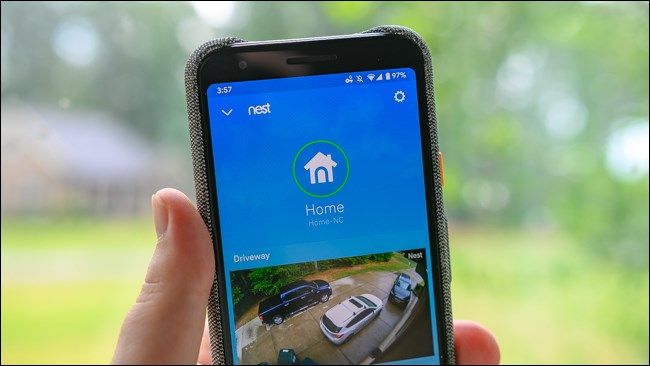
Быстрая навигация
- Почему не стоит торопиться с миграцией
- Пошаговая миграция аккаунта Nest в Google (Android)
- Список проверки перед миграцией
- Что делать, если что-то пошло не так
- Приватность и интеграции: что меняется
Введение
Компания Google дает возможность перенести существующий аккаунт Nest в аккаунт Google. Это упрощает вход и интеграцию с экосистемой Google, но при этом многие сторонние сервисы потеряют прямой доступ к устройствам Nest. Если вы используете автоматизации через сторонние платформы, взвесьте риски прежде чем продолжать.
Определение: миграция — процесс, в ходе которого учетная запись Nest связывается с аккаунтом Google и управление устройствами переносится в Google Home.
Почему стоит подождать с миграцией
- Потеря сторонних интеграций. После закрытия программы Works with Nest многие интеграции перестанут работать или требуют перенастройки через Google Home API.
- Необратимость. Однажды мигрировав, вы не сможете вернуться к старому способу входа через Nest account.
- Рутинные сценарии могут измениться. Если вы полагаетесь на прямой доступ третьих сторон к API Nest, их функциональность может измениться.
Важно: Amazon по состоянию на объявление Google оставляет интеграцию с Alexa, но прочие сервисы (например, IFTTT) могут перестать работать.
Когда миграция имеет смысл
- Если вы активно используете Google Assistant или другие Google-сервисы и не полагаетесь на сторонние интеграции.
- Если безопасность входа и единый аккаунт важнее совместимости с внешними платформами.
Когда лучше отложить
- Если у вас сложные автoматизации через сторонние сервисы.
- Если часть умного дома управляется через корпоративные или общественные интеграции.
Пошаговая миграция аккаунта Nest в аккаунт Google (на Android)
Тут описан процесс через мобильное приложение Nest для Android. На iOS и в веб-интерфейсе шаги похожи. Для работы приложение Nest должно быть версии 5.38 или новее.
Важно: Миграция не обратима. После подтверждения вы больше не сможете войти с помощью старого Nest-логина.
- Откройте приложение Nest на устройстве или посетите сайт Nest и убедитесь, что вы вошли в систему.
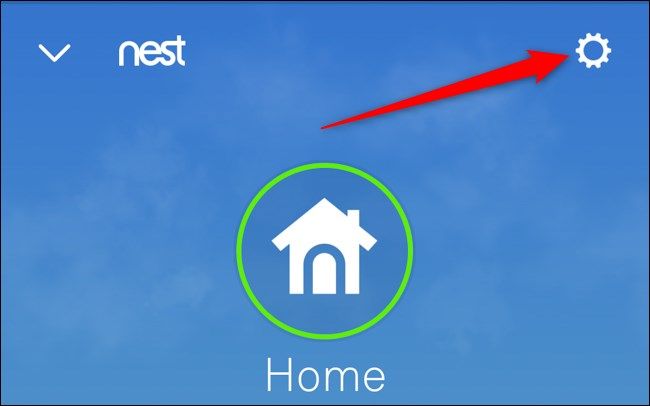
- Нажмите значок шестерёнки в правом верхнем углу, чтобы открыть настройки. В веб-версии сначала нажмите аватар, затем «Настройки».
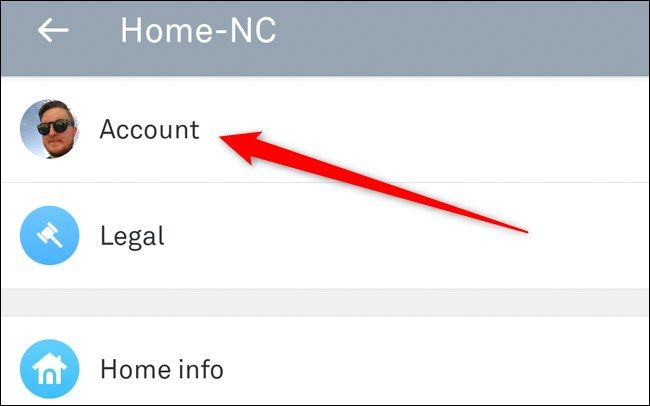
- Выберите раздел «Аккаунт» в верхней части меню настроек.
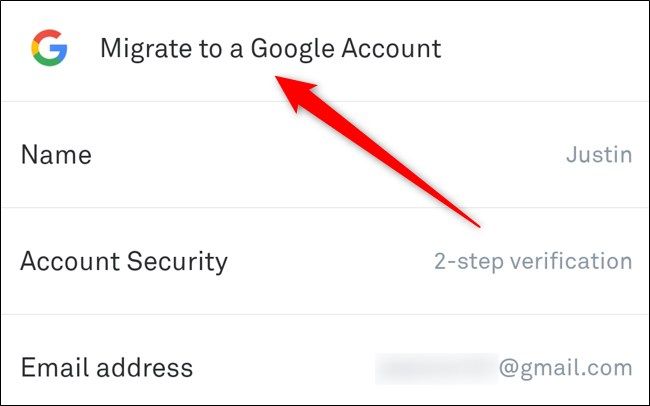
- В версиях приложения 5.38 и выше должна появиться опция «Мигрировать в аккаунт Google» — нажмите её.
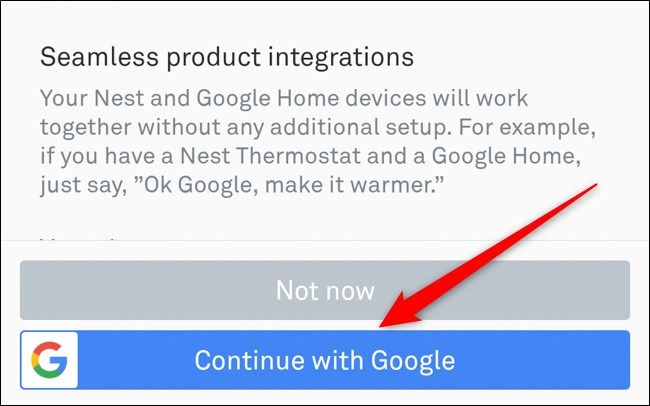
- Программа покажет преимущества миграции: единый безопасный аккаунт, сквозная интеграция устройств, контроль над данными. Нажмите «Продолжить с Google» для перехода.
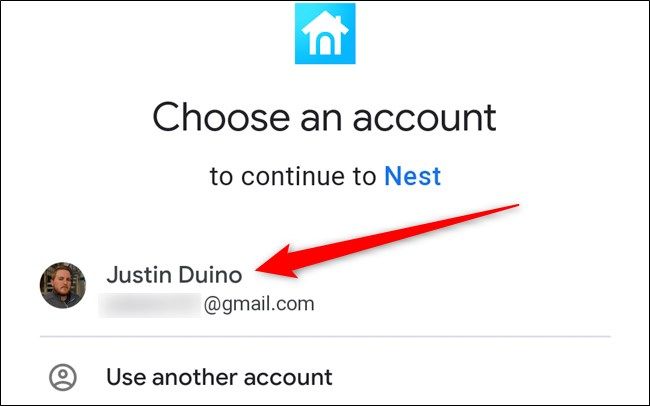
- Выберите Google-аккаунт, в который хотите перенести Nest. Если нужного аккаунта нет в списке, выберите «Использовать другой аккаунт» и войдите.
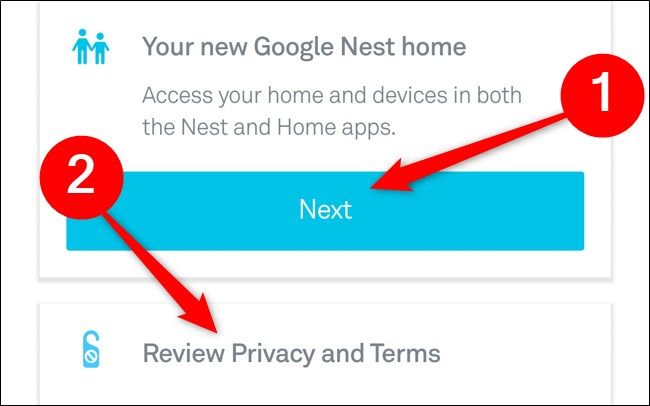
- Авторизуйтесь и следуйте инструкциям для привязки устройств Nest к Google Home. Нажмите «Далее» под «Ваш новый дом Google Nest» и назначьте устройства в уже настроенное жильё в приложении Google Home.
- Нажмите «Далее» в разделе «Просмотр конфиденциальности и условий». На следующей странице будут ссылки на условия обслуживания Google.
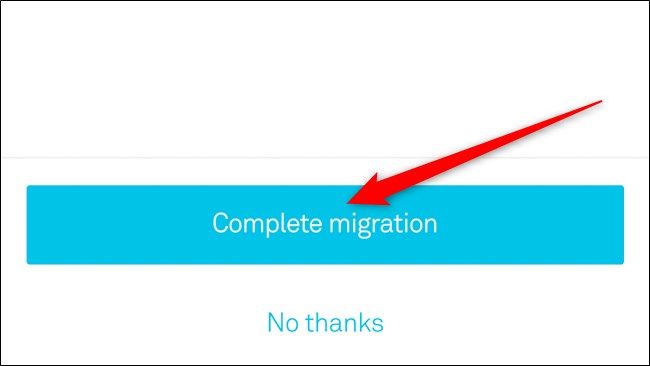
- Нажмите «Завершить миграцию». После этого возврата к старому аккаунту не будет.
- Выберите, какие маркетинговые и сервисные письма Google вы хотите получать (рекомендации магазина Google, предложения по оборудованию, Nest Home Report) и нажмите «Далее».
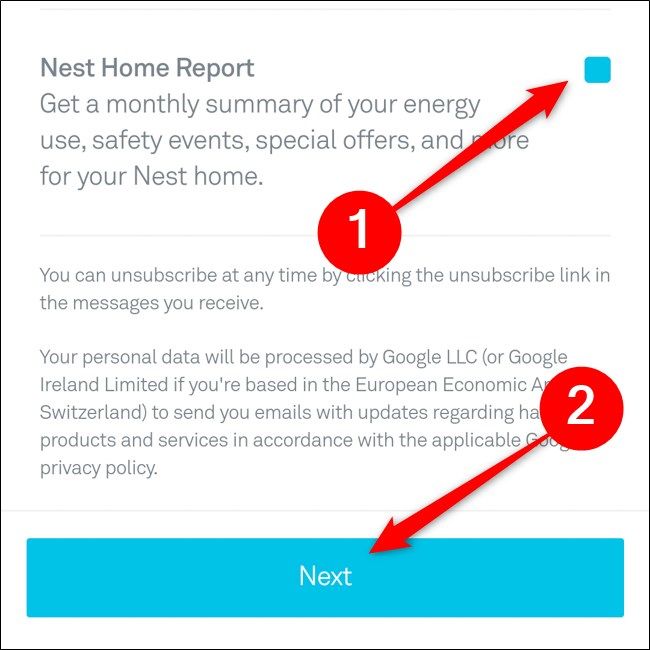
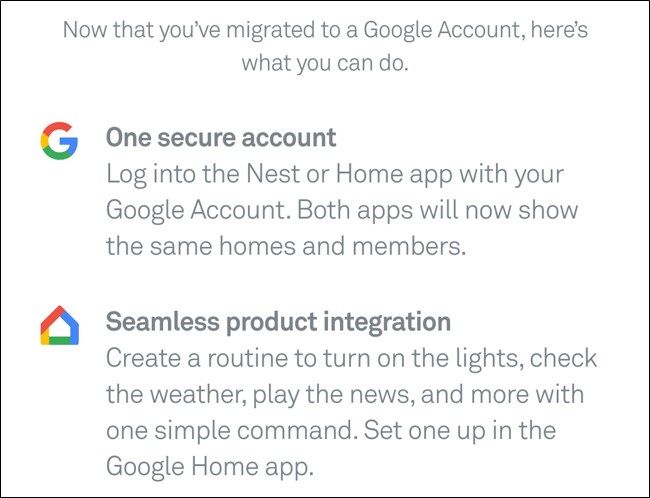
- Нажмите «Готово», чтобы вернуться на главный экран приложения. Теперь вход в Nest выполняется с помощью Google-аккаунта.
Список проверки перед миграцией
Перед нажатием «Завершить миграцию» пройдите этот чеклист:
- Проверьте, какие сторонние сервисы у вас подключены (IFTTT, Home Assistant, корпоративные шлюзы). Запишите список.
- Уточните у поставщиков сторонних интеграций, поддерживают ли они новую модель Google Home API.
- Создайте резервный список устройств с моделью и расположением. Это поможет быстро перенастроить всё в Google Home.
- Подготовьте список автоматизаций и рутин: какие из них критичны и какие можно восстановить в Google Home.
- Убедитесь, что у вас есть доступ к нужному Google-аккаунту и включена двухфакторная аутентификация.
Полезная проверка: откройте приложение Google Home и убедитесь, что вы готовы назначать устройства в дома/комнаты после миграции.
Что делать, если после миграции что-то не работает
- Проверьте Google Home на предмет новых подключений и предложенных интеграций.
- Если сторонний сервис перестал работать, обратитесь в поддержку этого сервиса — возможно, потребуется выполнить новый этап авторизации через Google.
- Для критичных сценариев используйте временный план: переключите управление вручную или через альтернативные устройства до восстановления автоматизации.
Критерии приёмки после миграции
- Все основные устройства отображаются в Google Home.
- Критичные рутинные сценарии выполняются корректно или есть план их восстановления.
- Вход в Nest выполняется через Google-аккаунт и включён 2FA.
Риски и способы их смягчения
Риск: потеря сторонней интеграции. Смягчение: заранее уведомите пользователей, дублируйте ключевые сценарии через Google Home.
Риск: неожиданные изменения прав доступа к данным. Смягчение: просмотрите разрешения Google и настройки конфиденциальности перед подтверждением.
Риск: ошибка при привязке устройств к дому в Google Home. Смягчение: подготовьте список устройств и шагов восстановления.
Приватность и соответствие требованиям (GDPR и локальные нормы)
Миграция меняет то, как ваши данные хранятся и обрабатываются: управление переносится в экосистему Google. Если ваши устройства обрабатывают персональные данные жильцов, проверьте политики конфиденциальности Google и настройте уровни доступа в аккаунте.
Примечание: если ваше использование устройств связано с работой или общественными сервисами, согласуйте миграцию с ответственными лицами.
Альтернативные подходы
- Оставить существующий аккаунт Nest без миграции до тех пор, пока сторонние интеграции не получат поддержку Google.
- Перенести лишь часть функционала на Google (например, управление голосом), сохранив внешние интеграции там, где это возможно.
- Использовать локальные платформы автоматизации (Home Assistant) для сохранения контроля, если поддержка сторонних интеграций критична.
Быстрые рекомендации по ролям
- Для домовладельца: проверьте, какие рутинные сценарии важны для семьи и протестируйте их сразу после миграции.
- Для администратора офисного пространства: проанализируйте влияние на общие устройства и оповестите пользователей заранее.
- Для интегратора/мастера по умному дому: подготовьте инструкцию по восстановлению автоматизаций в Google Home и альтернативные сценарии.
Частые вопросы
Вопрос: Можно ли вернуться обратно на Nest-аккаунт? Ответ: Нет. Миграция необратима.
Вопрос: Что с IFTTT и другими платформами? Ответ: Многие сторонние сервисы потеряют прямой доступ. Проверьте совместимость у поставщика.
Вопрос: Сохранится ли история видео и событий? Ответ: История переносится в соответствии с политикой Google. Ознакомьтесь с настройками хранения в Google Home и Nest после миграции.
Итог
Миграция аккаунта Nest в аккаунт Google упрощает вход и интеграцию с Google-экосистемой, но несёт риски потери сторонних подключений. Пройдите чеклист, сделайте инвентаризацию устройств и автоматизаций, и только затем подтверждайте перенос. Если вам важна совместимость с внешними сервисами, отложите операцию до получения ясности от поставщиков.
Важно: после миграции вы будете входить в Nest через ваш Google-аккаунт и можете настроить дополнительные параметры безопасности и уведомлений уже в Google Home.
Ключевые действия: проверить интеграции, сделать список устройств, включить 2FA в Google и протестировать ритуалы после переноса.

Похожие материалы

Несколько аккаунтов Skype: Multi Skype Launcher

Журнал для работы: повысить продуктивность

Персональные звуки уведомлений на Android

Скачивание шоу Hulu для офлайн‑просмотра

Microsoft Start: персонализированная новостная лента
