
Как перенести всё из одного аккаунта Google в другой
Быстрые ссылки
Что нужно подготовить?
Что важно знать перед началом?
Как перенести письма Gmail в другой аккаунт
Как перенести Google Диск в другой аккаунт
Как перенести Календарь Google в другой аккаунт
Как перенести Google Фото в другой аккаунт
Как скачать всё остальное с помощью Google Takeout
Зачем это нужно
Вы сменили фамилию, хотите уйти от университетского адреса или просто консолидировать несколько аккаунтов — а с аккаунтом Google связано слишком много данных, чтобы начинать с чистого листа. Это руководство показывает, какие элементы можно перенести, как это сделать шаг за шагом, какие инструменты использовать и какие подводные камни важно учитывать.
Important: Прежде чем приступать, создайте резервные копии и проверьте, что у вас есть доступ к обоим аккаунтам. Описанные ниже методы ориентированы на перенос данных от “старого аккаунта” к “новому аккаунту” — никогда не выполняйте эти операции в обратную сторону по ошибке.
Что нужно подготовить?
- Логины и пароли от старого и нового аккаунтов Google.
- Компьютер с двумя браузерами или браузер с режимом инкогнито, чтобы одновременно войти в оба аккаунта.
- Для переноса почты: бесплатный почтовый клиент Thunderbird (рекомендуется версия 60 для совместимости с некоторыми расширениями, описанными ниже).
- Достаточно свободного места на диске и времени: полная миграция больших почтовых ящиков и медиатеки может занять часы.
Что важно знать перед началом?
- Универсального «одной кнопки» решения, которое переносит абсолютно всё между аккаунтами Google, не существует.
- Некоторые операции могут быть частично или полностью необратимы, если вы используете функцию передачи прав собственности в Google Drive — данные после передачи перестают принадлежать старому аккаунту.
- У крупных компаний и доменов Google Workspace есть свои инструменты миграции и административные процедуры — для рабочих/школьных аккаунтов свяжитесь с администратором домена.
Обзор стратегии миграции
- Подготовка: проверить настройки IMAP в Gmail, экспорт фильтров и меток, подготовить новый аккаунт.
- Почта: использовать Thunderbird + расширения для копирования писем локально и затем в новый аккаунт.
- Диск: передача прав собственности или скачивание/переход владельца в зависимости от домена.
- Календарь: экспорт .ics и импорт в новый аккаунт.
- Фото: шаринг/сохранение в новой библиотеке или скачивание через Google Takeout.
- Всё остальное: Google Takeout для полного архива.
- Тестирование и проверка: убедиться, что важные данные доступны из нового аккаунта и что права доступа настроены правильно.
Как перенести письма из Gmail в другой аккаунт
Ниже подробно описан надёжный метод с использованием IMAP и почтового клиента Thunderbird. Основная идея: скопировать письма со старого аккаунта в локальную папку, а затем из локальной папки в новый аккаунт.
Подготовка Gmail для IMAP
- Войдите в старый аккаунт Gmail.
- Перейдите в Настройки > Пересылка и POP/IMAP.
- Включите “Включить IMAP” и нажмите Сохранить изменения.
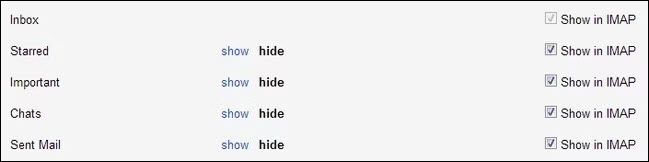
- Перейдите в Настройки > Метки. Убедитесь, что у всех системных и пользовательских меток, которые вы хотите перенести, отмечено “Показывать в IMAP”. Снимите отметки только с “Спам” и “Корзина” — переносить их обычно не нужно.
Экспорт фильтров Gmail
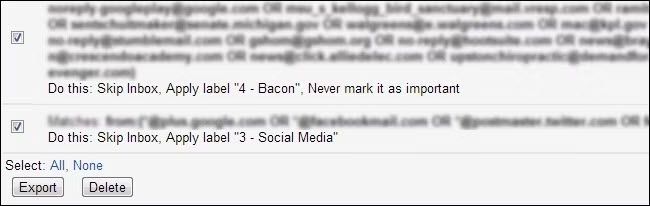
Если вы настроили фильтры во входящих, экспортируйте их:
- Настройки > Фильтры и заблокированные адреса.
- Отметьте нужные фильтры и нажмите Экспорт. Сохраните файл mailFilters.xml.
Настройка Thunderbird для подключения к аккаунтам
- Скачайте и установите Thunderbird. Для совместимости с описанными расширениями рекомендуют версию 60 (если вы не собираетесь использовать старые расширения, можно работать и с новой версией, но некоторые инструкции могут отличаться).
- При первом запуске добавьте старый аккаунт Gmail (логин/пароль). Подтвердите работу IMAP.
- Через меню перейдите в Параметры учётных записей и добавьте новый аккаунт Gmail.
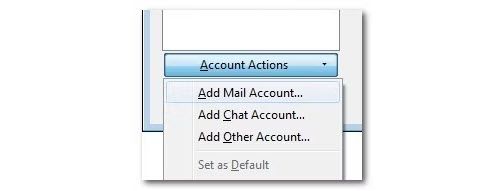
Теперь в левой панели вы должны видеть обе учётные записи.
Установка расширения Copy Folder
- В Thunderbird откройте Дополнения и темы и найдите Copy Folder mod от jwolkinsky.
- Установите дополнение. Оно не работает с последними версиями Thunderbird, поэтому для совместимости рекомендуют версию 60.
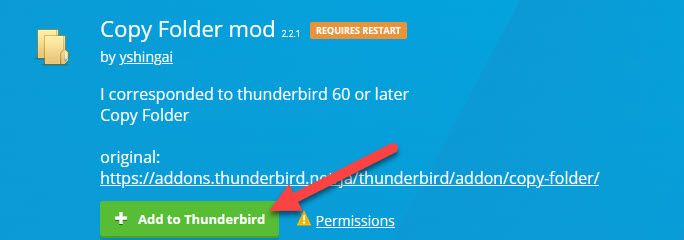
- В настройках старого аккаунта включите Синхронизация и хранение -> Хранить сообщения для этой учётной записи на этом компьютере.
Копирование папок на локальный диск
Почему сначала на локальный диск? Это снижает риск ошибок при прямой пересылке между IMAP-аккаунтами и даёт локальную резервную копию.
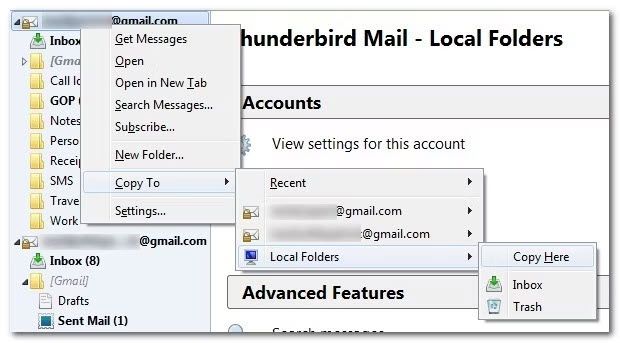
- В Thunderbird правой кнопкой на верхнем уровне старого аккаунта: Copy To > Local Folders > Copy Here.
- Подождите; для крупных архивов операция может занять часы или всю ночь.
Копирование из локальных папок в новый аккаунт
- В локальных папках найдите скопированные директории старого почтового ящика.
- Правой кнопкой по папке -> Copy To -> ваш новый Gmail > соответствующая папка (Inbox, Sent и т. д.).
- Всегда проверяйте подтверждение операции — путь источника должен точно соответствовать пути назначения (Local Folders > Inbox -> Gmail > Inbox). Если путь некорректен — отмените и повторите.
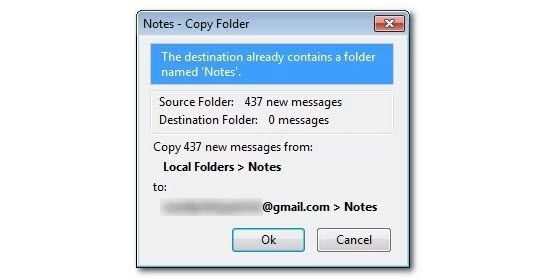
Повторите для каждой папки.
Импорт фильтров в новый аккаунт
- Войдите в новый Gmail.
- Настройки > Фильтры и заблокированные адреса > Импортировать фильтры.
- Выберите ранее сохранённый mailFilters.xml.
Альтернативные методы для почты
- Встроенный Mail Fetcher в Gmail: новый аккаунт может периодически забирать почту со старого через POP3, но POP не сохраняет метки и структуру сообщений так хорошо, как IMAP.
- Использовать сервисы платной миграции (например, специализированные облачные миграторы) — удобно для массовых корпоративных переносов.
- Делегирование доступа: можно настроить делегирование почты со старого аккаунта новому, но это не создаёт копий писем.
Как перенести Google Диск в другой аккаунт
Есть два основных способа: передать права собственности или скачать/скопировать файлы. Подход зависит от того, являются ли оба аккаунта частью одного домена (same-domain) или разных доменов.
Перенос между аккаунтами на одном домене
- Войдите в старый аккаунт Google Диск.
- Выделите нужные файлы/папки (Ctrl+A работает).
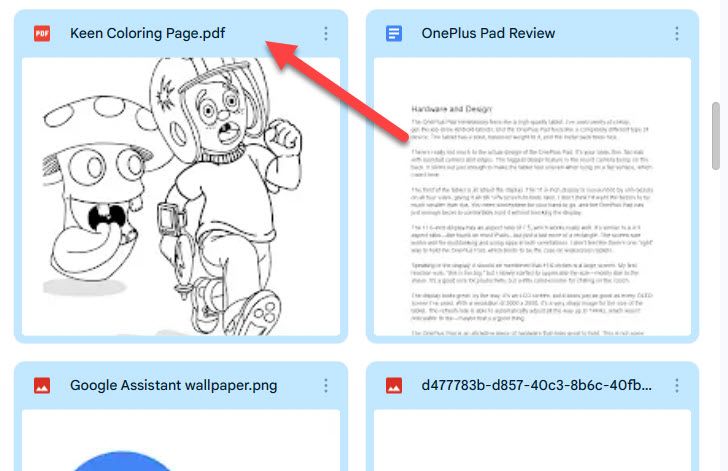
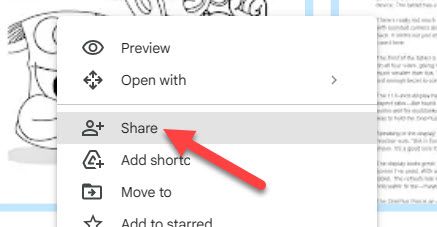
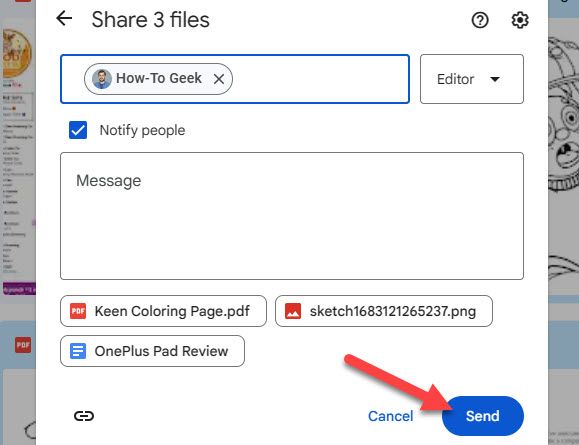
- Правой кнопкой -> Поделиться -> добавьте новый аккаунт как редактора, затем снова Поделиться -> Изменить владельца -> Сделать владельцем.
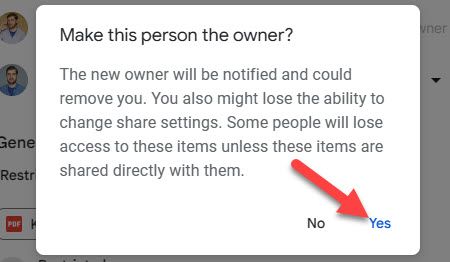
- Подтвердите передачу прав.
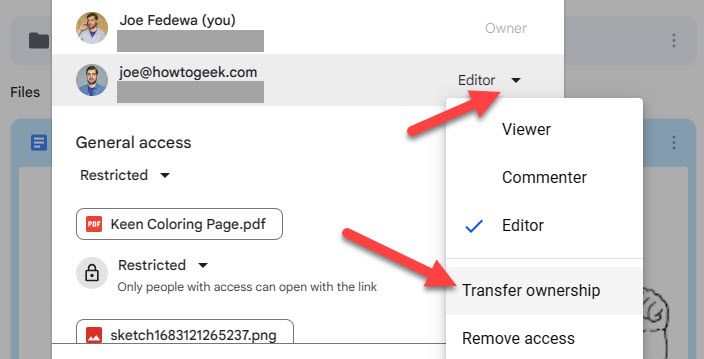
Примечание: владельцы документов получат уведомление, а старый аккаунт перестанет быть владельцем.
Перенос между аккаунтами на разных доменах
Если аккаунты находятся в разных доменах, передача прав собственности может быть ограничена. Надёжный метод:
- Создайте папку “Migration” и поместите туда всё, что хотите переместить. Поделитесь папкой с новым аккаунтом как редактором.
- Установите на компьютер приложение Google Drive (синхронизация) и войдите под новым аккаунтом.
- В локальном каталоге скопируйте содержимое папки Migration — при копировании в среде нового аккаунта файлы будут привязаны к новому аккаунту (новый аккаунт станет фактическим владельцем локальной копии после загрузки).
После успешной загрузки проверьте права и удалите лишние общие ссылки при необходимости.
Как перенести Календарь Google в другой аккаунт
- Войдите в старый аккаунт Google Календарь.
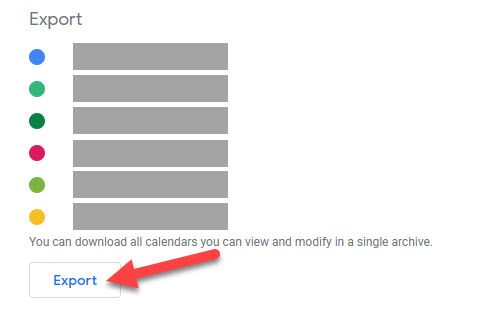
- Настройки > Импорт и экспорт > Экспорт. Скачайте ZIP с .ics файлами.
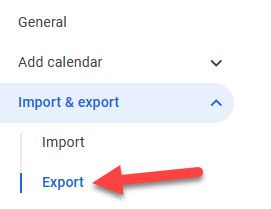
- Распакуйте ZIP и получите .ics для каждого календаря.
- В новом аккаунте создайте новые пустые календари с теми же именами (рекомендуется). Затем Настройки > Импорт и экспорт > Импортировать и загрузите соответствующие .ics в нужные календари.
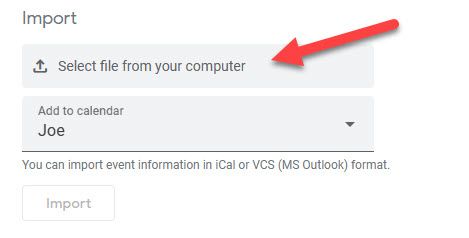
Если календарь был совместно используемым, права просмотра и редактирования нужно будет восстановить у владельца (экспорт не переносит разрешения).
Как перенести Google Фото в другой аккаунт
Google Фото не имеет прямой кнопки “передать” для всей библиотеки, но можно поделиться и сохранить.
- Войдите в старый аккаунт Google Фото.
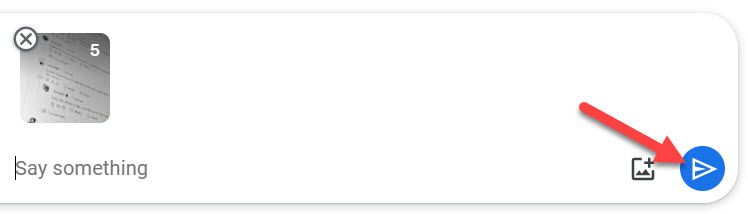
- Выделите альбомы или фотографии, которые хотите передать, и нажмите Поделиться.
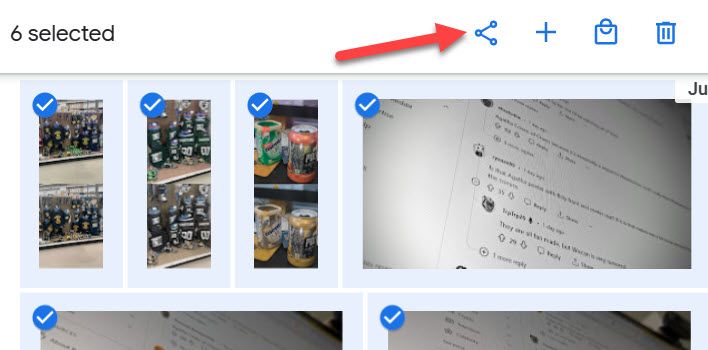
- Укажите адрес нового аккаунта и отправьте.
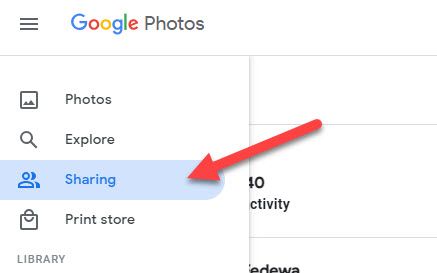
- В новом аккаунте откройте раздел “Общий доступ” и нажмите Сохранить (стрелка вниз в облаке) для каждого альбома или фото, чтобы добавить их в свою библиотеку.
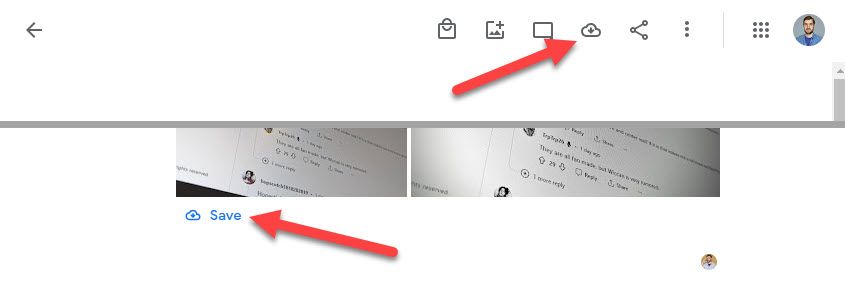
Альбомы, сохранённые таким образом, становятся частью новой библиотеки без переноса оригинальных прав старого аккаунта.
Как скачать всё остальное с помощью Google Takeout
Google Takeout позволяет получить архив всех данных вашего аккаунта (контакты, история мест, Google Fit, данные приложений и т. д.). Рекомендуется запускать Takeout до окончательного перехода, чтобы сохранить всё, что может быть пропущено.
- Перейдите на Google Takeout.
- Выберите сервисы, данные из которых хотите сохранить.
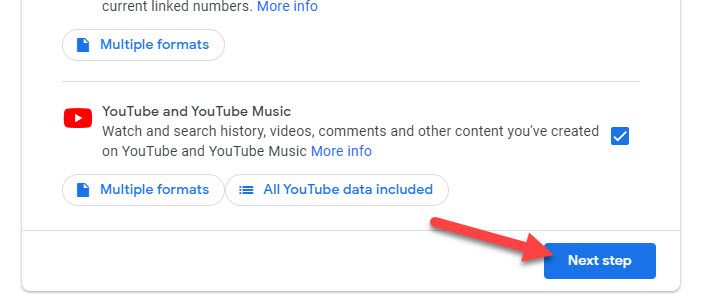
- Выберите способ доставки, формат архива и размер тома. Нажмите Создать экспорт.
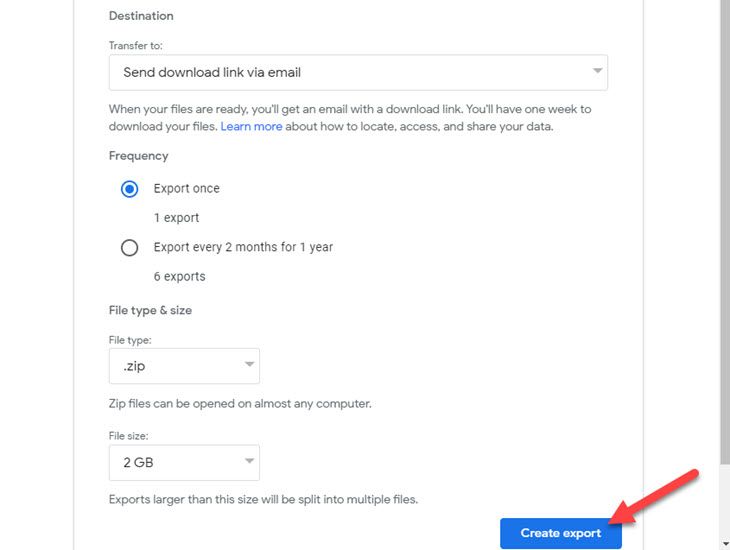
Процесс может занять от минут до часов — Google уведомит вас, когда архив будет готов.
Проверка успешности миграции
Критерии приёмки:
- В новом аккаунте доступны письма, важные метки и фильтры работают как минимум для выбранных тестовых писем.
- Все критичные файлы на Google Диске либо имеют нового владельца, либо сохранены в новой учётной записи.
- Календарные события присутствуют и корректно отображают временные зоны и повторы.
- Фотографии и видео доступны в новом аккаунте.
- Резервный архив Takeout успешно скачан и проверен на читаемость.
Проверка и тестовые случаи
Тестовые сценарии:
- Откройте 10 старых писем из разных папок и убедитесь, что они присутствуют и метки совпадают.
- Проверьте отправку/ответ из нового аккаунта на тестовое письмо и убедитесь, что копии оказываются в Sent.
- Откройте 5 документов из Диска и убедитесь, что можно редактировать (если было передано право редактирования/владения).
- Импортируйте .ics календаря и проверьте события с повторениями и напоминаниями.
Ошибки и как их решать
- Проблема: не все письма появились. Решение: проверьте настройки IMAP, повторите копирование для пропущенных папок; проверьте сообщения с нестандартными метками.
- Проблема: перенос занимает слишком много времени. Решение: оставьте процесс на ночь, убедитесь, что компьютер не уходит в спящий режим и что ограничений сети нет.
- Проблема: не получается передать право владения в Drive. Решение: проверьте политику домена Google Workspace; для междоменной передачи используйте локальную копию/скачивание.
Безопасность и конфиденциальность
- Используйте двухфакторную аутентификацию на обоих аккаунтах перед миграцией.
- Не передавайте пароли третьим лицам. При использовании сторонних сервисов миграции выбирайте проверенных поставщиков.
- При переносе личных или чувствительных данных проверьте, что в новом аккаунте включены необходимые политики хранения и доступов.
- При необходимости соблюдайте требования GDPR/локального законодательства: сохраните журнал действий, кто и когда получил доступ к данным.
Рекомендации по ускорению и оптимизации
- Переносите данные партиями, сначала самые важные (почта, документы, фото), затем всё остальное.
- По возможности объединяйте папки и удаляйте мусор до миграции — это сократит время и объём передачи.
- Для корпоративных миграций рассмотрите автоматизацию с помощью API Google или административных инструментов Google Workspace.
Рольовые чеклисты
Пользователь — что сделать лично:
- Собрать логины и пароли для старого и нового аккаунтов.
- Включить IMAP в старом Gmail.
- Экспортировать фильтры и сохранить mailFilters.xml.
- Запустить Thunderbird и выполнить локальное копирование.
- Проверить новый аккаунт и выполнить импорт фильтров.
Системный администратор:
- Проверить политику домена (возможность передачи владения).
- Организовать перенаправления и DNS/почтовые настройки при смене домена.
- При необходимости настроить автоматическую миграцию через службы Google Workspace.
SOP — Пошаговый план миграции (короткий)
- Подготовка: подтверждение доступа, двухфакторная аутентификация, резервное копирование.
- Почта: включить IMAP, экспорт фильтров, Thunderbird -> локальная копия -> импорт в новый аккаунт.
- Диск: передача прав/локальное копирование через приложение Google Drive.
- Календарь: экспорт .ics -> импорт в новый календарь.
- Фото: шаринг -> сохранить в новой библиотеке.
- Всё остальное: Google Takeout -> сохранить архивы.
- Тестирование: проверить ключевые элементы и права.
- Завершение: обновить подписки/сервисы на новый адрес, уведомить контакты.
Контрольные списки для уведомления сервисов
Шаблон таблицы для отслеживания где нужно поменять адрес:
| Сервис | Выполнено | Примечания |
|---|---|---|
| Банки и платёжные системы | [ ] | |
| Социальные сети | [ ] | |
| Подписки (Netflix, Spotify и т.д.) | [ ] | |
| Рабочие инструменты | [ ] | |
| Контакты | [ ] | Отправить уведомление о смене адреса |
Когда этот метод не сработает
- Если у вас корпоративный аккаунт с ограничениями администратора — обратитесь к администратору.
- Если требуется сохранить точную историю прав доступа совместно используемых ресурсов, часть информации придётся восстановить вручную.
- Если в аккаунте есть большие объёмы данных (терабайты), стандартные методы могут быть слишком медленны — рассмотрите профессиональные сервисы миграции.
Советы по миграции для локального рынка
- Проверьте локальные требования к хранению персональных данных и уведомлению о смене владельца в сервисах финансов и здравоохранения.
- При работе с платёжными данными используйте только зашифрованные хранилища.
Примеры и ментальные модели
Ментальная модель: думайте о старом аккаунте как о “источнике” и о новом как о “приёмнике”. Всегда выполняйте перенос в одном направлении: источник -> приёмник. Если необходимо делегирование — это временное решение, а не замена переноса.
Часто задаваемые вопросы
Вопрос: Могу ли я объединить два аккаунта в один автоматически?
Ответ: Нативного инструмента для слияния аккаунтов Google нет. Потребуется последовательный перенос данных.
Вопрос: Сколько времени занимает миграция почты?
Ответ: Зависит от объёма. Небольшие ящики занимают минуты–часы; большие — часы–дни. Подготовьте резервный план на случай длительной синхронизации.
Вопрос: Сохранится ли история отправленных писем?
Ответ: Да, если вы копируете папку Sent через IMAP, история отправленных писем перенесётся.
Вопрос: Как быть с подписками и службами, привязанными к старому адресу?
Ответ: Обновите адрес в аккаунтах сервисов (банки, подписки), уведомите контакты и используйте перенаправление почты временно, если нужно.
FAQ в формате структурированных данных
Последние шаги и контроль качества
- Проведите финальную сверку: откройте 20 случайных писем, 10 документов и 5 фото/видео, чтобы убедиться в целостности данных.
- Убедитесь, что важные сервисы (банки, врач, работодатели) получили уведомление о смене адреса.
- Оставьте старый аккаунт активным в течение минимального переходного периода и настроите автоматическое перенаправление почты (если это удобно и безопасно).
Заключение
Перенос данных между аккаунтами Google — выполнимая задача при аккуратной подготовке и соблюдении последовательности действий. Самые важные вещи: резервные копии, проверка настроек IMAP, правильная последовательность копирования и тестирование. Для корпоративных миграций лучше подключить администратора или профессиональные инструменты.
Краткое резюме
- Подготовьте доступы и резервные копии.
- Для почты используйте IMAP + Thunderbird и копирование через локальные папки.
- Для Диска — передача права владельца или локальное копирование по доменам.
- Для Календаря и Фото — экспорт/импорт и сохранение через общий доступ.
- Для всего остального используйте Google Takeout.
Социальное превью
OG title: Полное руководство по переносу данных Google
OG description: Пошаговый план по переносу почты, диска, календарей и фото между аккаунтами Google — с чеклистами и сценариями восстановления.

Похожие материалы

Несколько аккаунтов Skype: Multi Skype Launcher

Журнал для работы: повысить продуктивность

Персональные звуки уведомлений на Android

Скачивание шоу Hulu для офлайн‑просмотра

Microsoft Start: персонализированная новостная лента
