
Как быстро перенести данные со старого iPhone на новый
Быстрые ссылки
- iCloud — удобно, но медленно
- Что нужно подготовить
- Шаг 1: Сделать локальный бэкап старого iPhone через iTunes
- Шаг 2: Восстановить бэкап на новом iPhone
- Альтернативы, проверка ошибок и контроль качества
Начали? Ниже — подробная, проверенная инструкция. Я переведу интерфейс и дам дополнительные советы, чек‑листы и альтернативные сценарии, когда iTunes не подходит.
Почему локальный бэкап через iTunes часто лучше, чем iCloud
iCloud удобен для автоматических и часто небольших резервных копий. Он помогает синхронизировать контакты, фотографии и найти устройство при потере. Но при переносе всего содержимого на новый телефон загрузка из iCloud может занять часы, особенно при больших объёмах мультимедиа.
Локальный бэкап через iTunes/«Finder» (в новых версиях macOS функциональность перешла в Finder) сохраняет все данные на жёсткий диск компьютера. Скопировать файлы с локального диска на новый iPhone обычно быстрее и даёт полный контроль над резервной копией (включая сохранение паролей и данных здоровья, если бэкап шифрован).
Важно: если вы используете Mac с macOS Catalina и новее, операции выполняются через Finder, но логика та же: создайте локальную, зашифрованную копию и восстановите её на новом устройстве.
Что вам потребуется
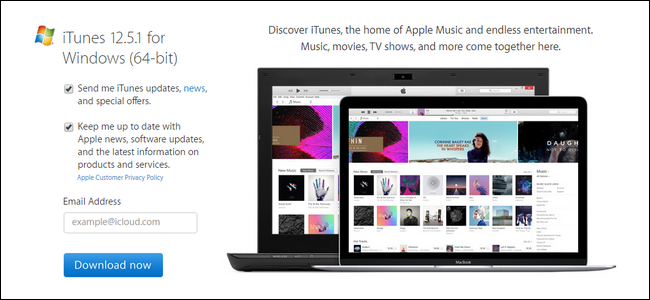
- Компьютер с iTunes (Windows) или Mac (iTunes на старых macOS, Finder на новых).
- Достаточно свободного места на диске. Если у вас, например, 64 ГБ данных на телефоне — освободите ~64 ГБ.
- Два iPhone: старый (источник) и новый (приёмник).
- Оригинальный кабель синхронизации (или совместимый), который подключается к компьютеру.
- Пароль для шифрования бэкапа (вы его задаёте сами).
Важно: если вы купили телефон с рук, убедитесь, что предыдущий владелец вышел из iCloud на устройстве. Пока iPhone привязан к чужому Apple ID (так называемый iCloud Lock), восстановить полную рабочую копию подходящим способом не получится.
Шаг 1: Сделайте локальный, зашифрованный бэкап старого iPhone
- Установите iTunes на Windows или откройте Finder на Mac (если у вас современная macOS).
- Подключите старый iPhone к компьютеру кабелем. Лучше подключать напрямую в USB‑порт компьютера.
Если вы впервые подключаете этот телефон к этому компьютеру, появится системное предупреждение с предложением «Доверять этому компьютеру». Разрешите доступ и подтвердите на экране iPhone.
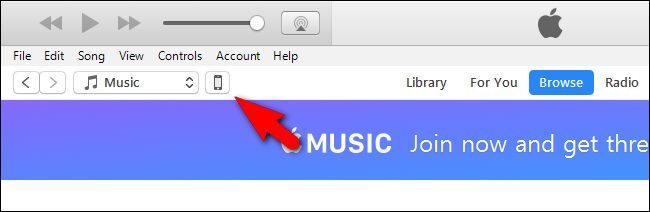
- В iTunes/Finder найдите значок подключенного устройства в панели и кликните по нему.
- В разделе резервного копирования отметьте «Шифровать резервную копию iPhone» и задайте пароль. Шифрование обязательно, если вы хотите перенести сохранённые пароли, данные Health и HomeKit.
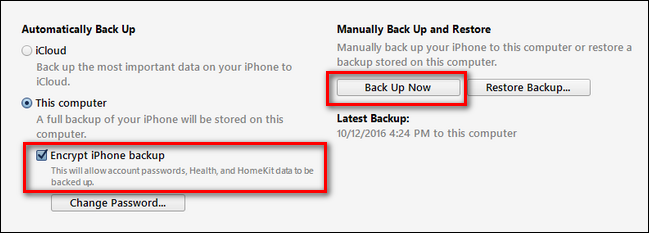
Нажмите «Сделать резервную копию сейчас». Подождите завершения процесса. Не отсоединяйте устройство во время копирования.
По завершении корректно извлеките старый iPhone и отложите его.
Советы по надёжности:
- Используйте проверенный USB‑кабель и порт. Нестабильный контакт приведёт к ошибкам бэкапа.
- Не забывайте пароль шифрования. Без него вы не сможете восстановить шифрованный бэкап.
Шаг 2: Восстановите бэкап на новом iPhone
- Подключите новый iPhone к тому же компьютеру и откройте iTunes/Finder.
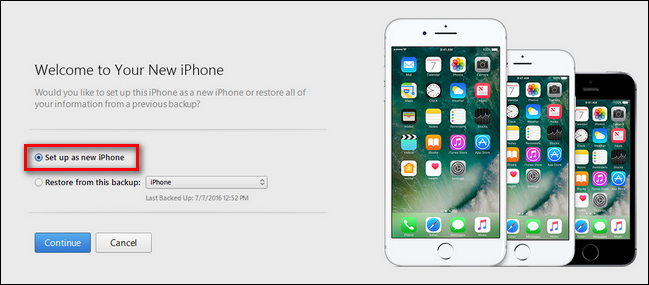
- На экране «Добро пожаловать на новый iPhone» выберите «Восстановить из этой резервной копии» и убедитесь, что выбрана нужная копия старого устройства.
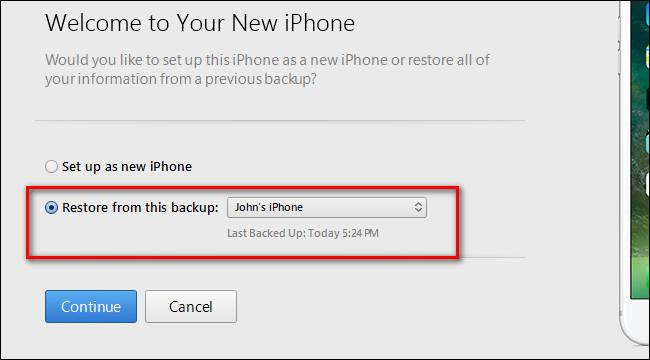
- Нажмите продолжить и при необходимости введите пароль шифрования бэкапа.
- Дождитесь окончания процесса. Устройство перезагрузится, затем iTunes может предложить обновить iOS перед окончательной синхронизацией.
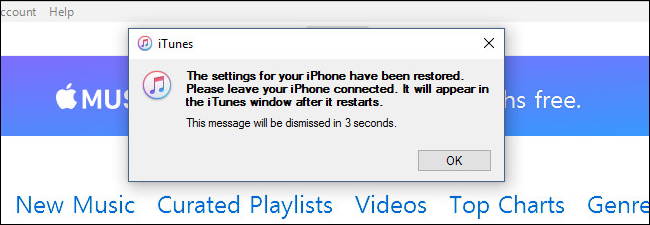
По завершении вы получите новый iPhone с данными старого: контакты, фото, приложения, настройки, история здоровья и т.д.
Что делать после восстановления
- Проверьте, что контакты, фото и важные приложения на месте.
- Откройте пароли и учётные записи; при первом входе в некоторые сервисы потребуется заново ввести двухфакторный код.
- При желании удалите локальный бэкап с компьютера, чтобы освободить место. Инструкции по удалению можно найти в разделе «Управление резервными копиями» в iTunes/Finder.
Когда этот метод не сработает (контрпримеры)
- Новый iPhone связан с чужим Apple ID (iCloud Lock). Пока предыдущий владелец не выйдет из iCloud, вы не сможете полноценно восстановить устройство.
- Бэкап повреждён из‑за прерывания синхронизации. В этом случае попробуйте создать бэкап повторно или используйте iCloud, если доступно.
- На компьютере недостаточно места — бэкап не завершится. Освободите диск или используйте другой компьютер.
Альтернативные способы переноса данных
- iCloud: удобен, если у вас быстрый интернет и вы не переносите терабайты мультимедиа. Работает без ПК.
- Quick Start (Быстрый старт): перенос по Wi‑Fi или кабелю напрямую между телефонами при условии, что оба устройства работают и рядом. Подходит для большинства случаев, но может медленно работать с большими объёмами.
- Использование внешнего диска и специализированного ПО: для продвинутых задач и миграции данных в корпоративной среде.
Плюсы/минусы в один абзац:
- iTunes/Finder: полнота данных, шифрование, скорость при локальном диске. Требует ПК и свободного места.
- iCloud: простота, отсутствие ПК. Требует времени и хорошего интернета.
- Quick Start: удобно без ПК. Зависит от версии iOS и стабильности соединения.
Гайд: чек‑листы до и после
Чек‑лист перед бэкапом (Pre‑flight):
- Убедитесь, что предыдущий владелец вышел из iCloud на новом iPhone.
- Есть ли на компьютере свободное место, равное объёму данных телефона?
- Установлен ли iTunes (или используете Finder на macOS)?
- Подготовлен ли USB‑кабель и порт?
- Знаете ли вы пароль Apple ID и пароль для шифрования бэкапа (если требуется)?
Чек‑лист после восстановления:
- Все контакты на месте.
- Фото/видео видны в приложении «Фото».
- Приложения установлены и авторизованы.
- Данные Health и HomeKit восстановлены (если были).
- Удалили ненужный бэкап с ПК (опционально).
Роль‑ориентированные чек‑листы:
- Обычный пользователь: следовать основным шагам, убедиться в контактах и фото.
- Продвинутый пользователь: проверить шифрование, вручную перенести медиатеку iTunes при необходимости.
- IT‑администратор: проверить соответствие политике компании, зашифровать бэкап корпоративным ключом, удалить локальные следы после передачи устройства.
Ментальные модели и эвристики
- «Если бы я потерял телефон, проще восстановить из локального бэкапа» — локальный бэкап даёт контроль и скорость.
- «Шифрование = сохранение паролей» — шифрованный бэкап сохраняет ключевые приватные данные.
- «Провод быстрее Wi‑Fi» — локальная передача через кабель и диск компьютера обычно быстрее беспроводной синхронизации.
Критерии приёмки (как проверить корректность переноса)
- Телефон успешно перезагрузился и загрузился до рабочего стола.
- В списке настроек отображается та же учётная запись Apple ID (или вы смогли войти в свою).
- В приложении «Здоровье» видны данные (если они были и бэкап был зашифрован).
- Фотографии и контакты совпадают с теми, что были на старом устройстве.
Безопасность и приватность
- Никогда не удаляйте пароль шифрования бэкапа: без него восстановление шифрованной копии будет невозможно.
- Если вы использовали чужой компьютер для бэкапа, удалите резервную копию и очистите временные файлы. На компьютере проверьте раздел «Управление резервными копиями» и удалите запись.
- Переключитесь на собственный Apple ID и настройте двухфакторную аутентификацию для безопасности.
Мини‑методология для массового развёртывания (корпоративная миграция)
- Подготовка образа: актуализируйте iOS и приложения на эталонном устройстве.
- Создайте зашифрованный бэкап эталонного устройства.
- Используйте скрипты и MDM (Mobile Device Management) для восстановления образа на новых телефонах.
- Проверка соответствия политике и удаление локальных бэкапов после развёртывания.
Decision flowchart (простая логика выбора метода)
flowchart TD
  A[Нужно перенести iPhone?] --> B{Есть ПК с местом?}
  B -- Да --> C[Использовать iTunes/Finder, локальный зашифрованный бэкап]
  B -- Нет --> D{Есть быстрый Wi‑Fi и оба телефона рядом?}
  D -- Да --> E[Использовать Quick Start 'Быстрый старт']
  D -- Нет --> F[Использовать iCloud 'если свободное облачное место']
  C --> G[Проверить iCloud Lock и завершить]
  E --> G
  F --> G
Часто задаваемые вопросы (коротко)
- Нужно ли шифровать бэкап? Да, если вы хотите сохранить пароли, Health и HomeKit.
- Можно ли восстановить бэкап старого iPhone на более новый? Да, обычно это работает.
- Что если бэкап повреждён? Попробуйте повторить бэкап или используйте альтернативные методы.
Фактбокс: ключевые моменты
- Локальный бэкап хранится на диске компьютера и может быть быстрее восстановления, чем iCloud.
- Шифрованный бэкап сохраняет дополнительные приватные данные.
- Для успешного восстановления у вас должно быть место на ПК, кабель и доступ к паролю шифрования.
Глоссарий (1‑строчные определения)
- Бэкап: копия данных устройства для последующего восстановления.
- Шифрование бэкапа: защита резервной копии паролем, необходимая для сохранения паролей и Health‑данных.
- iCloud Lock: привязка устройства к чужому Apple ID, мешающая его использованию.
Заключение
Локальный бэкап через iTunes или Finder остаётся самым быстрым и надёжным способом переноса полного набора данных со старого iPhone на новый. Он требует компьютера и свободного места, но экономит часы загрузок из облака и сохраняет приватную информацию при шифровании. Если вы готовите корпоративную партию устройств, используйте зашифрованные образы и MDM для автоматизации.
Если нужно, могу подготовить короткую пошаговую инструкцию для конкретной версии macOS или Windows, или набор скриншотов для печати.

Похожие материалы

Несколько аккаунтов Skype: Multi Skype Launcher

Журнал для работы: повысить продуктивность

Персональные звуки уведомлений на Android

Скачивание шоу Hulu для офлайн‑просмотра

Microsoft Start: персонализированная новостная лента
