
Перенос Windows 7 в VirtualBox — пошаговое руководство
Зачем мигрировать Windows 7 в виртуальную машину
Виртуальные машины (VM) позволяют эмулировать реальное «железо» в изолированной среде. Для Windows 7 это полезно, когда нужно:
- Сохранить старую рабочую среду после окончания поддержки Microsoft.
- Выполнять устаревшие приложения безопасно и изолированно.
- Делать снимки состояния и быстро откатываться при ошибках.
- Упрощать отладку и тестирование без риска для основной системы.
Кратко: миграция даёт удобство, гибкость и дополнительную безопасность для устаревшей ОС.
Что понадобится перед началом
- Доступ администратора на исходном компьютере с Windows 7.
- Утилита Disk2vhd (от Microsoft Sysinternals). Скачайте и распакуйте на исходной машине.
- Свободное место на диске или сетевой шаре для файла VHD не меньше суммарного занятого объёма переносимых разделов.
- Установленный Oracle VM VirtualBox на целевой машине (хосте).
- Базовые навыки работы с VirtualBox и файловой системой.
Важно: не создавайте образ в формате VHDX и не включайте Volume Shadow Copy, если вы хотите совместимость с VirtualBox. Если разделы зашифрованы (BitLocker), расшифруйте их заранее.
Пошаговая инструкция
- Скопируйте disk2vhd.exe на целевой Windows 7.
- Запустите диск2vhd.exe правой кнопкой и выберите «Запуск от имени администратора».
- В списке дисков отметьте тома, которые хотите перенести.
- Не отмечайте опции Use Vhdx и Use Volume Shadow Copy.
- Укажите путь для сохранения файла VHD.
- Можно сохранить локально или на сетевом ресурсе. Убедитесь, что места достаточно.
- Нажмите кнопку Create и дождитесь завершения создания VHD.
- Откройте Oracle VM VirtualBox Manager и создайте новую виртуальную машину для Windows 7.
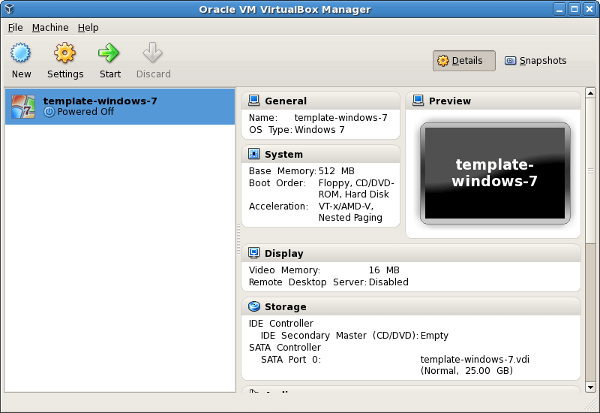
- При создании диска выберите опцию использования существующего виртуального жёсткого диска и укажите ранее созданный VHD.
- Проверьте настройки виртуальной машины: выделите подходящий объём оперативной памяти, включите виртуализацию процессора (VT-x/AMD‑V) при необходимости, проверьте контроллер диска (SATA/IDE) и сетевой адаптер.
- Запустите виртуальную машину и наблюдайте за загрузкой Windows 7.
После первого запуска система может обнаружить новые «драйвера» и выполнить повторную активацию Windows. Следуйте подсказкам в системе.
Проверка работоспособности и тесты
- Загрузка: ОС должна загрузиться до экрана приветствия.
- Службы: ключевые службы запускаются без ошибок.
- Сеть: сетевой адаптер обеспечивает доступ к интернету/локальной сети.
- Приложения: критичные приложения запускаются и работают.
- Активность диска и производительность: нет аномально высокой загрузki CPU/IO.
Критерии приёмки
- Виртуальная машина полностью загружается и предоставляет доступ к нужным приложениям.
- Все бизнес‑критичные функции работают так же, как на физическом ПК.
- Созданы резервные снимки (snapshots) перед изменениями.
Откат и план восстановления
Important: перед началом любых изменений сделайте резервную копию VHD и снимок состояния VM.
Простой откат:
- Выключите VM.
- В VirtualBox выберите снимок состояния или подключите старую копию VHD.
- Запустите VM.
Если VHD повреждён, используйте исходный физический диск или резервную копию, чтобы пересоздать образ.
Частые проблемы и как их решать
- Windows не загружается после миграции:
- Попробуйте изменить контроллер диска (IDE ↔ SATA) в настройках VM.
- Запустите восстановление загрузки с установочного образа Windows 7.
- Требуется переактивация Windows:
- Активация может потребоваться из‑за смены «оборудования». Используйте лицензионный ключ или свяжитесь с поддержкой Microsoft.
- Отсутствуют драйверы устройств:
- Установите Guest Additions VirtualBox для улучшения совместимости и драйверов виртуального оборудования.
Альтернативные подходы
- Использовать Hyper‑V (Windows Server/Pro) и конвертировать в VHD (или VHDX при проверке совместимости).
- VMware Workstation/Player + VMware vCenter Converter для миграции в VMDK.
- Полная чистая установка Windows 7 и перенос данных вручную (лучше, если образ сильно повреждён).
Когда миграция не подойдёт
- Если диск использует динамические шифрованные контейнеры без доступа к ключам.
- Если лицензирование/активация не позволяет перенести систему.
- Когда на исходной машине есть аппаратно-зависимые приложения, требующие реального железа.
Чек‑лист для администратора
- Выполнен бэкап физических данных.
- Disk2vhd запущен с правами администратора.
- Создан VHD без VHDX и без Volume Shadow Copy.
- Проведён тестовый запуск VM.
- Созданы снимки состояния VM.
- Проверена активация и лицензии.
- Установлены Guest Additions и обновлены драйверы.
Безопасность и соответствие требованиям конфиденциальности
- Проверьте политику хранения данных: VHD содержит всё содержимое диска, включая личные данные.
- Если в образе есть персональные данные, обеспечьте шифрование хранилища и ограничьте доступ.
- Для корпоративных миграций уточните требования GDPR/Локальные правила хранения и передачи данных.
Рекомендации по производительности
- Дайте виртуальной машине достаточный объём оперативной памяти, но оставьте хосту минимум 2–4 ГБ.
- Используйте фиксированный VDI/VHD для стабильной производительности при активной нагрузке.
- Включите 2 и более процессорных ядер, если хост поддерживает.
Краткое резюме
Миграция Windows 7 в VirtualBox при помощи Disk2vhd — надёжный и относительно простой способ сохранить рабочую среду. Главное — правильно подготовиться: снять бэкап, создать совместимый VHD, проверить контроллеры и настройки VM. Всегда имейте план отката и снимки состояния.
Заметки
- Если вы хотите только запускать старые приложения, рассмотрите эмуляторы или контейнеризацию, когда это возможно.
- Для массовой миграции на предприятии используйте централизованные инструменты и тестовый парк VM.
Спасибо за чтение. Если статья помогла — напишите в комментариях, какие сценарии использования Windows 7 вы планируете в виртуальной среде.

Похожие материалы

Несколько аккаунтов Skype: Multi Skype Launcher

Журнал для работы: повысить продуктивность

Персональные звуки уведомлений на Android

Скачивание шоу Hulu для офлайн‑просмотра

Microsoft Start: персонализированная новостная лента
