
Как перенести Windows 7 на SSD
Зачем переносить Windows 7 на SSD
Переезд с HDD на SSD даёт заметное ускорение загрузки системы, сокращение времени запуска приложений и общую отзывчивость. Для тех, кто остаётся на Windows 7 (включая продлённую поддержку), перенос на SSD позволяет продлить комфортную эксплуатацию старой ОС без полной переустановки.
Важно: перенос — не просто копирование файлов. Нужно сохранить загрузочный сектор, системный раздел и профиль пользователя, а также учесть разницу между BIOS/MBR и UEFI/GPT.
Краткая подготовка — чек-лист
- Создайте резервную копию важных данных на внешнем носителе.
- Проверьте, поддерживает ли материнская плата режим AHCI и рабочую версию BIOS/UEFI.
- Подготовьте кабели или адаптеры для подключения SSD (SATA/USB-to-SATA, M.2 адаптер и т. п.).
- Узнайте, какая разметка у текущего диска: MBR или GPT (Disk Management → свойства диска).
- Зарядите ноутбук или подключите питание ПК для безопасного переноса.
Метод 1 — клонирование с помощью стороннего инструмента (рекомендуется)
Преимущества: простота, скорость, минимальный риск потери данных. Подойдёт большинству домашних пользователей и небольших офисов.
Подходящий инструмент: AOMEI Backupper Professional (пример). Другие альтернативы: Macrium Reflect Free, EaseUS Todo Backup.
Шаги:
- Скачайте и установите AOMEI Backupper Professional.
- Подключите SSD к компьютеру (через свободный SATA-порт или USB‑адаптер).
- Откройте программу и перейдите во вкладку “Clone”.
- Выберите “System Clone” для переноса только системных разделов.
- Чтобы клонировать весь диск, используйте “Disk Clone”.
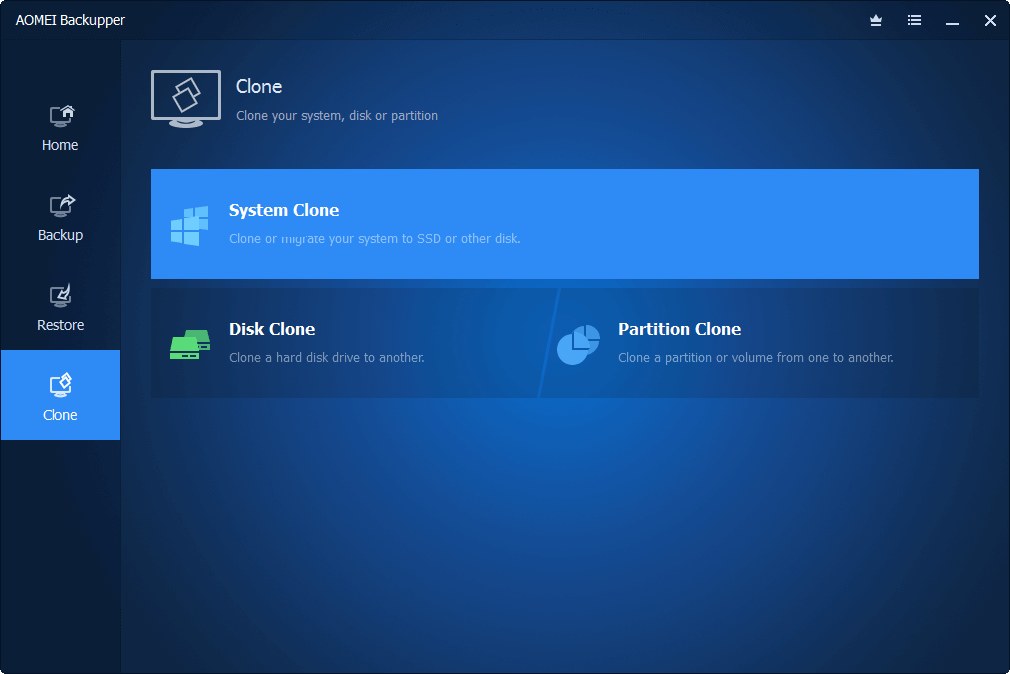
- Укажите SSD в качестве целевого диска.
- Нажмите “Next” и отметьте опцию “SSD Alignment” для оптимизации производительности SSD.
- Запустите операцию кнопкой “Start Clone”.
- После завершения клонирования выключите ПК, замените HDD на SSD или измените приоритет загрузки в BIOS/UEFI, если оставляете оба диска подключёнными.
- В BIOS/UEFI установите SSD как первичный загрузочный диск.
Советы и примечания:
- Если исходный диск больше по объёму, чем SSD, убедитесь, что занятый объём меньше ёмкости SSD, или используйте опцию изменения размера разделов при клонировании.
- После первого успешного запуска проверьте наличие всех драйверов и корректность активации Windows.
Метод 2 — стандартные инструменты Microsoft (образ системы и восстановление)
Этот способ полностью опирается на встроенные средства Windows 7 и полезен, если вы предпочитаете не использовать сторонний софт. Подходит для тех, кто хочет чистую установку из образа или у кого клонирование даёт ошибки.
Порядок действий:
- Создайте резервный образ системы через “Backup and Restore” в Windows 7 (System image).
- Скачайте Windows 7 ISO и утилиту Windows 7 USB/DVD Download Tool от Microsoft.
- Создайте загрузительную флешку с ISO: запустите утилиту, выберите ISO файл и целевую USB‑флешку.
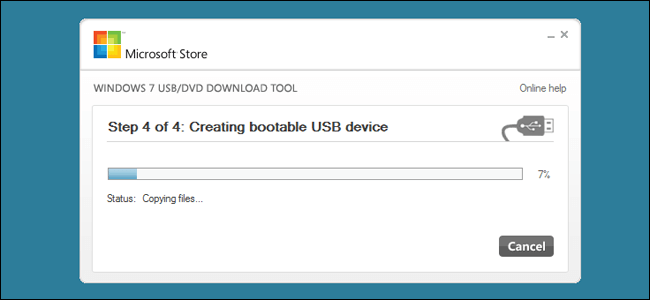
- Замените HDD на SSD (или подключите SSD как целевой диск) и подключите загрузочную флешку.
- Загрузитесь с флешки и на экране установки выберите “Repair your computer” (Восстановление системы).
- Выберите “Restore your computer using a system image that you created earlier” (Восстановить компьютер из ранее созданного образа).
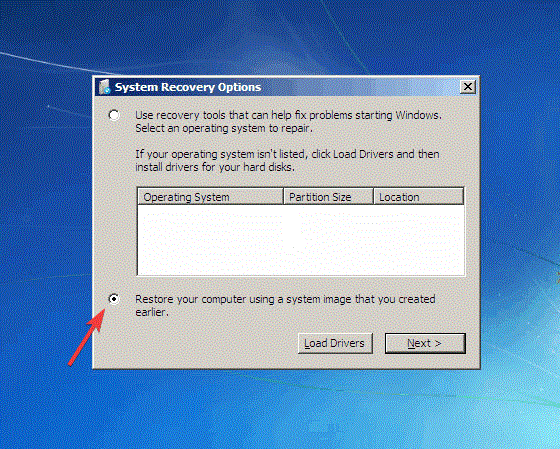
- Следуйте мастеру восстановления: выберите образ, подтвердите и начните восстановление.
- После завершения измените порядок загрузки в BIOS/UEFI, чтобы сначала запускался SSD.
Когда этот метод предпочтителен:
- Если вы хотите восстановить систему точно в том же состоянии, включая структуру разделов и системные настройки.
- Если клонирование не срабатывает из‑за несовместимости разделов.
Пост‑миграционные задачи и проверка
- Проверьте, загрузилась ли система корректно. Убедитесь, что логин и пользовательские данные на месте.
- Обновите драйверы, особенно для контроллера SATA/NVMe.
- Убедитесь, что в «Свойствах диска» в разделе TRIM включён (обычно на SSD по умолчанию).
- При необходимости удалите старые разделы на HDD (если планируете использовать его как дополнительный диск).
- Проверьте активацию Windows: перейдите в “Система” → “Активация”.
Частые проблемы и способы их решения
Проблема: SSD не загружается / синий экран при загрузке.
- Проверьте порядок загрузки и режим контроллера (AHCI vs IDE) в BIOS. Рекомендуется AHCI.
- Убедитесь, что клонирован или восстановлен системный раздел и раздел загрузки (Boot, System Reserved).
- Попробуйте восстановить загрузчик с загрузочной флешки (через “Командная строка” — bootrec /fixmbr и bootrec /fixboot).
Проблема: ОС загружается, но система медленная.
- Проверьте, включён ли TRIM и отключена ли дефрагментация для SSD.
- Убедитесь, что в Windows включён режим AHCI для SSD.
Проблема: лицензия Windows говорит о неактивации.
- В редких случаях перенос может потребовать повторной активации. Если у вас розничная лицензия, активация обычно проходит автоматически. Если нет — используйте средство активации по телефону или обратитесь в службу Microsoft.
Когда перенос может не подойти (примеры)
- Старый компьютер не поддерживает режим AHCI и не имеет обновления BIOS, совместимого с SSD — в этом случае возможны проблемы с производительностью.
- Если вы хотите полностью очистить систему и начать с нуля — проще сделать чистую установку Windows 7 на SSD.
- На некоторых OEM‑машинах с привязанной лицензией или специфической разметкой разделов переход может требовать дополнительных шагов.
Альтернативные подходы
- Чистая установка Windows 7 на SSD и перенос только пользовательских данных (меньше рисков, но требует переустановки программ).
- Установка Windows 10 или 11 на SSD и запуск Windows 7 в виртуальной машине (для совместимости со старым ПО).
- Использование внешнего SSD как переносного рабочего диска (если нужно тестировать несколько конфигураций).
Критерии приёмки
- Система грузится с SSD без ошибок.
- Все пользовательские профили и данные доступны.
- Драйверы и контроллер SSD работают корректно (AHCI, TRIM).
- Производительность системы заметно улучшилась (короче время загрузки и отклик приложений).
Рекомендации по ролям
- Домашний пользователь: выберите метод клонирования через AOMEI или другую простую утилиту, следуйте чек-листу резервного копирования.
- IT‑администратор: проверьте совместимость BIOS/UEFI, настройте образ диска и автоматизируйте клонирование по сети для нескольких машин.
Краткая методология (минимум шагов для успешного переноса)
- Резервное копирование важных данных.
- Подключение и подготовка SSD.
- Клонирование или восстановление образа.
- Настройка BIOS/UEFI и тестовый запуск.
- Верификация данных и оптимизация SSD.
Риски и простые mitigations
- Риск потери данных → Всегда делайте резервную копию на отдельный носитель.
- Риск несовместимости загрузчика → Подготовьте загрузочную флешку с инструментами восстановления.
- Риск неправильной конфигурации BIOS → Запишите текущие настройки перед их изменением.
Короткое резюме
Перенос Windows 7 на SSD повышает отзывчивость системы и продлевает срок комфортной эксплуатации ОС. Для большинства пользователей оптимальным будет клонирование через сторонние инструменты — это быстрее и проще. Если вы предпочитаете инструменты Microsoft, используйте создание и восстановление образа системы. Всегда начинайте с резервной копии и проверьте настройки BIOS/UEFI для корректной загрузки.
Если у вас остались вопросы или вы столкнулись с необычной проблемой — опишите конфигурацию (модель диска, BIOS/UEFI, способ подключения SSD) и мы подскажем возможные решения.

Похожие материалы

Несколько аккаунтов Skype: Multi Skype Launcher

Журнал для работы: повысить продуктивность

Персональные звуки уведомлений на Android

Скачивание шоу Hulu для офлайн‑просмотра

Microsoft Start: персонализированная новостная лента
