
Переход со SmartThings Classic на новый SmartThings
Быстрый обзор
- Почему стоит перейти
- Подготовка к миграции
- Пошаговая инструкция по переносу данных
- Советы и устранение неполадок
- Контроль успешности и откат
Почему стоит перейти?
SmartThings Classic больше не поддерживает создание и управление сценариями, менеджером кодов для замков и Smart Home Monitor с 14 октября 2020 года. Classic останется только как упрощённый интерфейс для управления устройствами. Если вы используете приложение хотя бы для сценариев или безопасности, переход обязателен: новое приложение сочетает в себе все прежние функции и новые возможности — автоматизации, группы освещения и обновлённый интерфейс.
Важно: пользовательский интерфейс в новом приложении иной. Будет непривычно — но функциональность сохранилась и расширилась.
Подготовка к миграции
Перед началом выполните простые шаги, чтобы минимизировать риск потери настроек:
- Обновите SmartThings Classic до последней версии в App Store или Google Play.
- Убедитесь, что вы помните учётную запись Samsung (email), используемую в Classic.
- Сделайте скриншоты критичных сценариев и списков устройств для контроля после миграции.
- Проверьте подключение устройств к интернету и питание хабов.
Примечание: миграция выполняется для каждой локации отдельно. Если у вас несколько локаций — повторите процесс для каждой.
Пошаговая инструкция по переносу данных
- Откройте SmartThings Classic на iPhone, iPad или Android-устройстве.
- В верхней части экрана нажмите баннер “Migrate This Location Now”. Цитата сохраняет оригинальную метку интерфейса.
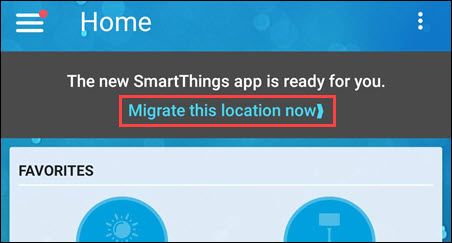
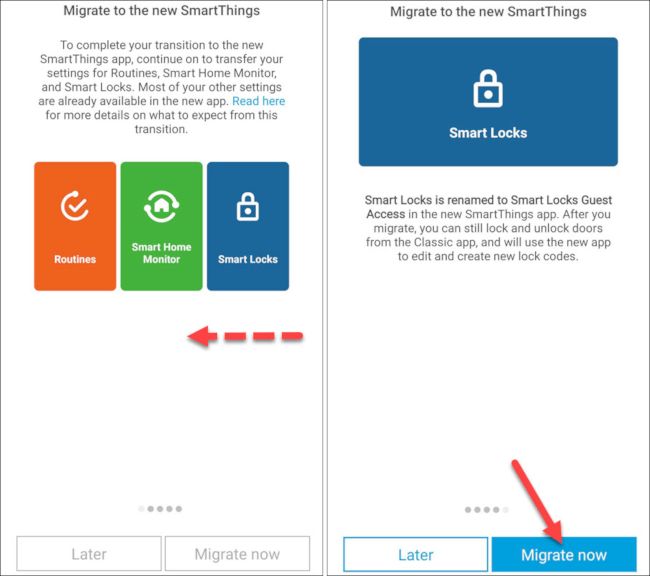
- Просмотрите слайды с описанием процесса. Листайте вправо и нажмите “Migrate Now” в конце.
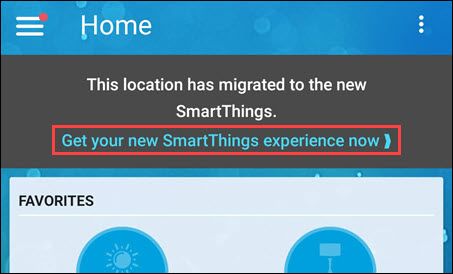
- После завершения вы вернётесь на домашний экран Classic. Баннер изменится на “This location has migrated to the new SmartThings.” Нажмите “Get Your New SmartThings Experience Now”.
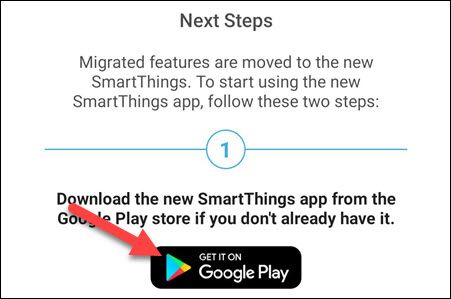
- Приложение предложит ссылку на установку нового SmartThings. Загрузите его из App Store или Google Play. Если приложение уже установлено — нажмите “Got It”.
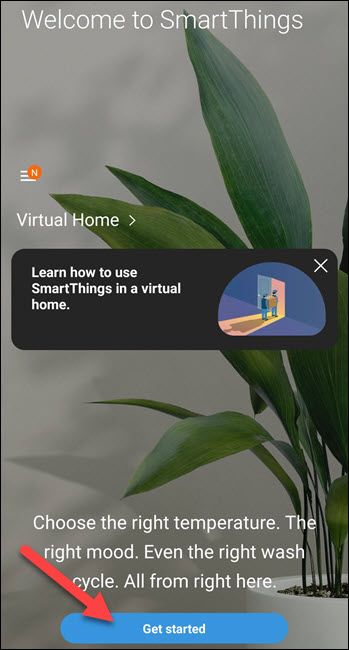
- Откройте новое приложение SmartThings. Разрешите требуемые разрешения и нажмите “Get Started”. Войдите с той же учётной записью Samsung, что и в Classic.
- Проверьте, что основные объекты перенеслись:
- Сценарии (Routines в Classic) теперь называются “Scenes”.
- Автоматизации представлены в формате «Если это — то то» (If This Then That).
- Smart Home Monitor переименован в SmartThings Home Monitor.
- Управление гостевыми кодами замков — Smart Lock Guest Access.
- SmartApps доступны в боковом меню.
- Lighting Groups объединяют источники света для совместного управления.
Полезные подсказки по навигации в новом приложении
- Ищите устройства и сцены через ленту или через раздел “Устройства”.
- Автоматизации можно комбинировать с условиями по времени, присутствию и статусам датчиков.
- Для сложных сценариев используйте последовательность действий и задержки внутри автоматизации.
Когда миграция может не сработать
- Если устройство неподключено или временно офлайн — оно может не отобразиться в новом приложении. Обновите состояние устройства и попробуйте снова.
- Пользовательские SmartApps и интеграции сторонних разработчиков могут не поддерживаться. Для таких случаев проверьте совместимость у разработчика или используйте альтернативы через интеграционные платформы.
- Если вы используете локальные (LAN) интеграции, их поведение может измениться после миграции.
Устранение неполадок — пошагово
- Если после миграции отсутствуют сцены или устройства: выйдите и войдите в учётную запись в новом приложении.
- Проверьте связь хаба с интернетом (индикатор на хабе, маршрутизатор).
- Для замков проверьте статус батарей и соединение замка с хабом.
- Если автоматизация не срабатывает, откройте её в редакторе и проверьте условия триггера.
- При отсутствии доступа к SmartApps — ищите их в боковом меню или обновите приложений через магазин.
Откат и план действий при неудачной миграции
- Откат полного автоматического RESTORE не предусмотрен. Но вы можете:
- Использовать скриншоты и вручную воссоздать критичные сцены в новом приложении.
- Временно управлять устройствами через Classic, если он всё ещё установлен, но учтите ограниченность функций.
- Если пропали сторонние интеграции, обратитесь к документации разработчика или сообществу SmartThings.
Критерии приёмки
- Все ключевые устройства отображаются в новом приложении.
- Основные сцены/автоматизации работают как ожидалось в тестовом сценарии.
- Замки и SmartThings Home Monitor корректно реагируют на события.
Роль‑ориентированные контрольные списки
Для владельца дома:
- Убедиться, что учётная запись Samsung доступна.
- Проверить работу замков, камер и датчиков после миграции.
- Протестировать автоматизации в «полевых» условиях.
Для администратора сети/установщика:
- Проверить стабильность подключения хаба.
- Обновить прошивку устройств при необходимости.
- Документировать отличия в интеграциях и API.
Мини‑методология миграции (быстрый план)
- Аудит: зафиксируйте текущие сценарии и критичные устройства.
- Подготовка: обновите приложения и сделайте скриншоты.
- Миграция: следуйте инструкциям в Classic для каждой локации.
- Верификация: проверьте работу сцен и автоматизаций.
- Документирование: обновите инструкции для семьи/коллег.
Диаграмма принятия решения
flowchart TD
  A[Нужно ли мигрировать?] -->|Да: используете сценарии, замки или SHM| B[Готовы к миграции]
  A -->|Нет: используете только базовое управление| C[Можно отложить]
  B --> D[Запустите «Migrate This Location Now» в Classic]
  D --> E[Установите новое приложение]
  E --> F[Войдите в учётную запись и проверьте объекты]
  F --> G{Все работает?}
  G -->|Да| H[Завершено]
  G -->|Нет| I[Устранение неполадок и ручное восстановление]
Короткий глоссарий
- Локация: группа устройств и настроек для конкретного места (дом, офис).
- Сцена: набор действий, выполняемых вместе (ранее — Routines).
- Автоматизация: правило IF-THEN для запуска действий по триггеру.
Итог и рекомендации
- Перейдите в новое приложение, если используете сценарии, Smart Home Monitor или управление замками. Миграция сохраняет большинство настроек и открывает новые функции.
- Сделайте подготовительные шаги: обновите приложения, убедитесь в доступности учётной записи и сохраните скриншоты критичных конфигураций.
- Если что-то не работает после миграции — проверьте подключение устройств, перезагрузите хаб и при необходимости восстановите части конфигурации вручную.
Важное: миграция выполняется по локациям. Повторите процесс для каждого места, где у вас настроен SmartThings.
Короткая сводка:
- Проведите аудит, мигрируйте через баннер в Classic, установите новое приложение, проверьте устройства и автоматизации.
Related: How to Reconnect SmartThings to the Google Home App

Похожие материалы

Несколько аккаунтов Skype: Multi Skype Launcher

Журнал для работы: повысить продуктивность

Персональные звуки уведомлений на Android

Скачивание шоу Hulu для офлайн‑просмотра

Microsoft Start: персонализированная новостная лента
