
Миграция с Skype for Business на Microsoft Teams: пошаговое руководство

Многие организации использовали Skype for Business как основной инструмент совместной работы. Однако платформу постепенно выводят из эксплуатации в пользу Microsoft Teams. Обе программы пересекаются по функциям и могут работать одновременно, но Teams расширяет возможности за счёт объединения чата, встреч, звонков, интеграции приложений и хранения файлов в одном интерфейсе.
Почему стоит мигрировать на Microsoft Teams
- Централизует коммуникации: чаты, звонки, встречи и файлы в одном месте.
- Меньше интеграционных «заглушек» — встроенные приложения и коннекторы.
- Постоянное развитие и поддержка со стороны Microsoft.
Внимание: просто удалить Skype с ПК и поставить Teams недостаточно. Нужна подготовка пользователей и корректная настройка на уровне сервера/админцентра.
Подготовка перед миграцией
- Сообщите пользователям сроки и преимущества: короткие обучающие материалы, одно‑два живых семинара, FAQ и тестовая группа.
- Назначьте ответственную команду (IT, служба поддержки, руководители подразделений).
- Проверьте права доступа: администратор должен иметь учётную запись в Office 365 с правами миграции.
- Создайте план отката: как вернуть пользователя в Skype, если возникнут проблемы.
Важное: перед массовой миграцией протестируйте процесс на небольшой группе (5–20 человек).
Шаг 1 — перенос пользователей через Skype for Business Server Control Panel
Этот способ применим в гибридных и локальных развертываниях, где доступна панель управления Skype for Business Server.
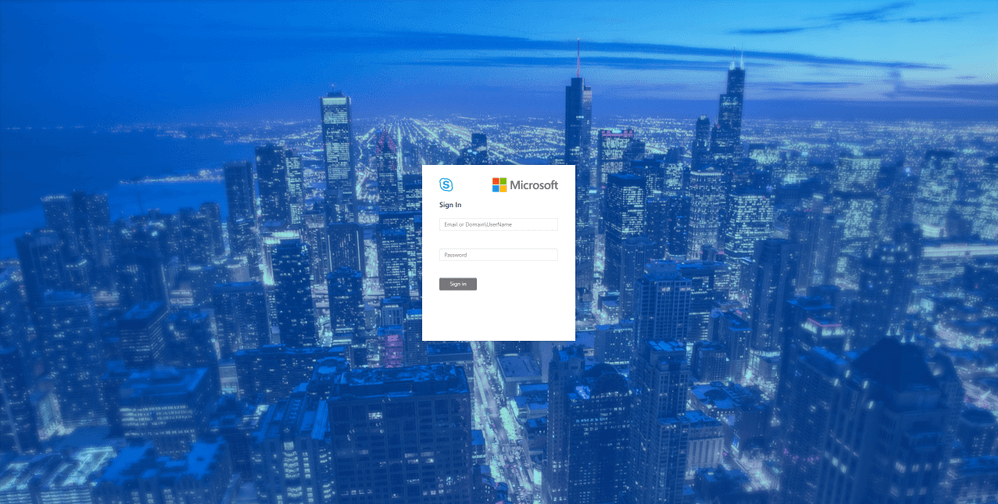
- Откройте браузер и введите в адресную строку:
https://
- Запустите приложение Skype for Business Server Control Panel — Панель управления Skype for Business.
- Выберите Users (Пользователи).
- Используйте Find (Поиск) для выбора пользователей, которых нужно переместить.
- Выделите нужных пользователей.
- В выпадающем списке Action (Действие) над списком выберите Move selected users to Teams.
- В мастере нажмите Next (Далее). Возможно, потребуется вход в Office 365; используйте учётную запись *.onmicrosoft.com с достаточными правами.
- Нажмите Next, затем ещё раз Next, чтобы подтвердить перенос.
Примечание: после переноса учётные записи будут управляться в соответствии с политиками вашей среды.
Использование уведомлений о миграции (Migration notification feature)
Цель — показать пользователям приглашение в Teams из их клиента Skype for Business и позволить им протестировать Teams до полного перехода.
1. Массовое обновление всех пользователей сразу

- Войдите в центр администрирования Microsoft Teams.
- Выберите Org-wide settings (Параметры организации).
- Нажмите Teams Upgrade (Обновление Teams).
- В разделе Coexistence Mode включите опцию “Notify Skype for Business users that an upgrade to Team is an available” (Уведомлять пользователей Skype for Business о доступности обновления до Teams) — переключите в положение On.
- В том же центре администрирования установите режим соседства (Coexistence mode) в значение Teams Only (Только Teams), если готовы выключить Skype как основной клиент.
Важное: массовое переключение подходит для организаций с готовыми пользователями и отлаженными политиками.
Файлы не видны в Teams? Частая причина — права на SharePoint/OneDrive. Убедитесь, что у пользователя есть доступ к соответствующим библиотекам и что файлы синхронизированы.
2. Поэтапное обновление (рекомендуется для больших организаций)

Если вы хотите мигрировать пользователей партиями, действуйте так.
2.1. Идентификация групп для первой волны
- Составьте список пользователей для первой партии. Центр администрирования Microsoft Teams позволяет настроить политику TeamsUpgradePolicy для групп размером до 20 пользователей одновременно.
- В центре администрирования Microsoft Teams выберите Users (Пользователи).
- Выделите до 20 пользователей для миграции.
- В правой панели выберите Edit Settings (Изменить параметры) под разделом Teams Upgrade.
- Переключите опцию «Notify the Skype for Business user» в положение On.
Альтернатива: используйте PowerShell для массового включения уведомлений для групп пользователей (см. блок «PowerShell: примеры» ниже).
2.2. Установка режима «Только Teams» для пользователей
- В центре администрирования Microsoft Teams выберите Users.
- Выделите до 20 пользователей.
- Нажмите Edit settings в верхнем левом углу.
- В панели Edit Settings установите режим соседства в Teams Only в разделе Team Upgrade.
- Также можно использовать PowerShell для одновременного обновления групп пользователей.
Когда опция уведомлений включена, пользователи увидят в клиенте Skype приглашение “Try Microsoft Teams” (Попробовать Microsoft Teams). Если они нажмут кнопку Try, откроется клиент Teams или веб‑версия в браузере, если клиент не установлен. Клиент Teams будет автоматически загружен и применит настройки в соответствии с вашей конфигурацией на стороне on‑premise.
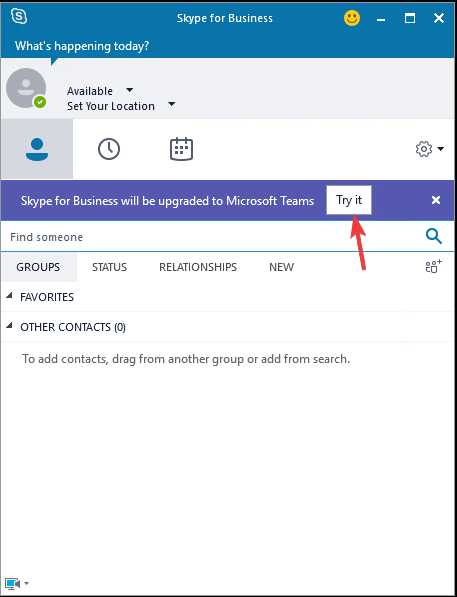
По этим шагам ИТ‑администратор может автоматизировать и упростить миграцию пользователей с Skype for Business на Microsoft Teams.
PowerShell: быстрые примеры (мини‑шпаргалка)
Опишем общую структуру команд; точные команды зависят от вашей среды и модулей. Всегда тестируйте в контролируемой среде.
- Подключение к модулю Teams/Skype:
- Подключение к Microsoft Teams PowerShell:
Connect-MicrosoftTeams- Пример массового обновления политики на группу пользователей (псевдокоманда):
# Примерный псевдокод — замените на реальные команды и параметры
Get-Users -Filter {Department -eq 'Sales'} | ForEach-Object { Grant-TeamUpgradePolicy -Identity $_.UserPrincipalName -PolicyName 'UpgradeToTeams' }
Важно: используйте официальную документацию Microsoft для точных синтаксисов и обновлённых модулей.
План отката и контрольные критерии
Критерии приёмки:
- Пользователь может отправлять/принимать чаты в Teams.
- Календарь и встречи отображаются корректно.
- Звонки и голосовые функции работают согласно SLA.
- Доступ к файлам в Teams/SharePoint/OneDrive сохранён.
План отката (краткий):
- Перевести пользователя обратно в режим совместимости (Coexistence mode ≠ Teams Only).
- Восстановить политики Skype for Business на уровне пользователя.
- Убедиться, что клиент Skype вновь назначен как основной.
- Проинформировать пользователя и проверить работоспособность функций.
Риски и способы их смягчения
- Потеря доступа к файлам: проверить права на SharePoint/OneDrive и синхронизацию.
- Неполадки с интеграцией телефонии: провести тесты PSTN/SBC для ключевых пользователей.
- Проблемы с качеством звука/видео: выполнить тестовые звонки и измерить качество.
- Сопротивление пользователей: подготовить обучающие материалы и выделить команду поддержки.
Матрица рисков (описательно):
- Высокий риск: голосовая интеграция — тестирование «предвзятых» сценариев перед массовой миграцией.
- Средний риск: доступ к файлам — сверка прав и тестовая миграция на выборке.
- Низкий риск: визуальные/UX различия — обучение и внутренние гайды.
Чек‑лист для ролей (коротко)
IT‑администратор:
- Подготовить тестовую группу (5–20 чел.).
- Проверить права и синхронизацию SharePoint/OneDrive.
- Настроить TeamsUpgradePolicy и протестировать PowerShell‑скрипты.
- Подготовить план отката.
Служба поддержки (Helpdesk):
- Готовые ответы на типовые вопросы.
- Скрипт быстрого переключения в Skype в случае ошибок.
- Канал для сбора обратной связи.
Руководитель подразделения:
- Сообщить команде о сроках и выгодах.
- Поддерживать сотрудников в период адаптации.
Пользователи:
- Посмотреть краткий обучающий ролик.
- Пройти тестовую сессию в Teams.
- Сообщать о проблемах через Helpdesk.
Малые организационные советы и лучшие практики
- Мигрируйте по отделам, начиная с тех, кто наиболее готов к изменениям.
- Планируйте миграцию на нерабочие часы для минимизации влияния.
- Создайте внутреннюю страницу «Частые вопросы» с инструкциями для разных ОС (Windows/macOS) и сценариями.
Когда миграция может не подойти (контрпримеры)
- Организация использует критичные старые интеграции, несовместимые с Teams; требуется переосмысление архитектуры.
- Полностью изолированная локальная среда без подключения к облаку — тогда миграция в Microsoft 365 невозможна без архитектурных изменений.
Decision flowchart (Mermaid)
flowchart TD
  A[Готова ли организация к облачной миграции?] -->|Да| B{Мб мигрировать сразу?}
  A -->|Нет| Z[Оставить Skype, подготовить план]
  B -->|Да| C[Массовая миграция]
  B -->|Нет| D[Поэтапная миграция]
  C --> E[Мониторинг и поддержка]
  D --> E
  E --> F[Закрытие проекта]
Часто задаваемые вопросы
Вопрос: Пользователи потеряют доступ к старым чатам в Skype?
Ответ: История чатов Skype for Business хранится отдельно; часть переписок можно экспортировать/архивировать. Рекомендуется заранее подготовить политику архивации и сохранить критичные беседы.
Вопрос: Нужно ли удалять Skype с ПК вручную?
Ответ: Нет — при правильной конфигурации клиент Teams может быть автоматически загружен и настроен, но вручную удалять клиент не обязательно. Тестируйте на контрольной группе.
Вопрос: Что делать, если у части пользователей не запускается Teams?
Ответ: Проверьте системные требования, права доступа, прокси/файрвол, а также наличие последних обновлений Windows/macOS. Временами помогает очистка кэша Teams или повторная установка.
Краткое резюме
- Миграция требует подготовки: уведомление пользователей, тестирование и план отката.
- Есть два основных подхода: массовая миграция и поэтапная (рекомендуется для крупных организаций).
- Используйте возможности панели управления Skype for Business и центра администрирования Teams; для автоматизации — PowerShell.
- Подготовьте помощь пользователям и мониторинг после перехода.
Спасибо за внимание. Оставьте комментарий: считаете ли вы, что переход с Skype for Business на Microsoft Teams — выигрышный шаг для вашей организации?
RELATED ARTICLES YOU SHOULD CHECK OUT:
- How to migrate from Exchange to Office 365
- 30 Essential Skype Guides to Troubleshoot and Fix Errors
- Skype Bookmarks: Bookmark your messages with ease

Похожие материалы

Несколько аккаунтов Skype: Multi Skype Launcher

Журнал для работы: повысить продуктивность

Персональные звуки уведомлений на Android

Скачивание шоу Hulu для офлайн‑просмотра

Microsoft Start: персонализированная новостная лента
