
Как перенести библиотеку из Shelfari в Goodreads

Shelfari и Goodreads — онлайн‑сервисы для ведения коллекции книг. Оба сайта позволяют создавать списки прочитанного и планируемого к чтению, оставлять обзоры и получать рекомендации от друзей. Если вы начали в Shelfari, а хотите вернуться или перейти в Goodreads — это руководство поможет аккуратно перенести максимум данных: книги, рейтинги, даты и полки.
Важно: Shelfari может не предоставлять мобильных приложений и API, поэтому массовый экспорт через веб‑файл зачастую единственный вариант.
Кому это подходит
- Тем, кто накопил коллекцию в Shelfari и хочет продолжать вести её в Goodreads.
- Тем, кто ценит сохранение рейтингов, дат и разграничение по полкам (shelves).
Ключевые термины (в одной строке):
- Shelfari — исходный сайт с вашими данными.
- Goodreads — целевая платформа для импорта CSV.
Предварительные требования
- Аккаунт в Goodreads.
- Редактор электронных таблиц, умеющий импортировать TSV (табуляция), экспортировать CSV и применять формулы/вставку значений. Подходит Microsoft Excel, LibreOffice Calc, Apple Numbers или Google Sheets.
- Небольшая готовность вручную отредактировать заголовки столбцов.
В примерах ниже использован Google Sheets (бесплатный, кросс‑платформенный). Если вы используете Excel — шаги аналогичны (импорт TSV → правка заголовков → экспорт CSV).
Содержание руководства
- Экспорт данных из Shelfari
- Импорт в Google Drive (Sheets)
- Как перенести данные «полок» (Bookshelves)
- Переименование заголовков под формат Goodreads
- Приведение дат к формату YYYY/MM/DD
- Фиксация значений и удаление лишних столбцов
- Экспорт в CSV и импорт в Goodreads
- Чек‑лист, шаблоны и советы на случай ошибок
1. Экспорт данных из Shelfari
Войдите в свой аккаунт Shelfari и перейдите в настройки аккаунта (Account settings) → вкладка Shelf.
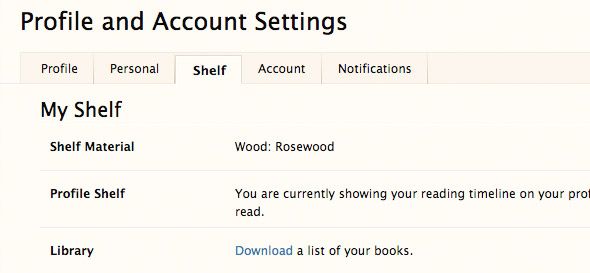
В нижней части страницы есть ссылка для скачивания файла со всеми книгами в формате TSV (tab separated values). Скачайте файл и сохраните его локально.
2. Импорт данных в Google Drive (Sheets)
- Откройте Google Drive и создайте новую таблицу (Google Sheets).
- Файл → Импорт → Загрузить → выберите скачанный TSV.
- В поле «Действие при импорте» выберите “Заменить таблицу” (Replace spreadsheet).
- Нажмите Импорт.
Если импорт прошёл успешно, вы увидите все строки и столбцы в таблице.
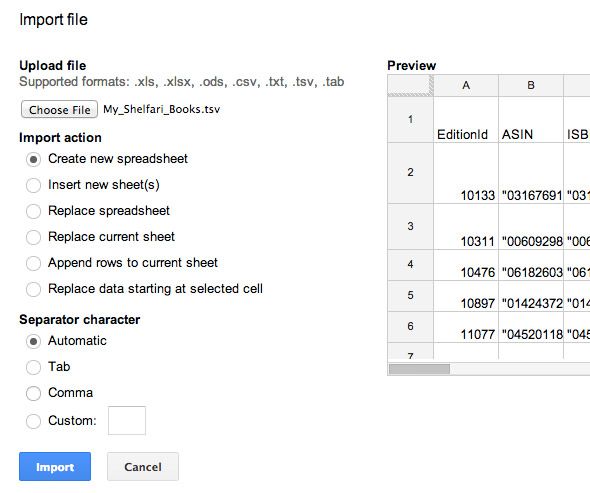
Совет: если данные отображаются некорректно (всё в одной колонке), при импорте явно укажите разделитель — вкладка (Tab).
3. Перенос данных о полках (Bookshelves)
По умолчанию многие книги могут оказаться в одной полке (например, “I’ve read”). Чтобы сохранить разметку полок от Shelfari в формате Goodreads, создайте новый столбец “Bookshelves”.
3.1 Создайте столбец Bookshelves
В Google Sheets: Вставка → Столбец справа. В первой строке введите Bookshelves.
3.2 Отфильтруйте и проставьте теги
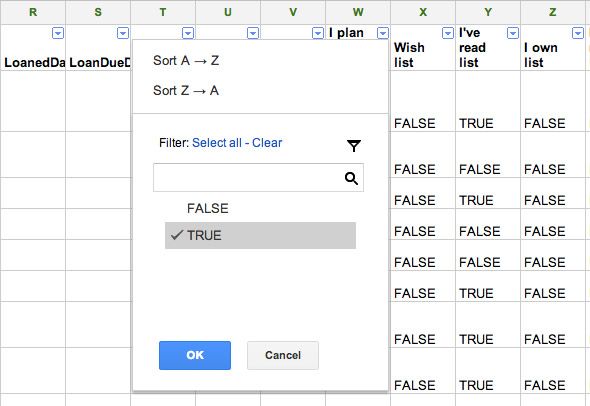
- Найдите столбец, соответствующий “I plan to read list” (или аналогичное название).
- Выделите столбец и включите Данные → Фильтр.
- В выпадающем меню фильтра оставьте отмеченными только TRUE (или соответствующие значения), чтобы показать только записи из списка “планирую прочитать”.
- В новом столбце Bookshelves для видимых строк введите тег to‑read.
Повторите фильтрацию для других полок, например:
- I plan to read list → to-read
- I’ve read → read
Разделяйте несколько тегов в одном поле Bookshelves пробелом (пример: “read favorites”). Вы также можете добавить собственные теги: favorites, wishlist и т.п. Goodreads будет игнорировать неизвестные теги, но сохранение их в поле полезно для переноса персональных меток.
Важно: перед массовой заменой сделайте резервную копию файла — Сохранить как → Скачать копию (Excel/ODS).
4. Переименование заголовков для Goodreads
Goodreads ожидает определенные заголовки в CSV. Найдите в импорте следующие столбцы и переименуйте так:
- Author → Author l-f
- Edition Author → Author
- Rating → My Rating
- PublicationYear → Year Published
- Note → Private Notes
Совет: не добавляйте лишних символов или пробелов в названия заголовков — это может помешать распознаванию полей на стороне Goodreads.
5. Приведение дат к формату YYYY/MM/DD
Goodreads предпочитает формат YYYY/MM/DD. Если ваш экспорт содержит даты в другом виде, создайте новые столбцы и преобразуйте значения формулой.
Создайте столбец Date Read и вставьте формулу (пример для строки 2, если исходная дата в столбце D):
=IF(NOT(ISBLANK(D2)),TEXT(D2,"YYYY/MM/DD"),)Где D2 — ячейка с исходной датой DateRead. Повторите для других дат:
- DateRead → Date Read
- DateAdded → Date Added
- DatePurchased → Original Purchase Date
Примечание: в некоторых локалях Google Sheets функции могут называться по‑русски; если формула не работает — проверьте локаль таблицы или используйте Excel, где форматирование дат настраивается вручную.
Сделайте пример с конкретными ячейками
- Если исходный столбец “DateRead” — столбец E и первая строка данных — 2, формула в E2 будет:
=IF(NOT(ISBLANK(E2)),TEXT(E2,"YYYY/MM/DD"),)После заполнения формулы вниз для всех строк столбца вы получите новый столбец с датами в нужном формате.
6. Сделайте столбцы статичными (вставка значений)
Формулы удобны для преобразования, но при экспорте в CSV вам нужны конкретные значения. Выделите столбец (или столбцы) с датами → правый клик → Копировать → правый клик → Специальная вставка → Вставить только значения.
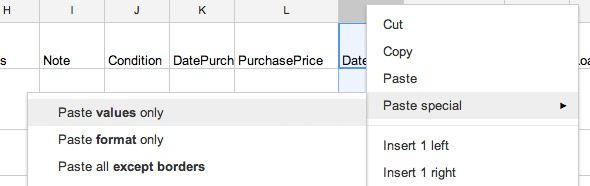
Теперь даты перестали быть формулами и становятся текстовыми значениями в формате YYYY/MM/DD.
7. Удаление лишних столбцов
Goodreads проигнорирует неизвестные столбцы, но ради чистоты удалите из таблицы ненужные поля. Удалять следует аккуратно — лучше предварительно сохранить резервную копию.
Рекомендуемые к удалению столбцы (если присутствуют):
- EditionId
- ASIN
- DateRead
- DateAdded
- Favorites list
- I plan to read list
- Wish list
- I’ve read list
- I own list
- I’m reading list
Чтобы удалить: правый клик по букве столбца → Удалить столбец.
8. Экспорт и импорт в Goodreads
- Файл → Скачать → Comma Separated Values (.csv).
- Войдите в Goodreads → My Books → Add books → Import (или перейдите прямо на страницу импорта).
- Загрузите CSV и дождитесь обработки. Время обработки зависит от размера файла; для сотен записей — обычно несколько минут.
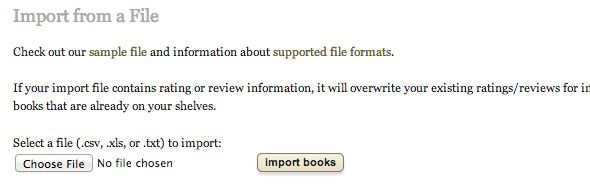
После успешного импорта проверьте несколько записей: авторы, год публикации, даты чтения и полки.
Критерии приёмки
Чтобы считать миграцию успешной, убедитесь, что:
- Все книги из исходного файла присутствуют в Goodreads (количество строк совпадает или отличается только на дубликаты).
- My Rating соответствует оценкам из Shelfari.
- Даты чтения (Date Read) корректны и в формате YYYY/MM/DD.
- Полки (Bookshelves) отобразились как read / to-read / wishlist и т.п.
- Нет критических ошибок при импорте (файл прошёл валидацию Goodreads).
Чек‑лист: перед импортом (короткий)
- Сделана резервная копия исходного TSV.
- Создана копия таблицы перед массовыми правками.
- Столбец Bookshelves добавлен и заполнен.
- Заголовки переименованы в соответствии с требованиями.
- Даты переведены в YYYY/MM/DD и вставлены как значения.
- Удалены ненужные столбцы.
- Экспортирован CSV в кодировке UTF‑8 (если есть опция).
Совет: при экспорте из Google Sheets кодировка обычно UTF‑8; при старых версиях Excel стоит выбрать UTF‑8 вручную.
Когда миграция может не сработать (ограничения и ошибки)
- Дубликаты: если в Shelfari записи дублируются (разные издания одной книги), Goodreads может объединить или создать несколько карточек.
- Неподдерживаемые теги: собственные метки Shelfari не всегда переводятся корректно в Goodreads.
- Проблемы с авторскими полями: если авторы указаны в нестандартном формате, некоторые строки могут не сопоставиться.
- Локализация функций: формулы в Google Sheets/Excel могут работать по‑разному в русской локали.
Если увидите пропуски — экспортируйте проблемные строки в отдельный CSV и импортируйте вручную через форму Goodreads.
Альтернативные подходы
- Использовать Excel или LibreOffice Calc для преобразования TSV в CSV (там можно явно задать разделители и кодировку).
- Сценарий на Python (pandas) для массовой очистки: удобен при очень больших коллекциях или нестандартных преобразованиях.
- Ручной импорт: если файлов мало — добавить книги вручную через интерфейс Goodreads.
Пример минимального Python‑подхода (если вы знакомы с кодом): прочитать TSV → переименовать столбцы → привести даты → сохранить CSV. Это даёт полный контроль и легко автоматизируется.
Шаблон заголовков CSV (пример)
Ниже — рекомендуемый набор заголовков для CSV при импорте в Goodreads. Сохраните эти заголовки в первой строке вашего CSV.
- Title
- Author l-f
- Author
- My Rating
- Year Published
- Bookshelves
- Date Read
- Date Added
- Original Purchase Date
- Private Notes
Это базовый набор; Goodreads может распознать дополнительные поля, но названия должны быть точными.
Советы по устранению ошибок
- Пустые строки: удалите все полностью пустые строки перед экспортом.
- Непонятные символы: если в названиях появляются некорректные символы, сохраните CSV в UTF‑8 и проверьте кодировку в текстовом редакторе.
- Ошибки при импорте: Goodreads обычно возвращает файл с отчетом об ошибках — скачайте его и исправьте строки с проблемами.
Важно: если импорт частично прошёл, не удаляйте импортированные записи сразу — сначала исправьте CSV и протестируйте на маленькой выборке.
Полезные сценарии и ролевая ответственность
- Для одиночного пользователя: вы сами выполняете все шаги, резервное копирование — обязательно.
- Для библиотеки / организации: назначьте ответственного за данные, запасной контакт и проведите тестовый импорт на 10–20 строк.
Рекомендации по тестированию: экспортируйте небольшой CSV (10–20 записей) и проверьте корректность полей, затем запускайте полный импорт.
Заключение и рекомендации
Переезд из Shelfari в Goodreads выполним без потери основных данных при аккуратной подготовке: добавьте столбец Bookshelves, приведите названия заголовков, отформатируйте даты и вставьте значения перед экспортом. Всегда делайте резервные копии и сначала тестируйте на небольшой выборке.
Если хотите, опишите в комментариях ваш сценарий (сколько книг, какие поля важны) — это поможет дать более точные советы.
Ключевые шаги ещё раз: экспорт → импорт в таблицу → оформить Bookshelves → переименовать заголовки → формат дат → вставить значения → удалить лишние столбцы → экспорт CSV → импорт в Goodreads.
Счастливого чтения и аккуратного переноса библиотеки!

Похожие материалы

Несколько аккаунтов Skype: Multi Skype Launcher

Журнал для работы: повысить продуктивность

Персональные звуки уведомлений на Android

Скачивание шоу Hulu для офлайн‑просмотра

Microsoft Start: персонализированная новостная лента
