
Как перенести аккаунт Mastodon на другой сервер
Кратко
- Перенос аккаунта в Mastodon полезен, если текущий сервер не подходит по правилам или сообществу. Миграция сохраняет подписчиков, но не переносит большинство данных и контента.
- Перед переносом изучите правила целевого инстанса, экспортируйте важные данные и учтите период ожидания между переносами.
- Процесс состоит из двух этапов: создание нового аккаунта с алиасом старого и перенос подписчиков через интерфейс старого аккаунта.
В этой статье подробно описано, что такое сервер Mastodon, какие ограничения и риски связаны с миграцией, точная пошаговая инструкция и практические чек‑листы для подготовки, отката и проверки результата.
Что такое сервер Mastodon
Mastodon — распределённая соцсеть. Каждый отдельный узел называется сервером или инстансом. Инстанс управляется администраторами, имеет собственные правила и модерацию, а также локальную культуру. Пользователи одного сервера могут взаимодействовать с пользователями других серверов за счёт федерации, но видимость контента и локальные правила зависят от инстанса.
Короткое определение: сервер Mastodon — это самостоятельный сайт/экземпляр Mastodon с пользователями, правилами и администрацией.
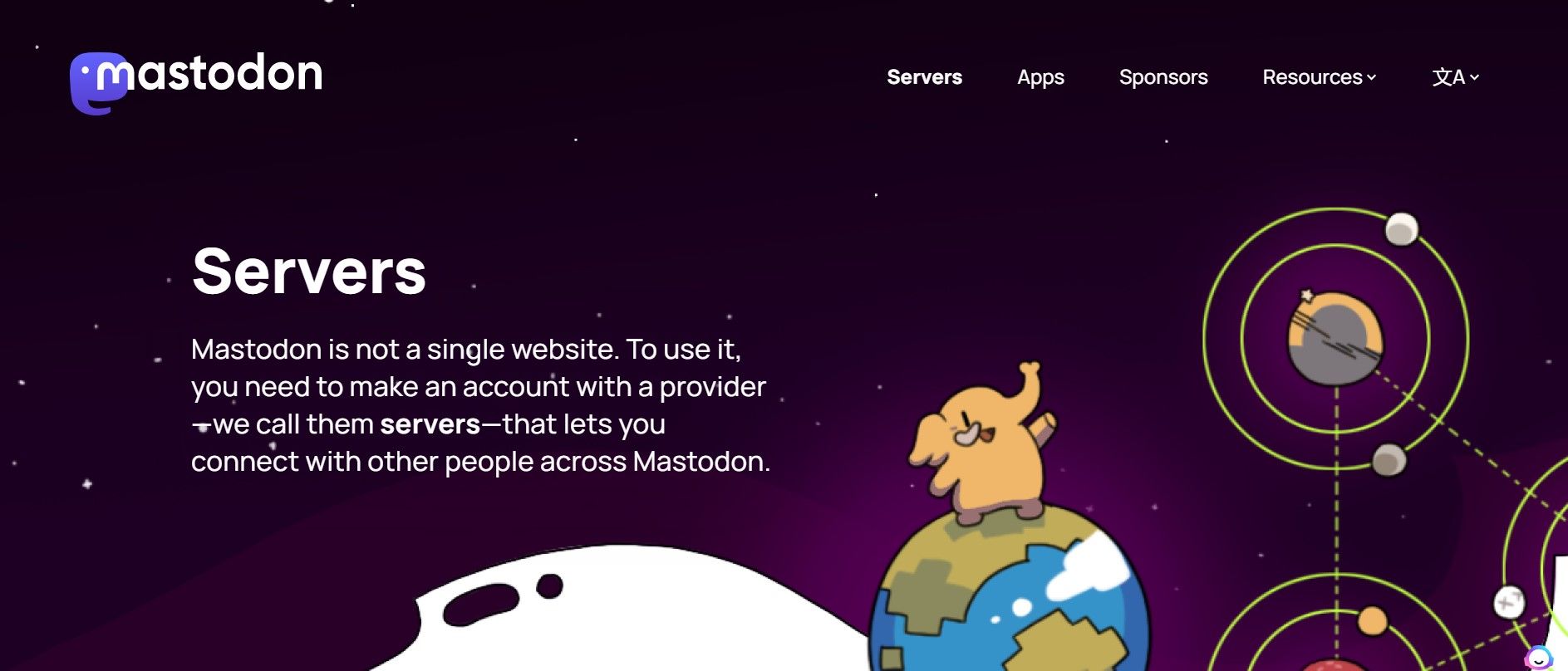
Где смотреть инстансы: на официальном списке серверов Mastodon можно сравнить тематику, правила и ограничения перед выбором.
Что важно знать прежде чем мигрировать
Перед переносом аккаунта оцените следующие аспекты:
- Что переносится и что нет
- При миграции подписчики перемещаются на новый аккаунт. Большинство контента (посты/toots), лайки и локальные сообщения не переносятся автоматически. Закладки, списки подписок и блокировки нужно экспортировать отдельно.
- Экспорт и импорт данных
- В интерфейсе есть инструмент Import and export (Импорт и экспорт). Экспортируйте нужные данные из старого аккаунта и импортируйте их в новый.
- Период ожидания
- После переноса действует «cool down» — время, в течение которого нельзя снова переносить аккаунт или немедленно вернуть подписчиков назад. Конкретный срок зависит от реализации инстанса; учитывайте это при планировании миграции.
- Редиректы и старый аккаунт
- Старый аккаунт станет неактивным и получит уведомление о редиректе на новый аккаунт. Редирект можно отменить, но перенос подписчиков обратно может быть ограничен периодом ожидания.
- Сообщество и правила
- Правила инстанса, модерация и локальные фильтры влияют на видимость и допустимость контента. Ознакомьтесь с кодексом поведения и политиками перед переходом.
Важно: миграция — это не клонирование аккаунта. Планируйте перенос данных заранее и предупредите подписчиков о смене адреса.
Пошаговая инструкция по переносу аккаунта
Перенос условно делится на два этапа: настройка нового аккаунта с алиасом и инициирование переноса подписчиков со старого аккаунта.
- Выберите целевой сервер и зарегистрируйте на нём новый аккаунт.
- Откройте настройки на новом аккаунте: Preferences → Account.
- Пролистайте до опции Create an account alias и добавьте в качестве алиаса юзернейм старого аккаунта. Это связывает новый аккаунт с адресом старого.
- Войдите в старый аккаунт, перейдите в Account → Move to a different account.
- Введите юзернейм нового аккаунта, подтвердите паролем и нажмите Move followers.
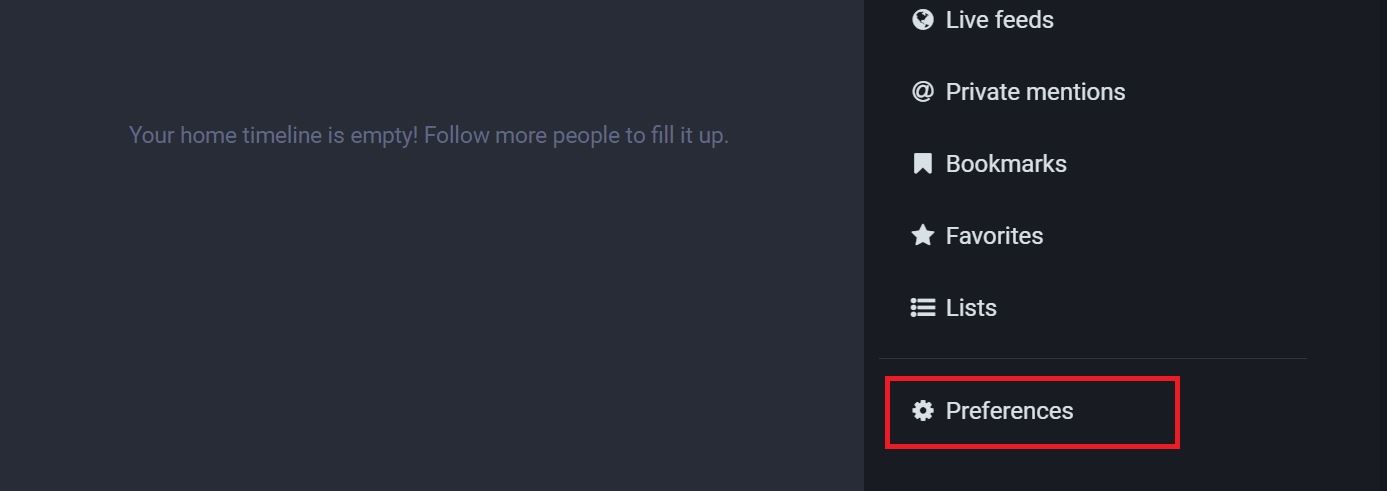
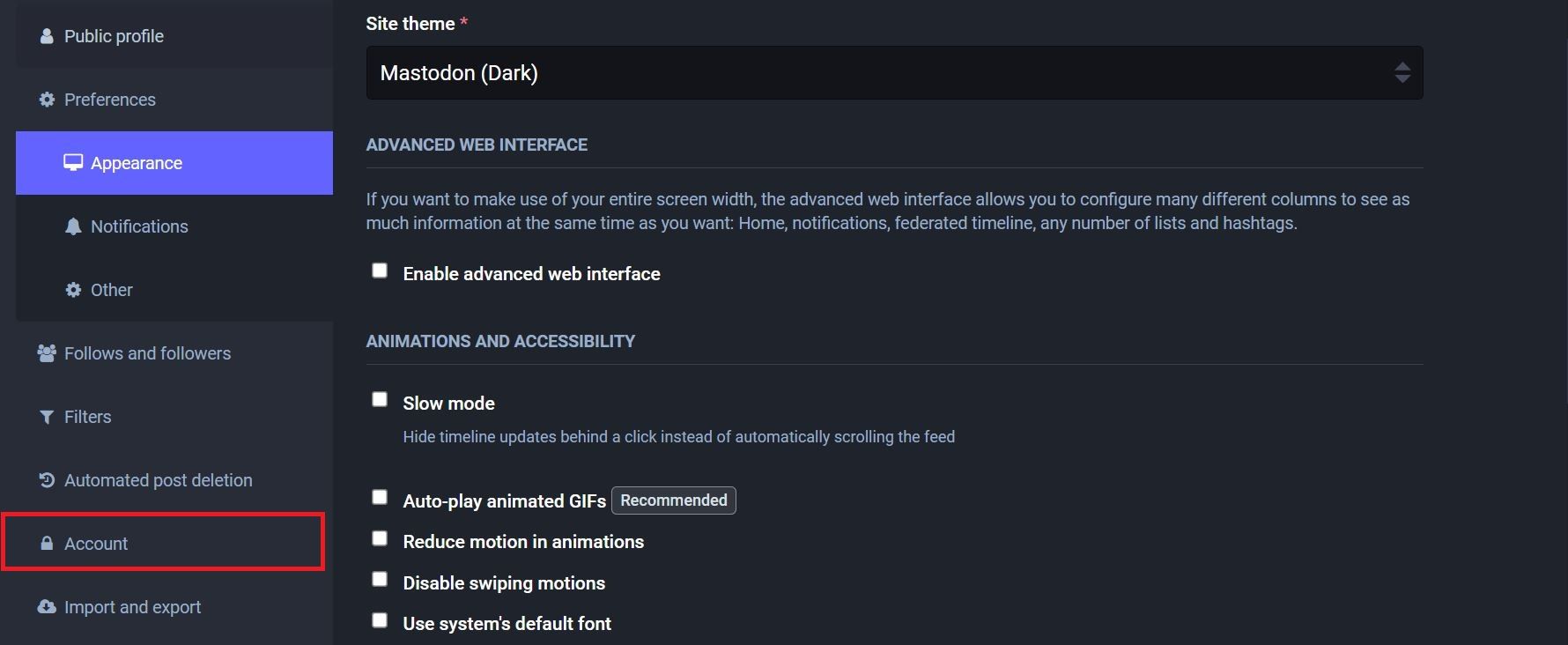
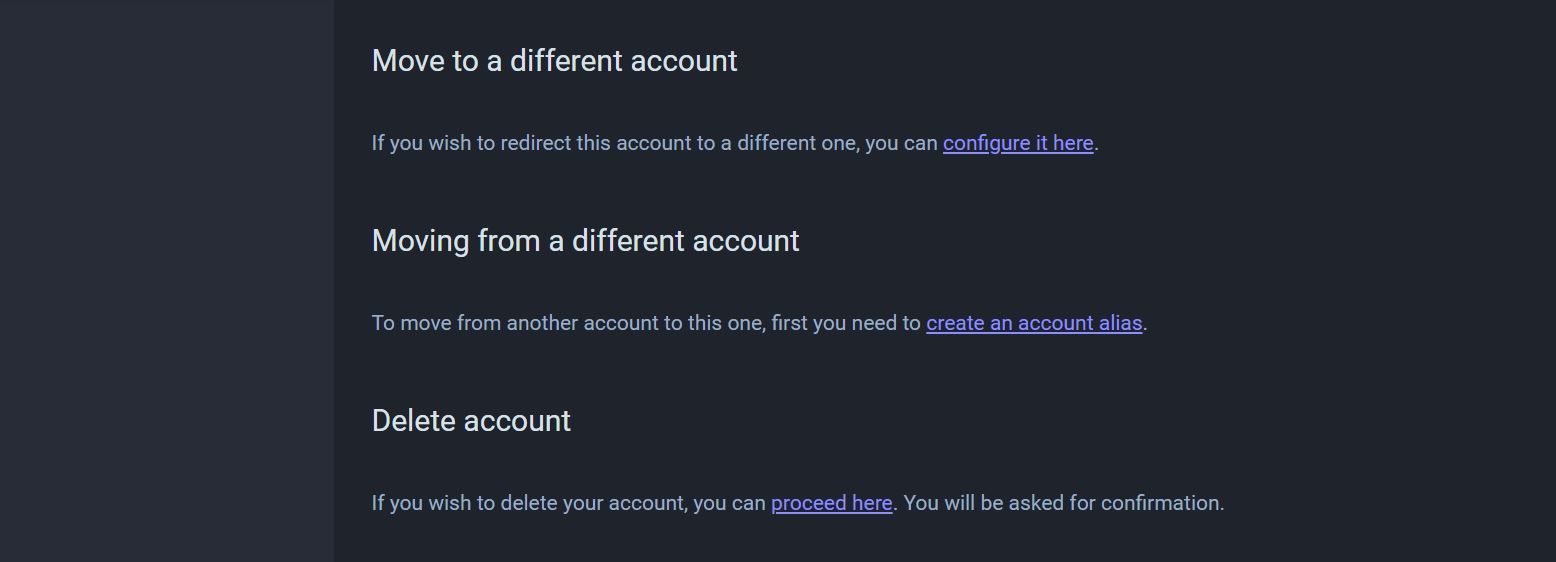
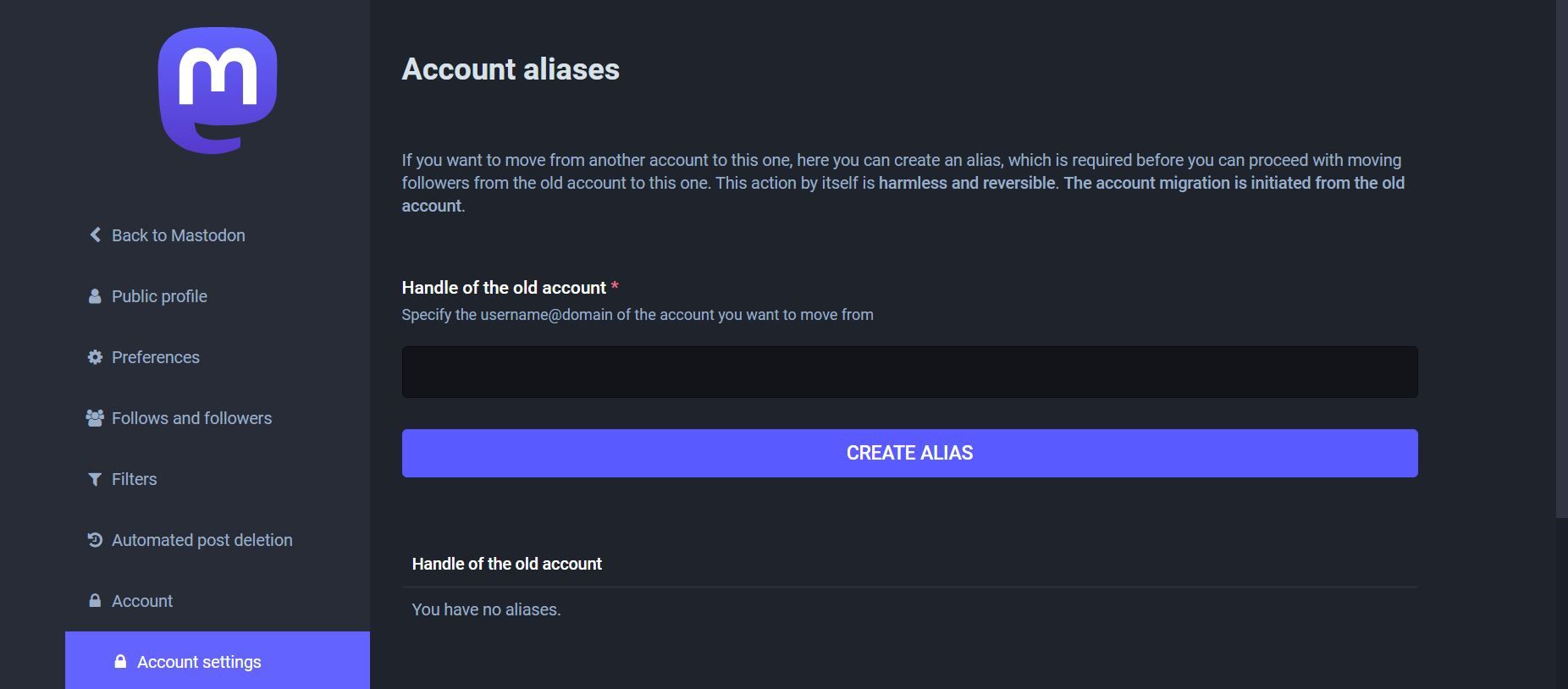
После подтверждения подписчики начнут отображаться в новом аккаунте, а старый получит заметку о перенаправлении. Старый аккаунт перестанет появляться в поиске.
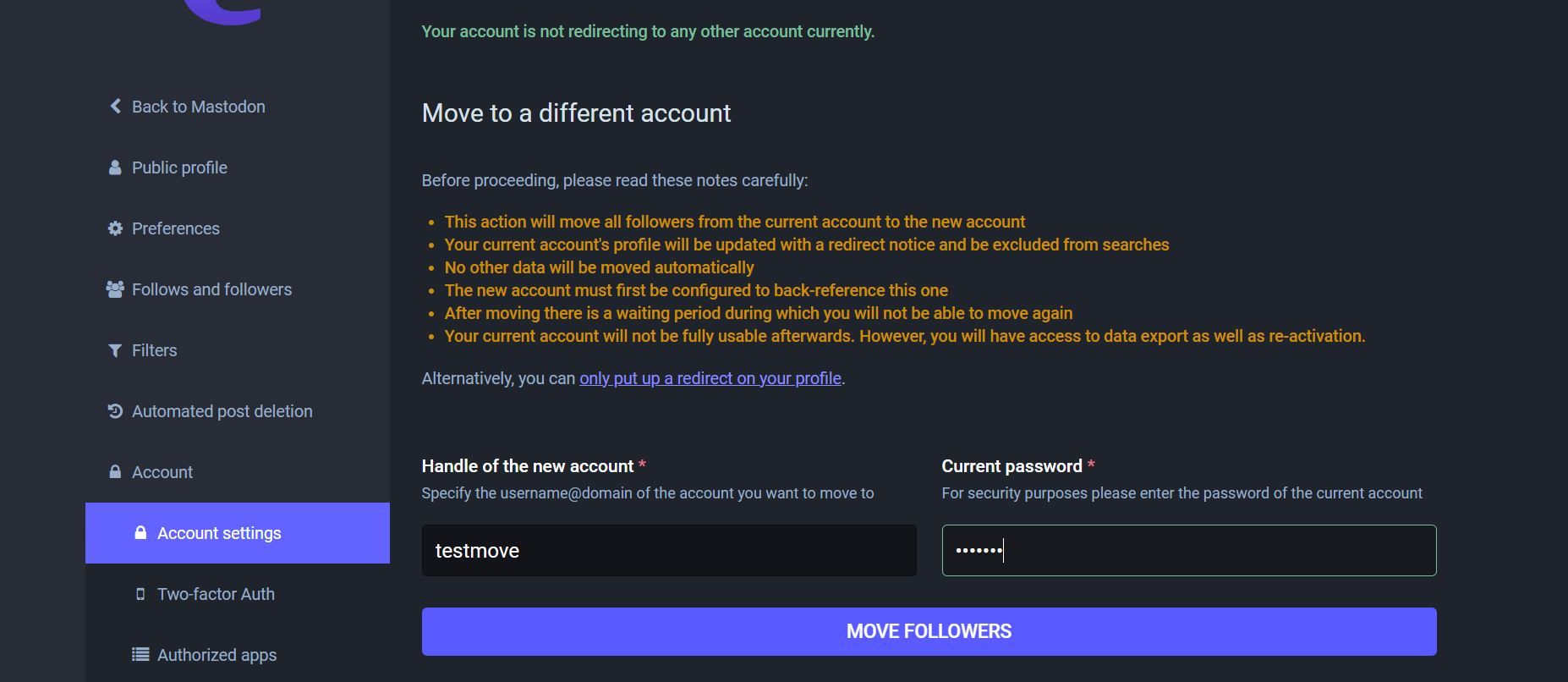
Ключевые моменты в процессе:
- Сделайте резервные копии: экспортируйте закладки, список подписок, блокировки и любые локальные данные через Import and export прежде, чем начинать.
- Уведомьте подписчиков: разместите пост с информацией о переносе и ссылкой на новый аккаунт за несколько дней до операции.
- Проверяйте настройки приватности и модерации на новом инстансе.
Что сделать после миграции
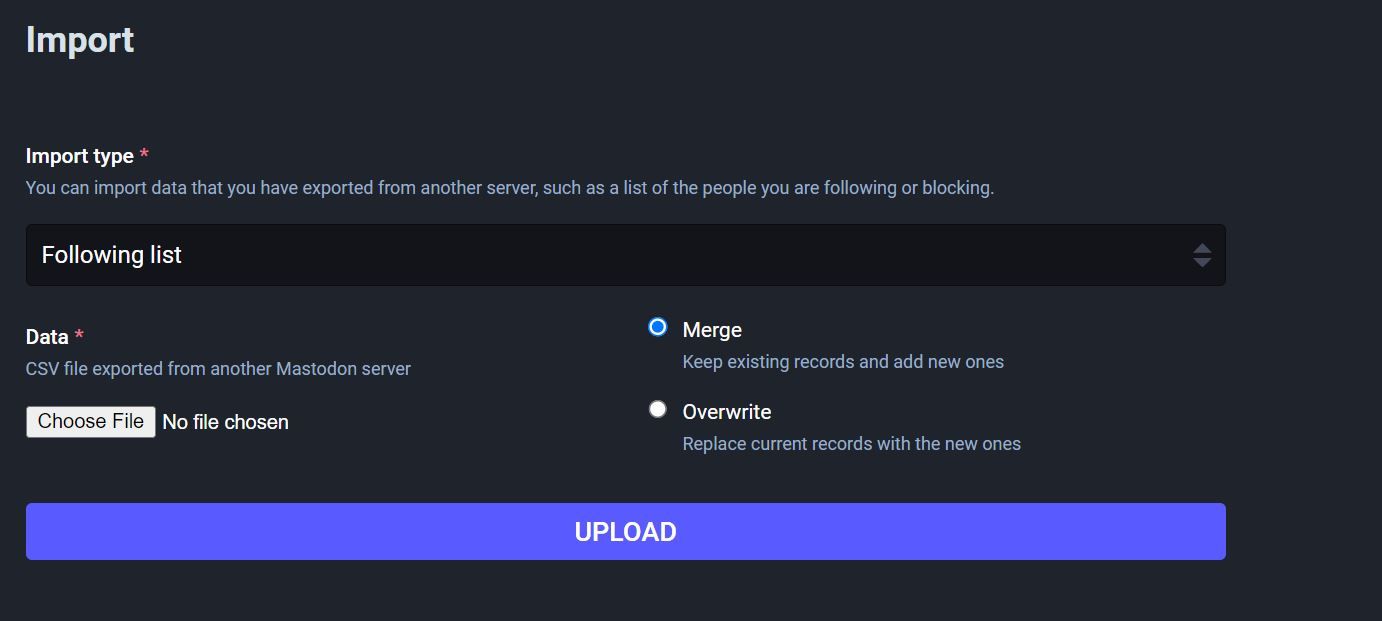
- Экспортируйте старые данные: Preferences → Import and export → Export. Скачайте JSON или доступные файлы.
- Импортируйте их в новый аккаунт через Import and export → Import.
- Пересмотрите настройки профиля: био, аватар, видимость постов и локальные фильтры.
- Ознакомьтесь с правилами нового сообщества и скорректируйте содержимое публикаций.
- Удалите или деактивируйте старый аккаунт, если он больше не нужен. Учтите, что деактивация может быть необратимой на короткий срок.
Советы по восстановлению видимости:
- Переопубликуйте ключевые посты вручную или сохраните их для новой аудитории.
- Обновите внешние ссылки (в профилях, блогах, контактах) на новый юзернейм.
- Используйте закреплённый пост с объяснением смены аккаунта.
Альтернативы и когда миграция не подходит
- Если проблема локальна (например, модерация одного канала или конфликт с модератором), попробуйте сначала связаться с администрацией сервера или изменить настройки видимости.
- Рассмотрите создание второго аккаунта на другом сервере без переноса подписчиков: это полезно для теста сообщества или частичной миграции.
- Если основная ценность — архив контента, миграция не решит задачу: экспортируйте локальные данные и храните копии отдельно.
Мини‑методология безопасной миграции
- Оценка: проверьте правила целевого инстанса и сравните с текущими требованиями к контенту.
- Резерв: экспортируйте все доступные данные из старого аккаунта.
- Создание: зарегистрируйте новый аккаунт и добавьте алиас старого.
- Тестирование: выполните перенос на тестовом аккаунте или предупредите небольшую группу подписчиков.
- Перенос: инициируйте перенос подписчиков и контролируйте уведомления.
- Верификация: убедитесь, что подписчики появились на новом аккаунте и профиль заполнен.
- Откат: при проблемах отмените редирект и используйте сохранённые данные для восстановления.
Чек‑лист ролей перед миграцией
- Для одиночного пользователя:
- Экспортировать данные.
- Создать новый аккаунт и алиас.
- Уведомить подписчиков.
- Перенести подписчиков и проверить профиль.
- Для сообщества/организации:
- Назначить ответственного за миграцию.
- Согласовать правила публикаций и модерации на новом сервере.
- Обновить внешние ссылки (сайт, подписки, контактные формы).
- Провести тестовый перенос и проверку видимости для ключевых участников.
План отката и инцидентный сценарий
Если после переноса возникли проблемы (потеря видимости, нарушение правил целевого сервера, технические ошибки), выполните следующие шаги:
- Откат раннего этапа: отмените редирект на старом аккаунте (если опция доступна).
- Восстановите из экспорта: импортируйте сохранённые данные в нужный аккаунт.
- Свяжитесь с администрацией обоих серверов и запросите помощь в решении проблем видимости или модерации.
- При необходимости деактивируйте новый аккаунт и верните основной трафик на старый.
Критерии прекращения отката: подписчики восстановлены, профиль корректно отображается, спор решён.
Модель принятия решения
Mermaid-диаграмма для быстрой помощи в выборе: начните с вопроса “нужен ли перенос?” и пройдите основные проверки.
flowchart TD
  A[Нужно ли переносить аккаунт?] -->|Нет| B[Оставаться]
  A -->|Да| C[Есть экспорт данных?]
  C -->|Нет| D[Экспортировать]
  C -->|Да| E[Целевой сервер соответствует правилам?]
  E -->|Нет| F[Искать другой сервер]
  E -->|Да| G[Создать новый аккаунт и алиас]
  G --> H[Перенести подписчиков]
  H --> I[Проверка и уведомление]
  I --> J[Готово]
Критерии приёмки
- Подписчики отобразились на новом аккаунте.
- Профиль и био отображаются корректно.
- Импортированные списки (если были) целы и применены.
- Старый аккаунт показывает редирект и/или деактивирован по плану.
- Отсутствуют критические жалобы модерации на новом сервере.
Частые ошибки и как их избежать
- Ошибка: не сделать экспорт перед переносом. Решение: всегда делать экспорт заранее.
- Ошибка: не уведомить подписчиков. Решение: опубликовать несколько постов с датами перехода и закрепить один из них.
- Ошибка: не проверить правила нового сервера. Решение: прочитать кодекс поведения и задать вопросы администраторам.
Факт‑бокс
- Что переносится: подписчики (followers).
- Что не переносится автоматически: посты, лайки, закладки, списки подписок, блокировки (требует отдельного экспорта/импорта).
- Риски: потеря части контента, задержки видимости, возможные ограничения со стороны нового инстанса.
Заключение
Перенос аккаунта Mastodon на другой сервер — полезная опция, если вам важна общность, тема инстанса или модерация. Это технически выполнимо, но требует подготовки: экспорт данных, уведомление подписчиков, проверка правил и план отката. Если всё сделать по шагам, миграция проходит гладко и даёт шанс найти более подходящее сообщество.
Важно
- Никогда не начинайте перенос без резервной копии данных.
- Согласуйте перенос с участниками сообщества, если аккаунт представляет группу или организацию.
Краткое резюме
- Изучите целевой сервер и экспортируйте данные.
- Создайте новый аккаунт и настройте алиас старого аккаунта.
- Инициируйте перенос подписчиков со старого аккаунта.
- Импортируйте данные и проверьте профиль.
- Откатите изменения при необходимости и сообщите подписчикам о завершении.

Похожие материалы

Несколько аккаунтов Skype: Multi Skype Launcher

Журнал для работы: повысить продуктивность

Персональные звуки уведомлений на Android

Скачивание шоу Hulu для офлайн‑просмотра

Microsoft Start: персонализированная новостная лента
