
Миграция с MS Exchange на ONLYOFFICE Mail Server
Введение
ONLYOFFICE — это открытое решение, объединяющее онлайн-редакторы (текст, таблицы, презентации) и групповую платформу: почта, проекты, CRM, календарь и чат. ONLYOFFICE Mail Server основан на пакете iRedMail и включает Postfix, Dovecot, SpamAssassin, ClamAV, OpenDKIM и Fail2ban.
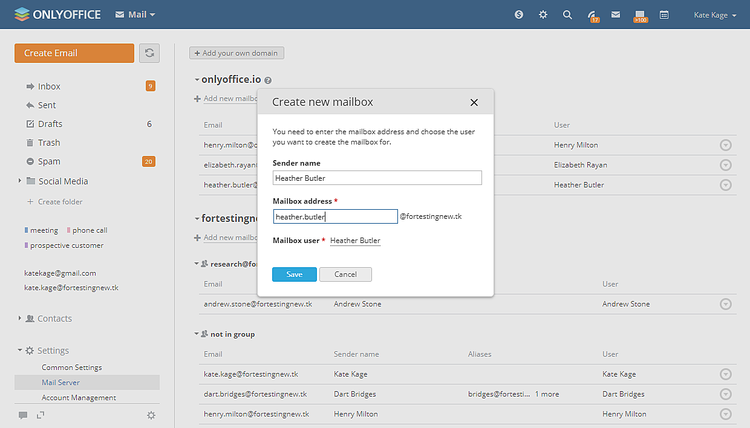
В связке с ONLYOFFICE Community Server (GNU GPL v3.0) почтовый сервер позволяет подключить собственный домен, создавать почтовые ящики, добавлять алиасы и группы ящиков.
Цель этой инструкции — безопасно перенести пользователей, почтовые ящики и сообщения из MS Exchange в ONLYOFFICE.
Кому полезно
- Системным администраторам, готовящим миграцию почты на контейнерную инфраструктуру.
- IT-менеджерам, проверяющим соответствие требований безопасности и резервного копирования.
- Командам, желающим сократить зависимость от проприетарных почтовых платформ.
Важно: инструкция предполагает администраторский доступ к MS Exchange и серверу с ONLYOFFICE.
Перед началом
Если вы ещё не устанавливали ONLYOFFICE, можно развернуть полное решение (включая Mail Server) с помощью Docker-скрипта — следуйте официальным инструкциям по установке.
Если ONLYOFFICE Community Server уже установлен, установите Docker-версию Mail Server на машину с ONLYOFFICE.
Скачайте установочный скрипт:
wget https://download.onlyoffice.com/install/opensource-install.shЗапустите скрипт, указав имя хоста почтового сервера вместо yourdomain.com:
bash opensource-install.sh -ics false -ids false -icp false -ims true -md yourdomain.com -es trueПримечание: параметры скрипта отключают установку других компонентов, оставляя только Mail Server. При необходимости адаптируйте флаги под свою инфраструктуру.
Часть 1: Экспорт данных из MS Exchange
- Убедитесь, что служба Microsoft Exchange Mailbox Replication запущена. В Powershell выполните:
Get-Service -name MSExchangeMailboxReplication- Назначьте роль для импорта/экспорта почтовых ящиков (замените
на имя администратора):
New-ManagementRoleAssignment –Role "Mailbox Import Export" –User Перезапустите консоль Exchange Web Services (EWS) с правами администратора.
Скачайте и запустите скрипт экспорта в EWS-консоли:
.\ExportExchangeData.ps1 -dir "C:\Temp"где .\ExportExchangeData.ps1 — путь к скрипту, а -dir “C:\Temp” — каталог для экспорта файлов.
- Перенесите папку с экспортированными данными на машину, где установлен ONLYOFFICE.
Критерии приёмки
- Все запланированные почтовые ящики экспортированы.
- Экспортированные файлы доступны и не повреждены (проверка контрольных сумм по возможности).
- Зафиксировано время и объём экспортированных данных.
Часть 2: Импорт данных MS Exchange в ONLYOFFICE
- Скачайте и распакуйте скрипт импорта:
wget -O "ImportExchangeData.tar" "https://bit.ly/2jdOn8t" && tar -xvf ImportExchangeData.tar && cd ./Import- Установите Python 2.7, если он не установлен (в Debian/Ubuntu):
apt install pythonПроверьте версию:
python -VОжидаемый вывод:
Python 2.7.12- Установите pip для Python 2.7:
apt install python-pipПроверьте pip:
pip -VОжидаемый вывод:
pip 9.0.1 from /usr/local/lib/python2.7/dist-packages (python 2.7)- Установите зависимости скрипта:
pip install -r requirements.txt- Запустите скрипт импорта, заменив параметры своими значениями. Добавьте -s “https”, если ваш портал использует HTTPS:
./ImportExchangeData.py -d "" -u "" -pw "" -f 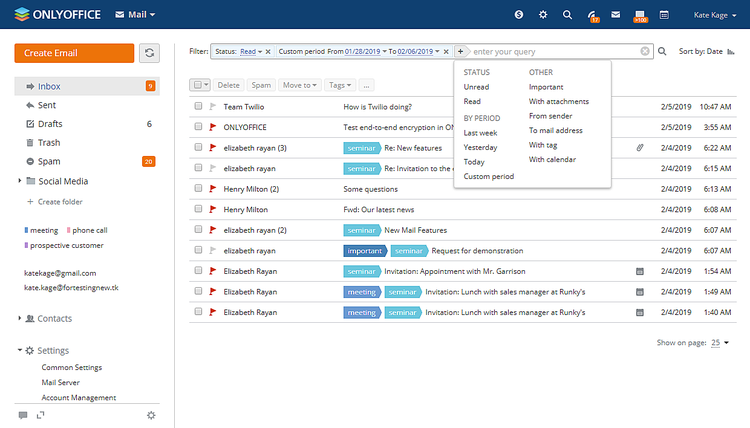
После завершения импорта пользователи и сообщения будут доступны в ONLYOFFICE Mail.
Проверка и валидация после миграции
- Проверьте доступность почтовых ящиков через веб-интерфейс и IMAP/POP3/SMTP.
- Отправьте тестовые письма между импортированными ящиками и внешним адресом.
- Проверьте целостность вложений и метаданных (дат и отправителей).
- Убедитесь, что фильтры спама и антивирус работают корректно (SpamAssassin, ClamAV).
Важно: не удаляйте исходные данные из Exchange до полной валидации.
Отладка и часто встречающиеся проблемы
- Ошибка прав при экспорте: проверьте назначение роли “Mailbox Import Export” и запустите EWS с правами администратора.
- Несовместимые форматы писем/вложений: проверьте логи скрипта импорта, попробуйте импорт отдельных единичных ящиков для диагностики.
- Проблемы с Python-окружением: убедитесь, что используется Python 2.7 (скрипт написан под 2.7). Рассмотрите контейнеризацию импорта, если на сервере установлен Python 3.
План отката и резервные копии
- Перед началом экспорта создайте полную резервную копию Exchange (бэкап базы почтовых ящиков).
- Храните экспортированные файлы в защищённом месте с ограниченным доступом.
- Если импорт в ONLYOFFICE привёл к ошибкам, временно верните MX-записи на Exchange и уведомите пользователей о кратковременной недоступности.
Роли и чек-листы
Системный администратор:
- Проверить доступы администратора к Exchange.
- Включить роль импорта/экспорта.
- Запустить и проверить экспорт.
- Перенести файлы на ONLYOFFICE-сервер.
Администратор ONLYOFFICE:
- Установить Mail Server (Docker).
- Убедиться в работоспособности служб (Postfix/Dovecot).
- Запустить импорт и проверку каждой почтовой учетной записи.
ИТ-менеджер:
- Утвердить окно миграции и информировать пользователей.
- Следить за выполнением контрольных точек и планом отката.
Короткая методология миграции (шаги)
- Подготовка и резервное копирование Exchange.
- Экспорт почтовых данных с помощью ExportExchangeData.ps1.
- Перенос экспортированных файлов на сервер ONLYOFFICE.
- Подготовка окружения (Docker Mail Server, Python 2.7, pip).
- Запуск ImportExchangeData.py и проверка результатов.
- Постимпортационный мониторинг и окончательный перенос MX-записей.
Decision flow (упрощённо)
flowchart TD
  A[Начало] --> B{Есть доступ к Exchange?}
  B -- Да --> C[Назначить роль Import/Export]
  B -- Нет --> Z[Получить доступ / остановить]
  C --> D[Запустить ExportExchangeData.ps1]
  D --> E{Экспорт успешен?}
  E -- Да --> F[Перенести файлы на ONLYOFFICE]
  E -- Нет --> Y[Диагностика и повтор]
  F --> G[Подготовить окружение импорта]
  G --> H[Запустить ImportExchangeData.py]
  H --> I{Импорт успешен?}
  I -- Да --> J[Тестирование и валидация]
  I -- Нет --> K[Откат / восстановление из бэкапа]
Критерии приёмки
- Все целевые почтовые ящики присутствуют в ONLYOFFICE.
- Произведены отправка/приём тестовых писем для каждой мигрированной учётной записи.
- Вложения открываются корректно, нет потери метаданных.
- Пользователи авторизуются и получают доступ к старым письмам.
Риски и рекомендации по смягчению
- Сломанные вложения: тестируйте сначала на выборке ящиков.
- Неполный экспорт: проверяйте логи и контрольные суммы.
- Совместимость скриптов: держите отдельную среду с Python 2.7.
- Пользовательский простой: планируйте миграцию на внепиковое время и уведомляйте пользователей заранее.
Итог
Миграция почты из MS Exchange в ONLYOFFICE возможна и управляемая: ключевые шаги — корректный экспорт, перенос файлов и запуск скрипта импорта. Обязательно тестируйте процесс на ограниченной выборке, делайте резервные копии и держите план отката.
Краткий чек-лист перед закрытием задачи:
- Резервная копия Exchange создана
- Все ожидания пользователей согласованы
- Экспорт/импорт проведены и верифицированы
- MX-записи обновлены (если требуется)
Summary:
- Перенос выполняется скриптами на базе EWS и Python-инструмента импорта.
- Тестируйте на нескольких ящиках перед массовой миграцией.
- Храните резервные копии и следуйте плану отката.

Похожие материалы

Несколько аккаунтов Skype: Multi Skype Launcher

Журнал для работы: повысить продуктивность

Персональные звуки уведомлений на Android

Скачивание шоу Hulu для офлайн‑просмотра

Microsoft Start: персонализированная новостная лента
