
Миграция из Gmail в Office 365 — пошаговое руководство

TL;DR
Кратко: подготовьте админ‑учётные записи, подтвердите домен, включите IMAP и создайте файл с учётными данными пользователей. Затем в Exchange Admin Center создайте migration endpoint (imap.gmail.com), запустите batch‑миграцию и обновите MX‑запись. Для больших организаций рассмотрите инструменты автоматизации или профессиональные сервисы.
Важно: IMAP‑миграция переносит письма и папки, но не переносит метки Gmail как метаданные и не перемещает контакты/календари без дополнительной экспорта. Тестируйте на 1–2 почтовых ящиках перед массовой миграцией.
Gmail остаётся надёжной почтовой платформой, но со временем организации могут решить перейти на Office 365. Это решение не обязательно окончательное — важно выбрать метод миграции, который подходит вам по скорости, бюджету и объёму данных.
Это руководство описывает ручную миграцию почтовых ящиков и связанных данных из Gmail в Office 365 через IMAP. Оно пошагово объясняет подготовку, создание конечной точки миграции, перенос писем и переключение DNS. Также в конце даны рекомендации, чек‑листы, возможные проблемы и альтернативы.
Что важно знать до начала
- Определение: IMAP‑миграция — перенос содержимого почтовых ящиков (папки и письма) с сервера Gmail на почтовые ящики в Exchange Online.
- Ограничения IMAP: IMAP переносит письма и папки, но Gmail‑метки могут превратиться в папки. Контакты и календари нужно экспортировать отдельно (CSV/ICS или через Google Takeout).
- Авторизация: для доступа к аккаунтам Gmail может потребоваться включить IMAP в настройках аккаунта и/или создать специальный пароль приложения или использовать OAuth 2.0 (в зависимости от конфигурации Google Workspace).
- Резервная копия: перед миграцией сделайте резервную копию критичных почтовых ящиков.
Важно: если у вас много пользователей, ручная IMAP‑миграция может быть трудоёмкой. Рассмотрите инструменты миграции от Microsoft (GAMMO/GSMMO) или сторонние решения.
Перед началом — обязательный чек‑лист администратора
- У вас есть администраторский доступ к Office 365 и к панели управления доменом (DNS).
- Включён IMAP в Google Workspace для всех пользователей или создано доверие приложения для OAuth.
- Для аккаунтов с двухфакторной аутентификацией созданы пароли приложений или настроен OAuth‑доступ.
- Составлен CSV/Excel со списком пользователей, которые будут мигрированы (см. формат ниже).
- Определена стратегия переключения MX и план коммуникации с пользователями (время переключения, уведомления, обучение).
- Проведено тестирование на 1–2 пилотных ящиках.
1. Регистрация на Office 365 для бизнеса
- Перейдите на сайт Office Products и зарегистрируйтесь на бизнес‑план Office 365.
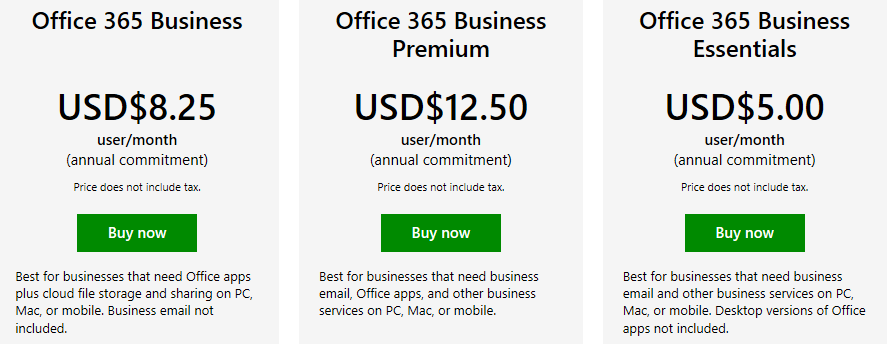
- Выберите подписку (Business Premium, Business Essentials, Business и т. п.). Мы рекомендуем Business Essentials как стартовую опцию, которую можно расширять позже.
- Завершите процедуру регистрации и настройте первое администраторское учётное имя — первый аккаунт будет иметь права администратора.
Совет: используйте временный внутренний домен, предоставленный Microsoft, пока не подтвердите свой собственный домен.
2. Подтверждение домена в Office 365
- Войдите в портал Office 365.
- На главной странице выберите плитку «Администрирование» (Admin).
- В Админ‑центре следуйте подсказке «Ваша настройка Office 365 не завершена» и нажмите «Перейти к настройке».
- Следуйте шагам по проверке домена: добавьте TXT‑запись в DNS вашего регистратора, дождитесь распространения и подтвердите владение доменом.
Примечание: время распространения DNS зависит от TTL вашего регистратора. Планируйте заранее.
3. Создание и добавление пользователей в Office 365
- В Админ‑центре выберите раздел «Пользователи» → «Активные пользователи».
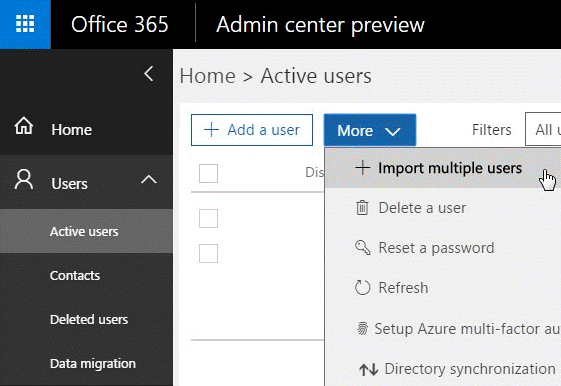
- Для одиночного пользователя используйте «Добавить пользователя». Для массовой загрузки выберите «Импорт нескольких пользователей».
- Подготовьте файл Excel/CSV со следующими полями: User Name, First Name, Last Name, Display Name, Job Title, Department, Office Number, Office Phone, Mobile Phone, Fax, Address, City, State or Province, ZIP or Postal Code, Country or Region, а также почтовый ящик и первичный адрес.
- На экране «Создать и загрузить файл» нажмите «Обзор», выберите файл и нажмите «Проверить», затем «Далее».
Совет: назначайте временные пароли и требуйте сброс пароля при первом входе. Убедитесь, что у каждого пользователя есть назначенная лицензия Exchange Online.
4. Подготовка Gmail для IMAP‑доступа
Перед созданием migration endpoint выполните на стороне Google следующее:
- Убедитесь, что IMAP включён в настройках Gmail для каждой учётной записи (Settings → Forwarding and POP/IMAP → Enable IMAP).
- Если в организации включена двухфакторная аутентификация, создайте пароли приложений для каждого аккаунта или настройте централизованный OAuth‑доступ через Google Workspace и консоль администратора.
- Проверьте, не блокирует ли Google массовые подключения IMAP; при большом числе одновременных подключений рассмотрите поэтапную миграцию.
Важно: если вы не включите IMAP, соединение с imap.gmail.com не удастся и endpoint не будет валидным.
5. Создание точки подключения миграции (Migration Endpoint) в Exchange
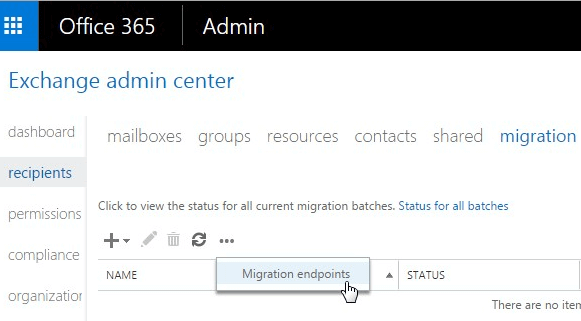
- В Exchange Admin Center перейдите в «Получатели» → «Миграция» и выберите «Конечные точки миграции».
- Нажмите «Новая +» и выберите тип IMAP.
- Введите настройки: сервер IMAP — imap.gmail.com, используйте стандартные параметры безопасности (SSL/TLS), порт 993.
- Нажмите «Далее». После создания endpoint он будет отображаться в списке.
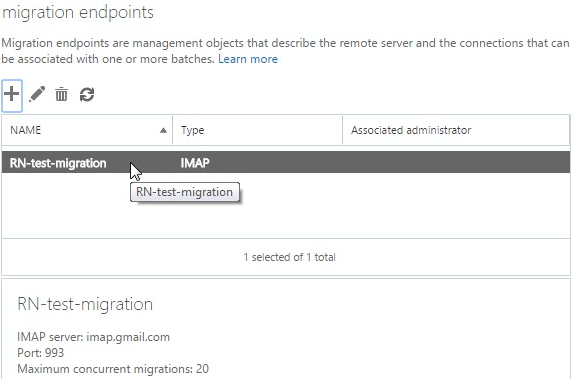
Примечание: endpoint — это набор настроек, которые Exchange использует для подключения к Gmail при переносе почты.
6. Создание пакета миграции и перенос почтовых ящиков
- В Exchange Admin Center перейдите «Получатели» → «Миграция» и нажмите «+» → «Миграция в Exchange Online».
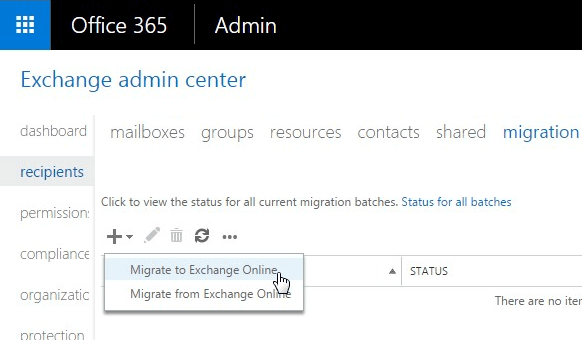
- Выберите метод IMAP и нажмите «Далее».
- Загрузите CSV/файл с пользователями, в котором укажите имя пользователя (Gmail‑адрес) и пароль (или специальный пароль приложения). Формат должен соответствовать требованиям Microsoft.
- После валидации вы увидите список почтовых ящиков Gmail, готовых к миграции. Нажмите «Далее».
- На экране «Установить конечную точку миграции» выберите созданный ранее endpoint.
- Оставьте значения IMAP по умолчанию, укажите имя пакета миграции и начните пакет («Создать» или «Начать» в зависимости от версии).
- Миграция начнётся автоматически. Вы можете нажать «Просмотреть сведения», чтобы наблюдать прогресс по каждому почтовому ящику.
Подсказка: при большом объёме писем пакет может выполнять перенос в несколько этапов. Планируйте окна обслуживания.
7. Перенаправление MX‑записи на Office 365
- В Админ‑центре Office 365 откройте «Настройки» → «Домены» и выберите домен.
- На экране «Настроить онлайн‑службы» выберите «Я буду управлять своими DNS‑записями» и получите список необходимых записей (MX, CNAME, TXT, SRV).
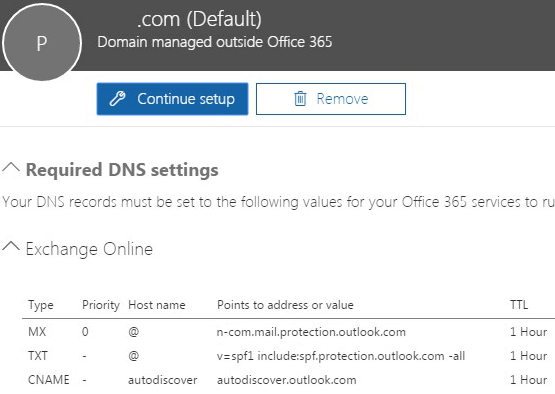
- В панели управления вашим DNS‑регистратором добавьте или обновите MX‑запись, указывающую на адрес Exchange Online, указанный Microsoft. Также добавьте SPF/TXT запись, чтобы предотвратить спуфинг.
- После обновления MX новые входящие письма начнут доставляться в Office 365. Старая почта остаётся доступной в процессе миграции.
Важно: обновление DNS может занимать от нескольких минут до 48 часов в зависимости от TTL. Планируйте переключение в непиковое время.
8. Что мигрируется и что нет
- Мигрируются: письма и структура папок (IMAP). Часто метки Gmail преобразуются в папки.
- Не мигрируются: метаданные Gmail (например, некоторые виды меток), контакты и календари — их нужно экспортировать отдельно (CSV/ICS или Google Takeout).
- Не переносится: фильтры и маршрутизация (настройки, сохранённые в Google Admin), а также некоторые особые атрибуты безопасности.
Рекомендация: выполните экспорт контактов и календарей до смены MX, импортируйте их в Outlook или Exchange Online отдельно.
Альтернативные подходы и когда IMAP не подходит
- Google Workspace Migration for Microsoft Exchange (GWMME) — инструмент от Google/Microsoft для миграции, который поддерживает перенос почты, контактов и календарей при использовании Google Workspace. Подходит для более глубоких миграций.
- Сторонние инструменты (например, BitTitan, SkyKick) — предлагают автоматизацию, планирование, трансформацию меток и поддержку больших проектов.
- Ручной экспорт/импорт (PST) — подходит для отдельных пользователей: экспорт почтового ящика в PST и импорт в Outlook/Exchange.
Когда IMAP не подходит:
- Нужно переносить контакты и календари как часть миграции.
- Требуется миграция метаданных меток Gmail.
- Большое количество пользователей с жёсткими SLA и требованием минимального простоя.
Ментальные модели и решение «быстро vs дешёво»
- Малый объём и низкий бюджет: IMAP‑миграция ручным способом — дешёвый вариант, но трудоёмкий.
- Средние организации: комбинировать IMAP для почты и экспорт контактов/календарей — разумный компромисс.
- Крупные компании и критичные сроки: платные инструменты и профессиональные услуги — дороже, но надёжнее и быстрее.
Риски и способы смягчения
- Потеря данных: делайте резервные копии и тестовые миграции.
- Проблемы с авторизацией: заранее настройте пароли приложений или OAuth.
- Сбои доставки почты: четко спланируйте момент переключения MX и уведомите пользователей.
- Нарушение безопасности: применяйте проверку SPF, DKIM и настройте политики безопасности в Office 365.
Роль‑ориентированные чек‑листы
Администратор:
- Подтвердил домен.
- Выдал лицензии Exchange Online.
- Подготовил CSV с пользователями.
- Создал migration endpoint и пакет.
- Обновил DNS и проверил MX.
IT‑поддержка:
- Провела пилотную миграцию 1–2 пользователей.
- Подготовила инструкции для конечных пользователей.
- Настроила профиль Outlook и провела тесты отправки/приёма.
Конечный пользователь:
- Экспортировал локальные данные (если нужно).
- Проверил доступ к новому почтовому ящику и синхронизацию мобильных устройств.
- Сообщил о проблемах в службу поддержки.
Критерии приёмки
- Почтовые ящики, указанные в пакете, успешно синхронизированы и доступны в Exchange Online.
- Новые входящие письма доставляются в Office 365 после смены MX.
- Контакты и календари импортированы или доступны через отдельный процесс.
- Пользователи подтвердили доступ и могут отправлять/принимать почту.
Частые ошибки и способы их устранения
- Неверные учётные данные в CSV: проверьте формат и специальные символы в паролях.
- IMAP не включён: включите IMAP в Gmail для аккаунта или через Google Admin.
- Блокировка авторизации Google: создайте пароль приложения или настройте OAuth.
- DNS не обновлён: проверьте у регистратора и снизьте TTL заранее.
Откат и план на случай неполадок
- До смены MX: если миграция идёт неправильно, остановите пакет в Exchange Admin Center и устраните проблему.
- После смены MX: если нужно вернуть доставку в Gmail, восстановите прежние MX‑записи у регистратора.
- Резервный доступ: сохраняйте доступ админа к старому почтовому окружению до полного завершения миграции.
Мини‑методология миграции (шаги высокого уровня)
- Планирование: объём, сроки, коммуникация, резервное копирование.
- Подготовка: подтверждение домена, учётные записи, IMAP, пароли приложений.
- Пилот: миграция 1–2 тестовых почтовых ящика.
- Массовая миграция: запуск пакетов по этапам.
- Переключение MX: обновление DNS и мониторинг.
- Завершение: импорт контактов/календарей, обучение пользователей, закрытие проекта.
Краткое резюме
IMAP‑миграция из Gmail в Office 365 подходит для простого переноса писем и папок. Для полного переноса контактов, календарей и метаданных рассматривайте дополнительные инструменты. Планируйте тестовую миграцию, подтвердите домен, подготовьте CSV и следуйте этапам: создать endpoint, запустить пакет, переключить MX и проверить доставку.
Если у вас возникли вопросы по конкретным шагам или по подготовке CSV/настройке OAuth, задайте их — помогу пошагово.
Часто задаваемые вопросы
Нужно ли экспортировать контакты и календари отдельно?
Да. IMAP переносит только почту. Экспортируйте контакты в CSV и календари в формате ICS (или используйте Google Takeout), затем импортируйте в Outlook или Exchange Online.
Что делать, если у пользователей включена двухфакторная аутентификация?
Создайте пароли приложений для каждого пользователя или настройте централизованный OAuth‑доступ через Google Workspace для безопасной авторизации.
Как уменьшить время простоя при смене MX?
Понизьте TTL записей заранее, планируйте переключение в непиковое время и протестируйте доставку на контрольные адреса.
Можно ли автоматизировать миграцию для сотен пользователей?
Да. Ручной IMAP подходит для небольших организаций. Для сотен пользователей используйте инструменты миграции (BitTitan, SkyKick) или GWMME.
Как проверить, что миграция завершена успешно?
Проверьте статус пакета в Exchange Admin Center, сравните количество писем до и после, попросите пользователей подтвердить доступ и протестировать отправку/приём.
Изображение: пример страницы выбора бизнес‑плана Office 365
Изображение: вход в портал Office 365 и доступ к админ‑центру
Изображение: опция «Импорт нескольких пользователей» в админ‑центре
Изображение: список конечных точек миграции в Exchange Admin Center
Изображение: пример настроенной конечной точки IMAP для Gmail
Изображение: кнопка запуска миграции в Exchange Admin Center
Изображение: пример требуемых DNS‑записей для Office 365

Похожие материалы

Несколько аккаунтов Skype: Multi Skype Launcher

Журнал для работы: повысить продуктивность

Персональные звуки уведомлений на Android

Скачивание шоу Hulu для офлайн‑просмотра

Microsoft Start: персонализированная новостная лента
