
Как перенести данные из Chrome в Safari
Safari — хороший браузер. Если вы недавно начали им пользоваться, возникает вопрос: можно ли перенести данные и закладки из другого браузера в Safari? Ответ — да. Ниже показаны правильные и проверенные способы миграции из Chrome в Safari, а также советы при проблемах.
Как можно перенести данные из Chrome в Safari
1. Используйте автоматическую миграцию

Если вы не пользовались ранее Safari на этом компьютере, закладки и история обычно импортируются автоматически. При первом запуске на странице «Избранное» или «Лучшие сайты» Safari может показать сообщение внизу с предложением сохранить или удалить старые закладки.
Нажмите кнопку «Сохранить» (Keep), чтобы оставить существующие закладки в Safari, и всё готово. Если закладки были импортированы некорректно, используйте опцию «Не сохранять» (Don’t Keep), чтобы удалить их и попытаться импортировать снова.
Как видите, этот способ полностью автоматизирован: Safari распознаёт и импортирует закладки, историю и другую доступную информацию из Chrome без дополнительного ввода от пользователя.
2. Импорт закладок и истории вручную
Если автоматический способ не сработал, импортируйте данные вручную. Пошаговая инструкция:
- Откройте приложение Safari.
- В строке меню выберите Файл > Импортировать из > Google Chrome.
- Отметьте, какие элементы нужно импортировать (закладки, история и т.д.).
Если у вас закладки сохранены в виде файла HTML, можно выбрать опцию «Файл HTML закладок» (Bookmarks HTML File) и указать путь к файлу.
Чтобы экспортировать закладки из Chrome в HTML, выполните следующие шаги:
- В Chrome нажмите значок Меню в правом верхнем углу и выберите Закладки > Диспетчер закладок (Bookmarks > Bookmark Manager).
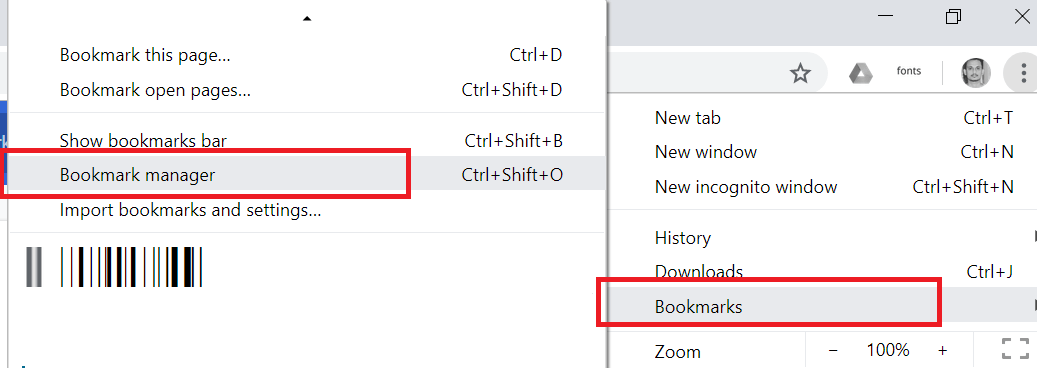
- Когда откроется менеджер закладок, нажмите Организовать (Organize), далее Экспортировать закладки (Export bookmarks) и сохраните файл в удобном месте.
Затем в Safari выберите Файл > Импортировать из > Файл HTML закладок и укажите сохранённый файл.
Важное замечание
- При импорте через HTML сохраняется только структура закладок и URL. Пароли и расширения не переносятся таким способом.
Когда миграция может не сработать
- Автоматическая миграция не началась из‑за разной учётной записи или прав доступа. Например, если Chrome запускался под другим пользователем, Safari может не найти профиль.
- Файлы профиля Chrome повреждены или находятся в нестандартной папке.
- Некоторые расширения, сохранённые данные сайтов и пароли не совместимы с Safari.
Если вы столкнулись с этими проблемами, используйте ручной экспорт закладок в HTML и импорт в Safari. Для паролей рассмотрите менеджеры паролей, которые поддерживают экспорт/импорт (например, через CSV) и совместимы с Safari.
Альтернативные подходы
- Использовать iCloud для синхронизации закладок: установите расширение iCloud для Chrome (если доступно) и синхронизируйте закладки через iCloud, затем включите iCloud для Safari на ваших устройствах.
- Применить сторонний менеджер закладок (например, Raindrop, Pinboard): экспорт из Chrome и импорт в сервис, затем подключение сервиса к Safari через расширение или веб-интерфейс.
- Для паролей — применять менеджер паролей (1Password, Bitwarden), который умеет импортировать из Chrome и работать в Safari.
Краткая методология (минимальный чек-лист перед миграцией)
- Сделайте резервную копию профиля Chrome (скопируйте папку профиля или экспортируйте закладки в HTML).
- Проверьте, под какой учётной записью запущен Chrome и Safari; при необходимости войдите под тем же пользователем системы.
- Откройте Safari и попробуйте автоматическую миграцию.
- Если не получилось — экспортируйте закладки из Chrome в HTML, затем импортируйте в Safari.
- Проверьте результат: структура закладок, папки, топовые сайты и история.
Контрольные списки по ролям
Обычный пользователь:
- Создать экспорт закладок в HTML.
- Открыть Safari → Файл → Импортировать.
- Проверить корректность закладок.
IT‑администратор:
- Проверить права доступа к профилям пользователей.
- Выполнить массовый экспорт/импорт или развернуть через MDM/скрипты.
- Документировать изменения и уведомить пользователей.
Power user (много расширений и настроек):
- Сохранить список расширений и их настройки вручную.
- Экспортировать пароли через безопасный менеджер паролей.
- Тестировать на одной машине перед массовой миграцией.
Частые неисправности и способы решения
Не отображаются закладки:
- Убедитесь, что вы выбрали правильный профиль Chrome.
- Повторите экспорт в HTML и импорт в Safari.
- Перезапустите Safari и перезагрузите систему.
Не импортируется история:
- История иногда не переносится через HTML. Попробуйте автоматический импорт из меню «Файл > Импортировать из > Google Chrome». Если это не помогло, используйте сторонние инструменты для миграции истории.
Проблемы с паролями:
- Safari не импортирует пароли из HTML. Экспортируйте пароли в CSV через менеджер паролей и импортируйте в целевой менеджер, совместимый с Safari.
Критерии приёмки
- Все основные папки с закладками присутствуют в Safari и структура сохранена.
- Ссылки открываются корректно.
- История посещений отображается (если была выбрана для импорта).
- Критические расширения и пароли либо перенесены, либо есть план переноса через менеджер паролей.
Глоссарий — 1 строка
- Профиль Chrome: папка, где Chrome хранит закладки, историю, куки и настройки пользователя.
Итог
Перенос из Chrome в Safari прост: начните с автоматической миграции, а если она не сработает — используйте экспорт закладок в HTML и импорт в Safari. Для паролей и расширений подготовьте отдельный план с использованием менеджера паролей или ручной переноски настроек.
Важно: прежде чем вносить изменения, сделайте резервную копию профиля или экспортируйте закладки — так вы сможете вернуться к исходному состоянию в любой момент.
Краткое резюме:
- Автоматическая миграция чаще всего работает и требует минимальных действий.
- Ручной экспорт в HTML — универсальное решение при ошибках.
- Пароли и расширения требуют отдельного подхода.

Похожие материалы

Несколько аккаунтов Skype: Multi Skype Launcher

Журнал для работы: повысить продуктивность

Персональные звуки уведомлений на Android

Скачивание шоу Hulu для офлайн‑просмотра

Microsoft Start: персонализированная новостная лента
