
Перенос Destiny 2 с Blizzard (Battle.net) на Steam
Blizzard выпустила Destiny 2 в Steam в августе 2019 года. С тех пор многие игроки ищут понятный способ переноса учётной записи с Battle.net на Steam. Процесс технически простой, но вызывает беспокойство у тех, кто инвестировал часы в прогресс и покупки. Ниже — подробная инструкция, чек-лист и рекомендации по распространённым проблемам.
Как перенести учётную запись Blizzard на Steam
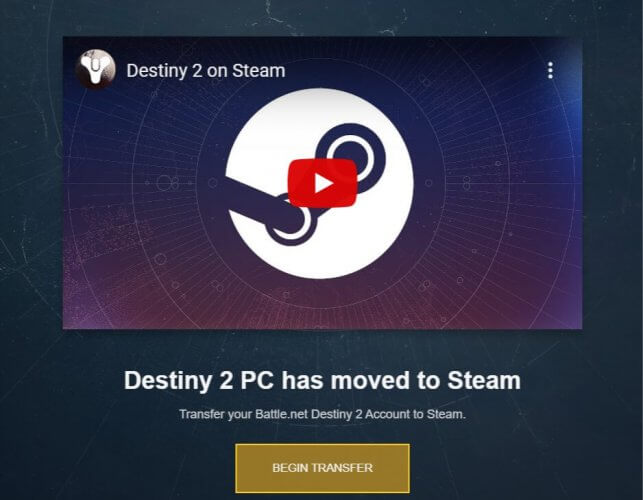
Шаги переноса (коротко):
- Откройте сайт Bungie.net и войдите в свой профиль.
- Если вверху страницы видна красная панель с предложением переноса — нажмите её. Если нет, перейдите на страницу «PC Move» (перенос на ПК).
- Войдите с учётными данными вашего Blizzard (Battle.net).
- На странице переноса нажмите кнопку «Begin Transfer» (начать перенос).
- В списке сервисов выберите Steam.
- Если потребуется, авторизуйтесь в Steam: введите логин и пароль Steam и подтвердите доступ.
- По завершении нажмите «I’m Done» (готово) или подтвердите завершение процесса на экране.
После выполнения этих шагов ваш прогресс, покупки и большинство внутриигровых элементов Destiny 2, привязанные к вашему профилю на Battle.net, будут перенесены в экосистему Steam. После переноса игра станет доступна через клиент Steam.
Important: перенос — одноразовая операция, инициированная Blizzard/Bungie. Убедитесь, что доступ к обоим аккаунтам есть, и вы используете корректные данные входа.
Что делать, если у вас нет клиента Steam
- Перейдите на https://store.steampowered.com и нажмите «Установить Steam» (Install Steam).
- Скачайте и установите установщик Steam на ваш ПК.
- Если у вас нет аккаунта Steam — создайте его бесплатно во время установки или через клиент.
- После создания аккаунта выполните шаги переноса (см. предыдущий раздел).
Примечание: Steam — это цифровая платформа для распространения игр и управления ими. Клиент позволяет запускать игры, добавлять друзей и осуществлять покупки.
Что именно переносится в Steam
Обычно при переносе переносятся следующие элементы, связанные с вашим профилем Destiny 2 на Battle.net:
- Косметические предметы: Призраки (Ghosts), Спарроу (Sparrows), эмблемы, оружие и броня, достижения (Triumphs).
- Валюта и покупки: Silver (мягкая валюта), Bright Dust, приобретённые дополнения (Expansions), Annual Pass, DLC.
Важно: список элементов, которые переносятся, определяется Bungie/Blizzard. Данные о друзьях и списках друзей, как правило, не переносятся автоматически из-за различий в пользовательской базе Steam и Battle.net; друзей придётся добавлять вручную.
Чек‑лист перед переносом (рекомендации)
- Убедитесь, что вы знаете логины и пароли от обоих аккаунтов (Battle.net и Steam).
- Проверьте доступ к адресу электронной почты, привязанному к аккаунтам.
- Отключите двухфакторную аутентификацию только в крайнем случае и восстановите её после переноса.
- Сделайте скриншоты важных страниц (покупки, подписки, аккаунтные данные) на случай спорных ситуаций.
- Закройте все запущенные копии Destiny 2 до начала переноса.
- При наличии подписки/Annual Pass проверьте её статус на Bungie.net.
Что делать, если перенос не проходит или возникают ошибки
Основные причины проблем и способы решения:
- Неверные учётные данные: ещё раз проверьте логин/пароль для Battle.net и Steam. При необходимости сбросьте пароль через официальную форму восстановления.
- Уже привязанный аккаунт Steam: если ваш аккаунт Steam уже связан с другой учётной записью Destiny, перенос может быть запрещён. Проверьте привязки в настройках Bungie.net.
- Проблемы авторизации: очистите кэш браузера, попытайтесь через другой браузер или используйте приватный режим.
- Двухфакторная аутентификация: временно отключите дополнительные методы, если они мешают процедуре.
- Технические сбои на серверах Bungie или Blizzard: подождите несколько часов и попробуйте снова.
Если стандартные шаги не помогают, обратитесь в службу поддержки Bungie и приложите скриншоты подтверждающих документов и чек-лист действий, которые вы предпринимаете.
Когда перенос может не подойти (когда не стоит или не получится)
- Вы хотите сохранить отдельные прогрессы на обеих платформах одновременно — перенос связывает прогресс с новым сервисом и может лишить доступа через старый клиент.
- У вас есть специальные региональные ограничения или платежные подписки, которые привязаны к региону и не поддерживаются в Steam.
- Ваш Steam-аккаунт уже связан с другим профилем Destiny 2.
В этих случаях рассмотрите альтернативы (ниже).
Альтернативные подходы
- Играть через Battle.net: если вы не хотите связывать аккаунты, продолжайте играть в старом клиенте, если он доступен.
- Создать отдельный новый аккаунт Steam и начать игру заново.
- Добавить игры вручную в библиотеку Steam как не‑Steam игру (доступно для запуска, но без синхронизации прогресса).
- Обращение в поддержку: запросите у Bungie индивидуальные рекомендации для редких случаев.
Критерии приёмки (как проверить успешность переноса)
- Игра Destiny 2 появляется в вашей библиотеке Steam и запускается через клиент Steam.
- Ваш персонаж, снаряжение и покупки отображаются корректно в игре после запуска через Steam.
- Валюта (Silver, Bright Dust) и купленные дополнения доступны в инвентаре/магазине.
- Данные учётной записи в Bungie.net показывают связь с вашим Steam‑аккаунтом.
Если один из пунктов не соответствует, следуйте разделу «Что делать, если перенос не проходит» и свяжитесь с поддержкой.
Роль‑ориентованные чек‑листы
Для обычного игрока:
- Проверить доступ к почте и пароль Battle.net.
- Установить клиент Steam и войти.
- Перейти на Bungie.net и начать перенос.
- Подтвердить наличие покупок в Steam после переноса.
Для администратора/члена семьи, помогающего с переносом:
- Убедиться, что владелец аккаунта присутствует и может подтвердить операции.
- Не менять пароли владельца без его согласия.
- Записать результат переноса (скриншоты, даты и время).
Краткое резюме
Перенос Destiny 2 с Blizzard (Battle.net) на Steam — одноразовый и относительно простой процесс через Bungie.net. Главное — заранее подготовить доступы, проверить клиент Steam и сохранить доказательства покупок. В большинстве случаев всё переносится корректно, кроме списков друзей, которые придётся восстановить вручную.
Если остались вопросы или вы столкнулись с нестандартной проблемой, опишите её в комментариях или обратитесь в службу поддержки Bungie с подробным чек‑листом действий.
RELATED STORIES YOU MAY LIKE:
- How to fix Steam’s Invalid Depot Configuration error
- Best gamepads for Steam to buy [2020 Guide]
- Want to add your GOG games to the Steam library? Try this

Похожие материалы

Несколько аккаунтов Skype: Multi Skype Launcher

Журнал для работы: повысить продуктивность

Персональные звуки уведомлений на Android

Скачивание шоу Hulu для офлайн‑просмотра

Microsoft Start: персонализированная новостная лента
