
Конвертация ext2/ext3 в ext4 без переустановки
Содержание
- Linux — какие есть файловые системы
- Альтернативы полной переустановке
- Подготовка: требования и бэкапы
- Проверка ядра и идентификация дисков
- Загрузка с Live CD и получение root-доступа
- Команды конвертации
- Проверка и монтирование
- Редактирование fstab и обновление загрузчика
- Перезагрузка и тестирование
- Когда не стоит конвертировать
- План восстановления и сценарии отказа
- Чеклист по ролям
- Дерево решений (Mermaid)
- Критерии приёмки и тесты
- Итог и рекомендации
Linux — какие есть файловые системы
Краткое определение: ext2 — ранняя версия без журналирования; ext3 — добавляет журналирование; ext4 — современное развитие, с расширениями (extents), ускоренной работой с большими файлами и лучшей устойчивостью к фрагментации.
- ext2: изначально 1993 года, не имеет журнала. Простой, но уязвим при сбоях питания.
- ext3: вышел в 2001 году, добавил журналирование. Широко использовался многие годы.
- ext4: появление в 2008 году. Поддерживает большие объёмы, extents, улучшенные таймстемпы и оптимизации записи.
Важно: переход с ext2/3 на ext4 — это модификация структуры метаданных. Многие улучшения работают прозрачным образом, но некоторые функции ext4 (например, extent-формат) вносят изменения, которые не всегда просто отменить.
Альтернативы полной переустановке
Перед тем как заниматься конвертацией, подумайте о полной переустановке системы:
- Полная переустановка с переносом данных даёт «чистую» систему с современным дистрибутивом и корректными конфигурациями.
- Обновление дистрибутива (dist-upgrade) зачастую безопаснее и приносит новые пакеты, исправления безопасности и ядро, которые лучше поддерживают ext4.
Когда имеет смысл конвертировать напрямую:
- На старом оборудовании нельзя установить современный дистрибутив, но нужно получить преимущества ext4.
- Нет времени или возможности мигрировать приложения и конфигурации.
Подготовка: требования и бэкапы
Минимальные требования:
- Ядро Linux версии не ниже 2.6.28. Проверьте командой uname -r.
- Live CD/USB современной Linux-сборки (например, текущий Ubuntu, Debian, Fedora или их облегчённые варианты).
- Установочный диск/образ вашей текущей версии Linux для восстановления при необходимости.
- Как минимум два отдельных бэкапа пользовательских данных на разные носители (внешний диск, сетевой бэкап, облако).
Важное: всегда проверяйте целостность бэкапов (например, контрольные суммы), прежде чем менять файловую систему.
Пункты предосторожности:
- Не выполняйте операцию без соответствующего ядра. Это приведёт к невозможности загрузки.
- Если раздел зашифрован (LUKS, dm-crypt) или находится под LVM/RAID, сначала разберитесь с этими слоями — операция требует дополнительных шагов.
Проверка ядра и идентификация дисков
Определите текущую версию ядра:
uname -rВы должны увидеть версию вроде 2.6.28 или выше. Если версия ниже — обновите ядро или установите современный дистрибутив/Live среду и проводите конвертацию оттуда.
Проверьте блоковые устройства и их файловые системы:
blkid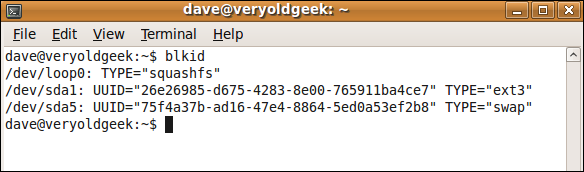
Вывод покажет, какие разделы присутствуют, их типы файловых систем и UUID. Ищите раздел, который хотите конвертировать — например /dev/sda1 с типом ext3 или ext2.
Посмотреть список разделов и таблицу разделов:
fdisk -l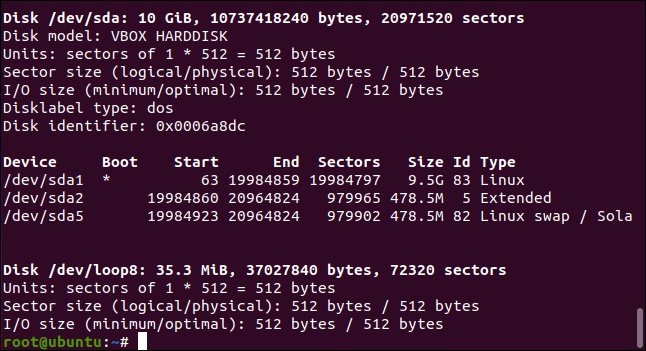
Если раздел смонтирован — запомните точку монтирования и отмонтируйте его в Live среде перед конвертацией.
Загрузка с Live CD и получение root-доступа
- Вставьте Live CD/USB и загрузитесь с него. Выберите опцию «Try» или «Try without installing», чтобы попасть в живую среду.
- Откройте терминал и станьте root, чтобы не добавлять sudo к каждой команде:
sudo bashБудьте осторожны: теперь вы работаете от имени root.
Команды конвертации
Выберите команду в зависимости от исходной файловой системы.
- Для ext2 → ext4:
tune2fs -O extents,uninit_bg,dir_index,has_journal /dev/sda1- Для ext3 → ext4:
tune2fs -O extents,uninit_bg,dir_index /dev/sda1Пояснения опций:
- extents — включает extents, улучшает работу с большими файлами.
- uninit_bg — оптимизация групп блоков для ускорения fsck.
- dir_index — индексирование директорий для ускорения поиска в больших каталогах.
- has_journal — добавляет журнал (только при переходе с ext2).
После запуска команды часто нет подробного вывода — возвращение к приглашению командной строки означает, что операция выполнилась. Если появились сообщения об ошибках, остановитесь и разберитесь с ними.
Важно: tune2fs только включает опции в метаданные файловой системы. Полная интеграция может потребовать выполнения e2fsck и монтирования.
Проверка и исправление файловой системы
Всегда проверяйте целостность после конвертации. Используйте e2fsck с флагами для автоматического исправления обнаруженных проблем:
e2fsck -pf /dev/sda1Опции:
- -p — автоматическое исправление без запроса (preen).
- -f — форсировать проверку даже если система помечена как чистая.
Если e2fsck сообщает ошибки, внимательно читайте сообщения и, при необходимости, выполняйте исправления вручную (без -p), чтобы принимать решения о конкретных правках.
Монтирование и проверка содержимого
Смонтируйте раздел на временную точку, чтобы проверить содержимое и конфигурационные файлы:
mount -t ext4 /dev/sda1 /mnt
ls /mnt
Просмотрите важные файлы, например /mnt/etc/fstab и /mnt/boot.
Связанные документы: как монтировать и отмонтировать устройства в терминале Linux.
Редактирование fstab
Откройте fstab и замените типы файловых систем ext2/ext3 на ext4, где это необходимо:
nano /mnt/etc/fstabНайдите все строки, где указан тип файловой системы, и замените ext3 или ext2 на ext4. Сохраните изменения (в nano — Ctrl+O, затем Ctrl+X).
Важно: предпочтительнее использовать UUID в fstab вместо /dev/sdXY. Так система более устойчива к изменению нумерации дисков.
Обновление загрузчика (grub)
Чтобы grub увидел изменения, сделайте chroot в корень смонтированной системы:
chroot /mntВнутри chroot выполните:
update-grubЗатем установите grub в MBR/EFI на уровне диска (например, /dev/sda):
grub-install /dev/sdaЕсли ваша система использует UEFI, убедитесь, что вы используете правильные параметры grub-install и что ESP (EFI System Partition) смонтирован внутри chroot (обычно /boot/efi).
Выйдите из chroot командой exit и отмонтируйте разделы по необходимости.
Перезагрузка и тестирование
Перезагрузите компьютер и извлеките Live CD/USB. При загрузке выполните:
blkidУбедитесь, что тип файловой системы изменился на ext4 для нужного раздела.
Возможны задержки при первой загрузке после конвертации. На виртуальных машинах или старых дисках первая загрузка может занять больше времени — не прерывайте процесс преждевременно.
Когда не стоит конвертировать
- Если вы можете обновить систему / переустановить дистрибутив — это часто лучше.
- Если раздел зашифрован или использует нестандартные слои (стек LVM поверх RAID) и вы не уверены, как правильно действовать.
- Если у вас нет проверенных бэкапов.
Если сомневаетесь — сделайте полную резервную копию и по возможности тестируйте процесс на ненастоящем разделе/VM.
План восстановления и сценарии отказа
Если система после перезагрузки не загружается:
- Загрузитесь с Live CD и восстановите старую fstab из бэкапа или отредактируйте /mnt/etc/fstab обратно на ext3/ext2.
- Переустановите прежнюю версию grub из chroot.
- Если ничего не помогает — переустановите систему с помощью установочного диска и восстановите данные из бэкапа.
Если e2fsck сообщает критические ошибки:
- Не монтируйте раздел. Создайте образ раздела (dd) на другой диск и попытайтесь восстановить данные со снимка.
Если признаки повреждения файлов:
- Используйте специализированные инструменты восстановления файлов (testdisk, photorec) и обращайтесь к репутации специалистов при критичных данных.
Важно: план восстановления должен быть подготовлен заранее и протестирован, по возможности, на образцах.
Чеклист по ролям
Системный администратор:
- Проверить версию ядра (uname -r).
- Сделать полные бэкапы (с контрольными суммами).
- Подготовить Live среду и проверить её совместимость.
- Выполнить tune2fs → e2fsck → монтирование → правку fstab → chroot → update-grub → grub-install.
- Протестировать загрузку и работу сервисов.
- Документировать изменения и фиксировать время простоя.
Домашний пользователь / энтузиаст:
- Скопировать важные файлы на внешний диск и в облако.
- Завести установочный образ старой системы на случай отката.
- Делать операции в Live среде и не работать в основной системе.
- Не паниковать при долгой первой загрузке — дождаться результата.
Дерево решений (Mermaid)
flowchart TD
  A[Нужно перейти на ext4?] --> B{Можете переустановить систему?}
  B -- Да --> C[Рекомендуется переустановка или обновление дистрибутива]
  B -- Нет --> D{Ядро >= 2.6.28?}
  D -- Нет --> E[Обновите ядро или используйте Live среду с новым ядром]
  D -- Да --> F{Раздел зашифрован/LVM/RAID?}
  F -- Да --> G[Дополнительная подготовка: расшифровка/сборка LVM/RAID]
  F -- Нет --> H[Создать бэкап → загрузиться с Live → tune2fs → e2fsck → правка fstab → update-grub → reboot]
  H --> I{Загрузился успешно?}
  I -- Да --> J[Готово]
  I -- Нет --> K[Выполнить план восстановления из бэкапов]
Критерии приёмки
Перед считать задачу выполненной, проверьте:
- Система загружается без ошибок.
- blkid или lsblk показывают тип ext4 для целевого раздела.
- В /etc/fstab записан ext4 и используется правильный UUID.
- Все критичные сервисы стартуют и работают как ожидалось.
- Пользовательские данные доступны и целы (проверить контрольные суммы для нескольких файлов).
Тесты и кейсы приёмки
- Тест загрузки: перегрузка системы дважды подряд.
- Тест целостности: сравнить контрольные суммы для 10–20 важных файлов до и после.
- Тест работы приложений: запустить базовые сервисы (ssh, веб-сервер, БД) и выполнить функциональную проверку.
- Тест производительности: ориентировочная проверка времени загрузки и отклика приложений.
Частые ошибки и способы их решения
Проблема: не загружается после конвертации. Решение: загрузитесь с Live, проверьте /mnt/etc/fstab, верните прежний тип в fstab при необходимости и переустановите grub.
Проблема: e2fsck выдаёт ошибки, которые не исправляются автоматически. Решение: запустите e2fsck без -p и следуйте подсказкам, либо восстановите данные из бэкапа.
Проблема: система использует UEFI и grub-install не находит ESP. Решение: смонтируйте ESP в /mnt/boot/efi перед chroot и затем выполните grub-install.
Дополнительные замечания и примечания
- Всегда используйте Live среду с современным инструментарием. Старые Live CD могут не поддерживать новые опции ext4.
- При массовых серверах рекомендуется тестировать процедуру на копии раздела/VM перед применением на боевых серверах.
Факт-бокс — ключевые числа:
- Минимальная версия ядра: 2.6.28
- Годы появления: ext2 (1993), ext3 (2001), ext4 (2008)
Итог и рекомендации
Переход ext2/ext3 → ext4 возможен и сравнительно прямолинеен, но требует аккуратной подготовки: бэкапы, проверка ядра, Live среда и план отката. Если ваша цель — полноценное обновление безопасности и пакетов, рассматривайте полную переустановку современного дистрибутива. Если же переустановка невозможна, описанные шаги позволят получить преимущества ext4 без полного переустановления системы.
Короткий чеклист на память:
- Сделать два независимых бэкапа.
- Проверить uname -r (ядро ≥ 2.6.28).
- Загрузиться с Live CD/USB.
- tune2fs → e2fsck.
- Правка /etc/fstab в смонтированной системе.
- chroot → update-grub → grub-install.
- Перезагрузить и проверить blkid.
Спасибо за то, что уделили внимание безопасности данных. Если нужно, могу подготовить пошаговый playbook для конкретного дистрибутива (Ubuntu/Debian/RHEL) или шаблон резервного копирования перед конвертацией.

Похожие материалы

Несколько аккаунтов Skype: Multi Skype Launcher

Журнал для работы: повысить продуктивность

Персональные звуки уведомлений на Android

Скачивание шоу Hulu для офлайн‑просмотра

Microsoft Start: персонализированная новостная лента
