
Как перенести профиль пользователя Windows: практическое руководство

Быстрые ссылки
- Easy Transfer раньше упрощал задачу
- Как лучше всего перенести профиль Windows
- Вариант 1: Использовать учётную запись Microsoft и перенести файлы
- Вариант 2: Скачать TransWiz (бесплатно)
- Вариант 3: Купить PCmover (платно)
Microsoft удалил Windows Easy Transfer в Windows 10, но профиль пользователя всё ещё можно перенести. Учётные записи Microsoft синхронизируются проще, файлы можно перенести вручную. Transwiz (бесплатно) и PCmover (платно) — надёжные варианты.
Easy Transfer раньше упрощал задачу
Windows Easy Transfer появилась в Windows Vista и поддерживалась в Windows 7, 8 и 8.1. Это был бесплатный и удобный инструмент для переноса локальных профилей и множества настроек с одного компьютера на другой. Начиная с Windows 8 в систему можно было войти с учётной записью Microsoft — при входе на другом устройстве многие настройки автоматически восстанавливались.
В Windows 10 Microsoft не перенесла Easy Transfer. Вместо этого был временный партнёрский доступ к PCmover от Laplink; бесплатная раздача закончилась. Сейчас PCmover — платный продукт, минимально от ~30$ за версию Express.
Что лучше всего подходит для переноса профиля Windows?
Мы проверили несколько ручных методик переноса профиля Windows между ПК и в большинстве случаев столкнулись с необходимостью дополнительной ручной починки прав доступа и других параметров. Поэтому надёжный полностью автоматический метод, который всегда работает без доработок, отсутствует. Оставшиеся практичные варианты:
- Преобразовать локальную учётную запись в учётную запись Microsoft и вручную перенести файлы.
- Использовать бесплатную утилиту Transwiz для переноса одного локального профиля.
- Приобрести PCmover, если нужно переносить несколько пользователей, файлы и (частично) программы.
Ключевые особенности каждого варианта:
- Преобразование в учётную запись Microsoft — бесплатно и просто. Перенесутся многие системные настройки и синхронизация OneDrive, но сторонние приложения, локальные файлы вне OneDrive и некоторые параметры не будут перенесены.
- Transwiz — бесплатен и прост для 1–2 профилей. Не умеет переносить профиль, в который вы сейчас вошли; нужен внешний диск и, при необходимости, дополнительное копирование файлов.
- PCmover — самый функциональный: может переносить несколько профилей, файлы и часть приложений; поддерживает сеть, USB-кабель передачи или внешний диск. Это платный вариант, но он экономит время и уменьшает риск ошибок при сложных миграциях.
Вариант 1: Использовать учётную запись Microsoft и перенести файлы
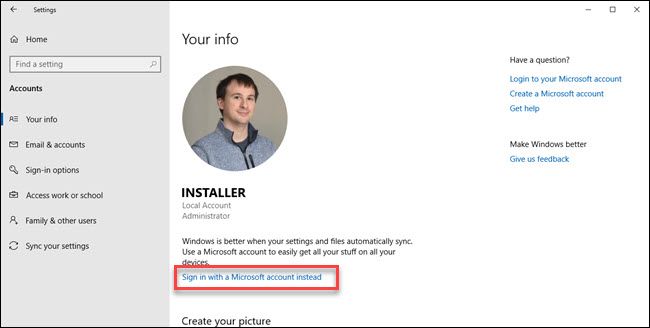
Если вы используете Windows 8.1 или Windows 10 и входите в систему с учётной записью Microsoft, многие ваши параметры автоматически синхронизируются при входе на новом ПК. Если у вас локальная учётная запись, стоит рассмотреть её конвертацию в учётную запись Microsoft — это простой способ включить синхронизацию настроек, OneDrive и некоторых системных опций.
Важно: это не перенесёт всё. Программы придётся переустанавливать вручную, а файлы, которые не находятся в OneDrive, нужно копировать отдельно.
Шаги для конвертации локальной учётной записи в учётную запись Microsoft:
- На старом ПК откройте Пуск → Параметры → Учетные записи.
- Нажмите “Войти с учётной записью Microsoft” (Sign in with a Microsoft account) и следуйте мастеру настройки.
- Если учётной записи Microsoft нет — создайте её заранее на сайте account.microsoft.com.
После конверсии вы получите синхронизацию ряда системных настроек, паролей (если включён менеджер паролей Microsoft) и параметры экрана/темы. Но локальные файлы и большинство программ нужно переносить отдельно.
Перенос файлов с помощью Истории файлов (File History)
- Подключите внешний жёсткий диск к старому ПК.
- Откройте Пуск → Параметры → Обновление и безопасность → Резервное копирование.
- Выберите “Добавить диск” и укажите подключённый внешний накопитель.
- По умолчанию сохраняются папки: Рабочий стол, Документы, Загрузки, Музыка, Изображения, Видео. Для добавления других папок нажмите “Дополнительно” или “Дополнительные параметры” и в списке укажите нужные папки.
- Дождитесь создания резервной копии.
- На новом ПК подключите тот же диск, зайдите в Параметры → Обновление и безопасность → Резервное копирование и выберите восстановление файлов из текущей резервной копии.
- Выберите нужные файлы/папки и восстановите их.
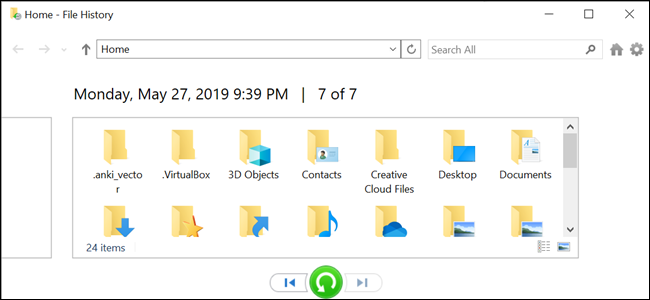
После восстановления переустановите программы вручную. Этот путь хорош тем, что не требует сторонних утилит и опирается на встроенные инструменты Windows.
Полезно: История файлов — это метод резервного копирования и восстановления, а не полноценный мигратор приложений.
Вариант 2: Скачать TransWiz (бесплатно)
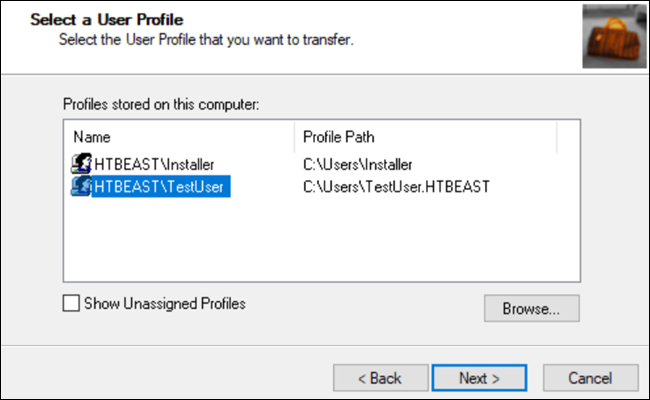
Transwiz — простая и бесплатная утилита, удобная для переноса одного-двух локальных профилей. Недостатки: она не переносит профиль, в который вы сейчас вошли, и не переносит сами файлы пользователей (файлы нужно переносить отдельно, например через Историю файлов). Для работы понадобится внешний диск.
Пошаговая инструкция:
- Скачайте и установите Transwiz на старом и на новом компьютере.
- На старом ПК: если у вас только один профиль, создайте временную учётную запись с правами администратора и войдите в неё. Если профилей несколько — убедитесь, что хотя бы две учётные записи имеют права администратора, и вы вошли в ту, которую не переносите.
- Запустите Transwiz и выберите “I want to transfer data to another computer” → Next.
- Выберите профиль для экспорта → Next.
- Укажите внешний диск как место сохранения архива → Next.
- По желанию задайте пароль для архива; можно оставить поля пустыми и подтвердить.
- Transwiz создаст ZIP-файл с профилем на внешнем диске.
- На новом ПК запустите Transwiz → Restore data, укажите ZIP-файл на диске (распаковка вручную не требуется).
- После восстановления потребуется перезагрузка.
Ограничения и дополнительные заметки:
- Transwiz переносит учётные записи и их настройки, но не переносит пользовательские файлы (документы, мультимедиа) и программы. Файлы переносите отдельно.
- Нельзя переносить профиль, в который вы в данный момент вошли; действуйте из другой админ‑учётной записи.
- Нужен внешний накопитель с достаточным объёмом для архива.
Вариант 3: Купить PCmover (платно)
PCmover — коммерческое ПО от Laplink, которое переносит профили, файлы и частично приложения. Это самый полноценный из рассмотренных инструментов и экономит много времени при миграции целых рабочих станций.
Особенности PCmover:
- Может переносить несколько пользователей одновременно.
- Поддерживает перенос файлов, настроек и часть приложений (зависит от версии программы).
- Работает по сети, через USB-кабель передачи или через внешний диск.
- Платный: версия Express (~$30) подходит для большинства задач, более дорогие версии расширяют функциональность.
Установка и базовый сценарий работы:
- Скачайте и установите PCmover на оба ПК; введите серийный номер при необходимости.
- При наличии кабеля передачи подключите оба ПК или работайте по локальной сети.
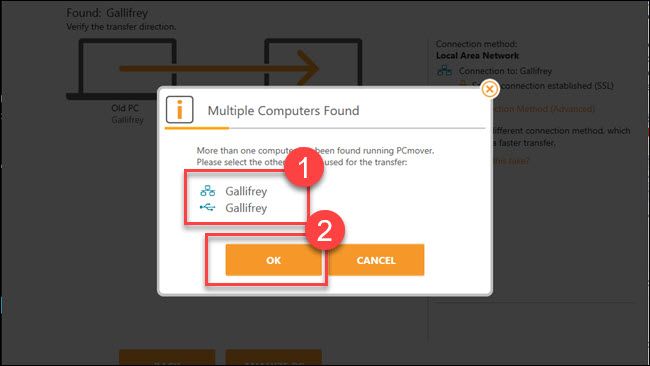
- Запустите PCmover на обоих ПК и выберите устройство для подключения. Если кабель подключён, в списке может быть два варианта (сеть и кабель) — выберите вариант кабеля для более быстрой передачи.
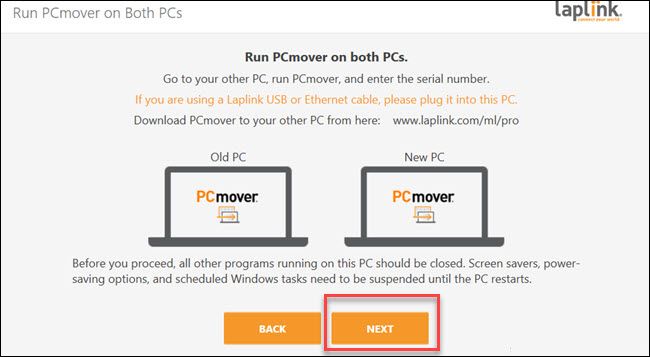
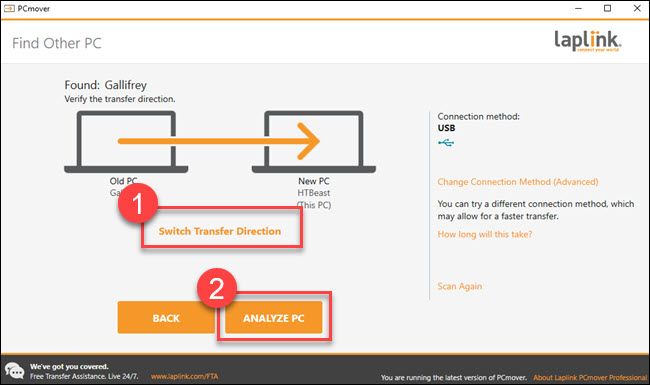
- Убедитесь, что направление передачи верное; при ошибке нажмите “Switch transfer direction”.
- На новом ПК выберите “Analyze PC” — программа просканирует системы и покажет объём данных для переноса.
- Нажмите “View details”, если хотите детально выбрать, что переносить.
- Нажмите “Start Transfer” и дождитесь завершения; по окончании часто требуется перезагрузка.
Практический пример из теста: при передаче ~20 ГБ через USB 3 кабель процесс занял около 5 минут. По сети время зависит от пропускной способности и нагрузки.
Плюсы PCmover: упрощает работу, сокращает ручную настройку и делает процесс миграции более гладким. Минусы: стоимость и потенциал несовместимости при переносе сложных приложений — иногда их всё равно нужно переустановить.
Когда какой метод выбрать — краткая шпаргалка
- Нужны только базовые настройки и вы уже используете/хотите использовать OneDrive: конвертация в учётную запись Microsoft + ручная копия файлов.
- Нужно бесплатно перенести 1–2 локальных профиля: Transwiz + копирование файлов.
- Нужно перенести несколько пользователей, файлы и (частично) программы с минимальной ручной работой: PCmover.
Сравнение: матрица вариантов
| Критерий | Преобразование в Microsoft | Transwiz (бесплатно) | PCmover (платно) |
|---|---|---|---|
| Перенос профиля Windows | Частично (синхрон. настроек) | Да (профиль) | Да |
| Перенос файлов | Нет (ручной перенос) | Нет (ручной перенос) | Да |
| Перенос приложений | Нет | Нет | Частично/да |
| Требует внешний диск | В большинстве случаев — да | Да | Не обязательно |
| Стоимость | Бесплатно | Бесплатно | Платно |
Критерии приёмки (что считать успешной миграцией)
- Все нужные пользовательские файлы доступны в ожидаемых папках (Документы, Изображения и т.д.).
- Восстановлены ключевые системные настройки (тема, язык, параметры входа) либо синхронизированы через учётную запись Microsoft.
- Учетная запись пользователя создаётся/активируется на новом компьютере с тем же именем и правами доступа.
- Критические приложения установлены и запускаются; если приложение не переносится, есть список для переустановки.
- Проверены права доступа к файлам и папкам (удалённые проблемы с доступом решены).
Пошаговый план (SOP) для стандартной миграции
- Подготовка
- Составьте список пользователей и приоритетных данных.
- Проверьте доступ к установщикам критических программ и ключам лицензий.
- Убедитесь, что у вас есть внешний диск достаточного объёма или доступ к локальной сети с достаточной скоростью.
- Резервное копирование
- Создайте резервную копию важных данных (История файлов или другой инструмент).
- Экспортируйте браузерные закладки и строки паролей, если нужно.
- Выбор метода миграции
- Для простых случаев: конвертировать в учётную запись Microsoft и восстановить файлы.
- Для локальных профилей: Transwiz + ручной перенос файлов.
- Для комплексной миграции: PCmover.
- Выполнение миграции
- Следуйте выбранному сценарию, проверяя промежуточные результаты.
- Проверка и приёмка
- Убедитесь, что профили, данные и программы работают.
- Проведите финальную проверку прав доступа и настроек безопасности.
- Чистка и документы
- Удалите временные учётные записи, которые создавали для переноса.
- Задокументируйте процесс и сохраните журналы и контрольные точки.
Типичные ошибки и способы их исправления
- Проблема: Неправильные права доступа к файлам после переноса.
- Решение: Права можно восстановить вручную через свойства папки → Безопасность → Изменить; при массовых проблемах используйте утилиту icacls для восстановления прав по скрипту.
- Проблема: Transwiz не позволяет перенести профиль, потому что вы в него вошли.
- Решение: Создайте вторую админ‑учётную запись, выйдите из переносимого профиля и выполните экспорт.
- Проблема: Некоторые программы не запускаются после переноса PCmover.
- Решение: Переустановите отсутствующие компоненты, проверьте лицензирование и DLL/службы, которые могли не перенестись.
- Проблема: “История файлов” не находит резервную копию.
- Решение: Проверьте букву диска и путь; убедитесь, что диск распознан как внешний и доступен по правам. Попробуйте подключить диск напрямую и проверить структуру папок вручную.
Чек-лист перед переносом (роль: администратор)
- Составлен список пользователей и приоритетных данных
- Сохранены ключи лицензий и установочные файлы
- Создана резервная копия (внешний диск или сетевой ресурс)
- Проверена свободная емкость на целевом устройстве
- На целевом устройстве создана учётная запись администратора
- Выполнена проверка после восстановления (файлы, настройки, приложения)
Безопасность и приватность при переносе
- При переносе через внешний диск убедитесь, что диск зашифрован, если он содержит конфиденциальные данные (BitLocker на Windows Pro или сторонние инструменты).
- При использовании передачи по сети работайте в доверенной локальной сети или используйте VPN; отключите общедоступные Wi‑Fi во время миграции.
- Убедитесь, что архивы с паролями и ключами хранятся отдельно и защищены паролем.
Когда перечисленные методы не подойдут — альтернативы
- Если нужно полное клонирование диска (включая ОС и приложения), рассмотрите диск‑клонирование с помощью образа диска (например, Clonezilla, Acronis True Image). Это подходит для идентичных аппаратных конфигураций и когда требуется полная копия системы.
- Для корпоративных сред с большим количеством рабочих станций применяют централизованные решения развертывания (SCCM, MDT) и профильные сети с обязательным централизованным управлением.
Ментальные модели и эвристики
- Правило 80/20: для 80% пользователей достаточно перенести документы и основные настройки; только 20% требуют сложной миграции приложений.
- Разделение задач: перенос профиля (логин/настройки) vs перенос содержимого (файлы) vs перенос приложений. Каждая задача требует своего инструмента.
Факт-бокс: ключевые моменты
- Transwiz: бесплатен, переносит профиль, не переносит файлы.
- PCmover: платный, переносит профиль + файлы + часть приложений.
- История файлов: встроенный инструмент для резервного копирования пользовательских данных.
- Пример: ~20 ГБ через USB 3 кабель — около 5 минут (в реальных условиях время может отличаться).
Принципиальная блок-схема принятия решения
flowchart TD
  A[Нужно перенести профиль Windows?] --> B{Сколько профилей и что переносить}
  B --> |1–2 локальных профиля, без приложений| C[Transwiz + ручной перенос файлов]
  B --> |Один профиль, хочет синхрон. с облаком| D[Конвертировать в учётную запись Microsoft + История файлов]
  B --> |Несколько профилей или перенос приложений| E[PCmover]
  E --> F{Есть ли кабель передачи?}
  F --> |Да| G[Рекомендуется использовать кабель USB/ethernet для ускорения]
  F --> |Нет| H[Передача по сети или через внешний диск]
Краткие рекомендации по локализации и совместимости
- При переносе между разными версиями Windows (например, с Windows 7 на Windows 10) проверьте совместимость драйверов и приложений. Некоторые старые приложения потребуют переустановки или обновления.
- Если меняется язык системы, убедитесь, что локальные настройки папок и пути корректно отображаются на новой машине.
Резюме
Microsoft убрала Easy Transfer, но сейчас выбор методик для переноса профиля зависит от масштаба задачи и бюджета. Для быстрого перехода и синхронизации настроек используйте учётную запись Microsoft и Историю файлов. Для бесплатного переноса локального профиля — Transwiz, если у вас не слишком много пользователей. Для комплексной миграции с переносом файлов и приложений удобнее всего PCmover, хотя это платный вариант. В любом случае перед началом миграции сделайте резервную копию и составьте план.
Важно: тестируйте процесс на одном пользовательском профиле перед массовой миграцией, чтобы заранее выявить потенциальные проблемы.
Короткая проверочная памятка: подготовьте резервную копию, убедитесь в наличии внешнего носителя или сети, задокументируйте список программ и лицензий, выполните восстановление и проверьте права доступа.
Если хотите, могу подготовить для вас индивидуальный чек‑лист под конкретную конфигурацию (домашний ПК, рабочая станция, корпоративный ноутбук) или пошаговый сценарий для миграции 5–50 пользователей.

Похожие материалы

Несколько аккаунтов Skype: Multi Skype Launcher

Журнал для работы: повысить продуктивность

Персональные звуки уведомлений на Android

Скачивание шоу Hulu для офлайн‑просмотра

Microsoft Start: персонализированная новостная лента
