
Миграция профиля с Windows 7 на Windows 10 — безопасные способы
Кратко:
- Быстрая сводка: перенести профиль можно вручную через Windows Easy Transfer (MIGWIZ) или с помощью стороннего ПО типа Laplink PCmover. Выберите ручной способ при ограниченном бюджете и уверенности в реестре; используйте стороннюю программу для удобства и минимизации рисков.
Зачем это важно
Поддержка Windows 7 официально завершена, поэтому многие пользователи переходят на Windows 10. При этом важно сохранить настройки, файлы и приложения из пользовательского профиля, чтобы рабочая среда осталась привычной.
Основные варианты переноса профиля
Ниже — проверенные методы с пошаговыми инструкциями, плюс практические советы, когда каждый из методов лучше применять.
1. Ручное копирование профиля через Windows Easy Transfer
- Откройте «Мой компьютер» или «Этот компьютер».
- Перейдите в каталог C:\Windows\System32.
- Найдите папку MIGWIZ.
- Кликните правой кнопкой по папке и выберите Копировать.
- Вставьте на внешний накопитель (USB‑флешка, внешний HDD).
Иногда копирование не проходит из‑за временных профилей. Тогда исправьте записи в реестре:
- Нажмите Пуск.
- Введите regedit и откройте Редактор реестра.
- Перейдите по ключу:
- HKEY_LOCAL_MACHINE\Software\Microsoft\Windows NT\CurrentVersion\Profile List
- Найдите дубли профилей и переименуйте ненужные записи или удалите явно повреждённые.
- Запустите Windows Easy Transfer.
- При появлении вопроса Что вы хотите использовать для переноса элементов на новый компьютер? выберите Внешний жесткий диск или USB‑накопитель.
- Отметьте Это мой старый компьютер.
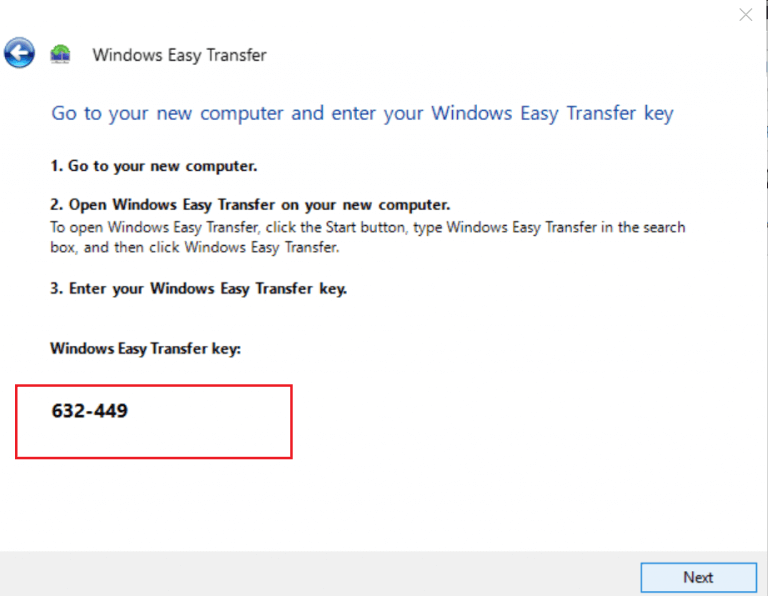
- Сохраните показанный вам ключ Windows Easy Transfer — он понадобится при восстановлении.
Перенос профиля на Windows 10:
- Вставьте USB‑накопитель в ПК с Windows 10 и скопируйте папку MIGWIZ на локальный диск.
- Запустите migwiz.exe.
- Нажмите Далее.
- Выберите Это мой новый ПК.
- Нажмите Далее.
- Укажите Мой старый компьютер работает под управлением Windows 7.
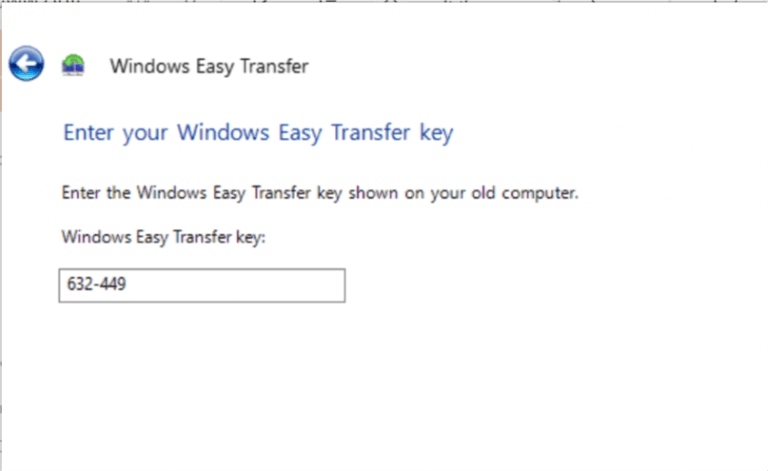
- Введите ключ Windows Easy Transfer, который вы записали ранее.
- Завершите мастер переноса.
Важное. Windows Easy Transfer не переносит некоторые системные компоненты и драйверы. Учтите это при восстановлении рабочих сред с особыми аппаратными требованиями.
2. Сторонние инструменты для миграции
Если ручные шаги кажутся сложными или вы хотите минимизировать время простоя, используйте проверенные программы миграции. Пример: Laplink PCmover. Такие утилиты обычно предлагают:
- Перенос всех пользовательских профилей.
- Перенос настроек системы и приложений.
- Возможность восстановления без ручного редактирования реестра.
Безопасность прежде всего. Используйте официальные версии ПО и скачивайте их с сайта производителя.
Когда какой метод выбирать
- Выбор для частного пользователя: если данных немного и вы комфортно работаете с проводником и реестром — ручной способ экономичен.
- Выбор для бизнеса и IT‑администраторов: при десятках компьютеров выгоднее централизованное решение или стороннее ПО с массовой миграцией и отчётностью.
- Когда ничего не помогает: создайте образ диска и восстановите профиль уже из образа.
Альтернативные подходы
- Резервное копирование данных пользователя и повторная настройка профиля вручную. Подходит при чистой установке и желании избавиться от накопившегося «мусора».
- Использование синхронизации облака (OneDrive, Dropbox) для переноса документов и рабочих папок без миграции локального профиля.
- Групповые политики и скрипты для автоматической настройки сетевых профилей в корпоративной среде.
Мини‑методология для безопасной миграции
- Оценка: список профилей, объёмы данных, установленные приложения.
- Резервная копия: снимок системы или резервная копия пользовательских данных.
- Выбор инструмента: Windows Easy Transfer для простых кейсов или PCmover для комплексной миграции.
- Тест: сначала протестируйте на 1–2 рабочих станциях.
- Полный перенос: после успешного теста выполните массовую миграцию.
- Проверка: подтвердите доступ к данным, корректность настроек и работоспособность приложений.
Чеклист ролей
Для пользователя:
- Сделать резервную копию личных файлов.
- Записать список важных приложений и лицензий.
- Убедиться, что есть внешний накопитель или сетевой ресурс для переноса.
Для администратора:
- Подготовить политику миграции и список приоритетов.
- Провести тестовый перенос на пилотных машинах.
- Подготовить инструкции для восстановления и отката.
Когда миграция не сработает или даст проблемы
- Повреждённый профиль или отсутствующие записи реестра.
- Несовместимые приложения, требующие повторной установки или перенастройки.
- Драйверы устройств, завязанные на старую ОС.
- Проблемы с лицензиями программного обеспечения после переноса.
Безопасность и конфиденциальность
- Шифруйте внешний носитель, если переносите личные или корпоративные данные.
- Не выполняйте перенос под учетной записью администратора без необходимости.
- Удалите временные копии и чистите USB‑накопитель после успешной миграции.
Ключевые факторы успеха
- Наличие резервной копии.
- Тестирование на ограниченном наборе компьютеров.
- Чёткая коммуникация с пользователями о возможных простоях и требуемых действиях.
Критерии приёмки
- Пользователь имеет доступ к прежним документам и настройкам.
- Критические приложения запускаются и работают.
- Нет ошибок в профиле и в системном журнале связанных с учётной записью.
Итого
Перенос профилей с Windows 7 на Windows 10 возможен вручную через MIGWIZ/Windows Easy Transfer или с помощью сторонних утилит. Выберите метод исходя из сложности среды, объёма данных и требований к простоям. Всегда делайте резервную копию и тестируйте процесс на небольшом наборе машин перед массовой миграцией.
Пишите в комментариях, какой метод вы предпочитаете при переносе профиля и какие трудности встретили.
RELATED ARTICLES YOU SHOULD CHECK OUT:
- How to upgrade a domain-joined PC from Windows 7 to 10
- How do I backup Windows 7 before upgrading to Windows 10?
- Transfer Windows 7 games to Windows 10

Похожие материалы

Несколько аккаунтов Skype: Multi Skype Launcher

Журнал для работы: повысить продуктивность

Персональные звуки уведомлений на Android

Скачивание шоу Hulu для офлайн‑просмотра

Microsoft Start: персонализированная новостная лента
