
Как включить средний клик на тачпаде (трёхпальцевый клик)
Быстрые ссылки
- Основы
- Как включить трёхпальцевый клик
- Что делать, если не удаётся включить
Основы
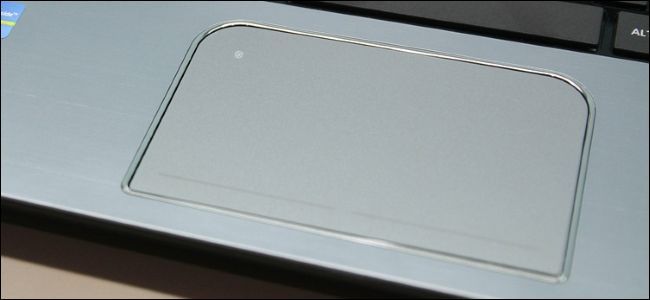
Левый клик на тачпаде выполняется одним пальцем, правый — двумя пальцами, средний — тремя. Но на практике всё зависит от модели и драйвера вашего тачпада:
- Некоторые тачпады включают трёхпальцевый клик по умолчанию.
- На других его нужно включить вручную в панели управления драйвера.
- Некоторые тачпады не поддерживают эту функцию вовсе.
Коротко о терминах:
- Precision touchpad — тачпад, управляемый системными настройками Windows (обычно в Windows 10+).
- Драйвер Synaptics — распространённый производитель драйверов тачпадов, даёт дополнительную панель настроек.
Примечание: на некоторых тачпадах для среднего клика достаточно постукивания тремя пальцами вместо физического нажатия.
Связано: как добавить средний клик на трекпад Mac (на macOS для этого есть сторонние приложения).
Как включить трёхпальцевый клик
Есть два основных сценария в Windows: у вас либо тачпад с драйверной панелью (обычно Synaptics) — чаще встречается в Windows 7 или в Windows 10 без precision-поддержки, либо у вас precision touchpad — в этом случае используйте системные настройки Windows 10.
Для Windows 7 и Windows 10 без precision touchpad
- Откройте Панель управления → Оборудование и звук → Мышь.
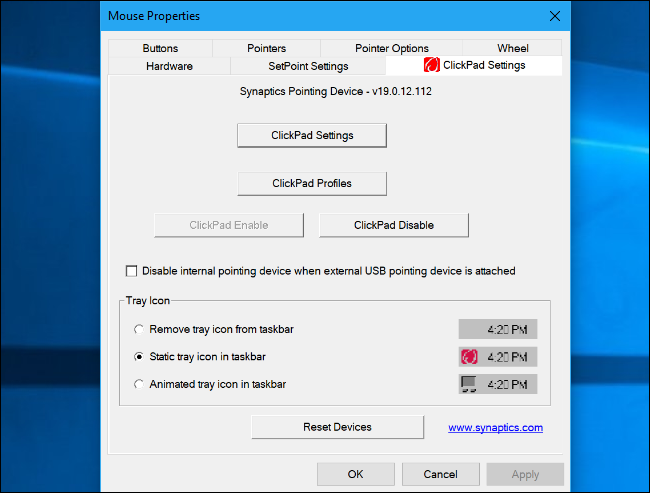
- Найдите вкладку с названием вроде “Touchpad”, “ClickPad Settings” или названием производителя (Synaptics, ELAN).
В примере ниже нужно выбрать вкладку “ClickPad Settings”, затем нажать кнопку настроек.
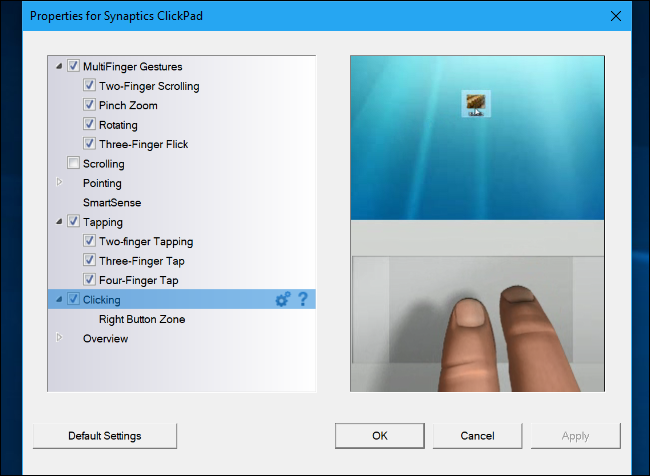
- В появившемся окне найдите раздел, отвечающий за клики или жесты. Включите опцию “Clicking” (если есть) и нажмите кнопку шестерёнки рядом для детальной настройки.
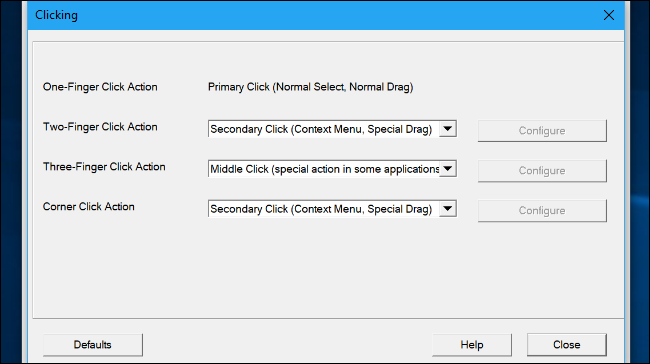
- Найдите настройку “Three-Finger Click Action” (или похожую) и установите для неё значение “Middle Click” (средний клик) или эквивалент на вашем языке.
- Если ваш тачпад имеет аппаратные кнопки (вместо клика по поверхности), найдите опцию, которая настраивает поведение этих кнопок — возможно, можно назначить средний клик на нажатие обеих кнопок одновременно.
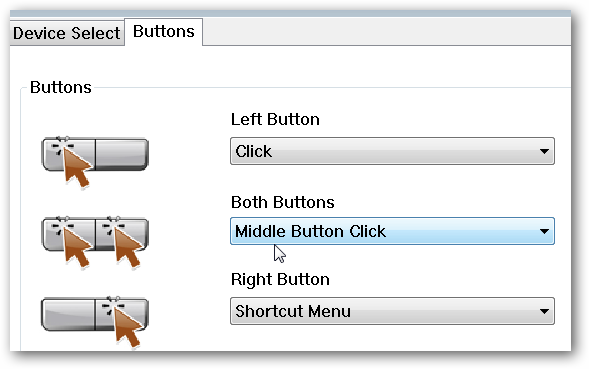
Если после установки драйвера опция не появилась — перезагрузите ноутбук и проверьте ещё раз.
Для Windows 10 с precision touchpad
- Откройте Параметры → Устройства → Тачпад.
- Прокрутите до раздела “Three-finger gestures” (Трёхпальцевые жесты).
- В поле “Taps” выберите “Middle mouse button” (Средняя кнопка мыши). По умолчанию эта жестовая команда может быть назначена, например, на Cortana.
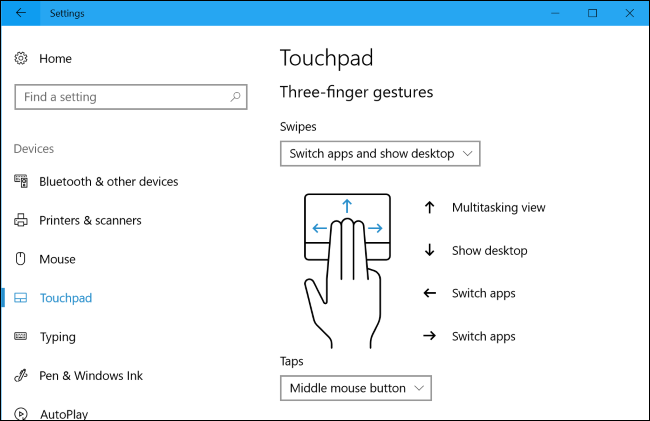
Если вы не видите этих настроек и на вашей машине нет панели драйвера — скачайте драйверы тачпада с сайта производителя и установите их. После установки в Панели управления Мышь появятся дополнительные параметры.
Что делать, если не удаётся включить трёхпальцевый клик
Если в настройках нет нужной опции, вариантов немного:
- Проверьте, установлены ли драйверы от производителя ноутбука. Без них системные настройки могут быть урезаны.
- Обновите Windows: некоторые улучшения для precision touchpad приходят через обновления.
- Если тачпад очень старый или экономичный, функция может отсутствовать физически.
- Можно попытаться создать комбинацию через AutoHotkey, но это ненадёжно и требует настройки.
Советы на практике:
- Если средний клик нужен редко (например, для открытия ссылок в новой вкладке), используйте Ctrl+клик.
- Для постоянной работы стоит иметь компактную внешнюю мышь — беспроводную или проводную.
Подробная методология проверки и включения (шаг за шагом)
- Определите тип тачпада: откройте Диспетчер устройств → раздел «Мыши и другие указывающие устройства». Если вы видите слово “Precision” или в параметрах тачпада есть вкладка «Параметры Windows», у вас precision touchpad.
- Если precision:
- Откройте Настройки → Устройства → Тачпад и настройте трёхпальцевые жесты.
- Если не precision:
- Скачайте драйверы Synaptics/ELAN/компании-производителя с сайта ноутбука.
- Установите драйвер и перезагрузите.
- Откройте Панель управления → Мышь → вкладка тачпада и настройте трёхпальцевый клик.
- Если настройки есть, протестируйте: тапните/кликните тремя пальцами в браузере по ссылке — должна открыться новая вкладка (или выполниться другое назначение).
- Если не работает — проверьте конфликты со сторонними утилитами управления клавиатурой/мышью и отключите их временно.
Решение проблем — чеклист для пользователя
- Установлены драйверы производителя.
- Перезагрузка после установки драйвера выполнена.
- Проверены системные настройки (Настройки → Устройства → Тачпад) для precision.
- В панели управления мышью найдена вкладка тачпада.
- Попробовали оба варианта: тап тремя пальцами и физический клик.
- Проверили, не перекрывают ли жесты сторонние программы.
Чеклист для администратора или техподдержки
- Установить последнюю версию драйвера с сайта производителя.
- Проверить совместимость драйвера с версией Windows.
- При массовом развёртывании подготовить пакет установки драйвера и инструкции для пользователей.
- Тестировать на контрольной модели ноутбука перед деплоем.
Когда трёхпальцевый клик не сработает — типичные причины
- Аппаратно не поддерживается на уровне сенсора.
- Установлен универсальный/стандартный драйвер Windows, который не включает расширенные настройки.
- Жест конфликтует с другим назначением (например, современное ПО использует трёхпальцевые жесты для переключения рабочих столов).
- Физические ограничения: маленький тачпад неудобен для трёх пальцев.
Альтернативные подходы
- AutoHotkey — создать скрипт, который будет отслеживать специфические касания или сочетания клавиш и эмулировать средний клик. Минусы: ненадёжно, требует прав и тестирования.
- Привычные сочетания клавиш: Ctrl+клик для открытия ссылок в новой вкладке.
- Внешняя мышь — самый практичный и надёжный вариант.
Таблица совместимости — ориентиры
| Тип тачпада | Где настраивается | Шансы на поддержку трёхпальцевого клика |
|---|---|---|
| Precision touchpad | Настройки Windows (Параметры → Тачпад) | Высокие |
| Synaptics/ELAN с проприетарным драйвером | Панель управления → Мышь (вкладка тачпада) | Средние — высокие |
| Старые/дешёвые тачпады | Обычно не поддерживается | Низкие |
Примечание: таблица ориентировочная — точность зависит от модели ноутбука.
Диагностическое дерево принятия решения
flowchart TD
  A[Нужно средний клик?] --> B{У вас Windows 10?}
  B -->|Да| C{Есть 'Touchpad' в Параметры?}
  C -->|Да| D[Настройки → Трёхпальцевые жесты → Taps → Middle button]
  C -->|Нет| E[Проверьте Панель управления → Мышь → вкладка тачпада]
  B -->|Нет| E
  E --> F{Есть вкладка драйвера?}
  F -->|Да| G[Включить Three-Finger Click → Middle Click]
  F -->|Нет| H[Скачать драйвер с сайта производителя]
  H --> I[Установить, перезагрузить и повторить E]
  G --> Z[Проверить работу]
  D --> Z
  I --> Z
  Z --> J[Если не работает → использовать внешнюю мышь или альтернативы]
Мини‑фактбокс
- Поддержка зависит от драйвера и модели тачпада.
- Precision touchpad обычно даёт больше встроенных настроек.
- Драйверы Synaptics/ELAN чаще всего позволяют настроить трёхпальцевый клик.
Примеры отказа и тонкие места
- На некоторых ноутбуках трёхпальцевый тап срабатывает как «Средний клик», а физический трёхпальцевый клик — как другой жест. Тестируйте оба варианта.
- После обновления Windows параметры тачпада могут сброситься — проверьте настройки после крупного апдейта ОС.
Рекомендация по покупке
Если средний клик важен для вашей работы, при выборе нового ноутбука проверяйте в спецификации наличие “precision touchpad” или упоминание расширенных жестов. Для надёжной работы среднего клика выбирайте модели с драйверами от известных производителей (Synaptics, ELAN).
Краткое резюме
- Определите тип тачпада: precision или проприетарный.
- Для precision touchpad используйте Настройки Windows.
- Для остальных — откройте Панель управления → Мышь и настройте через драйвер.
- Если настройки отсутствуют — скачайте драйвер с сайта производителя или используйте внешнюю мышь.
Важно: некоторые тачпады физически не поддерживают трёхпальцевые жесты — в этом случае программные ухищрения редко дают надёжный результат.
Image Credit: Flickr

Похожие материалы

Несколько аккаунтов Skype: Multi Skype Launcher

Журнал для работы: повысить продуктивность

Персональные звуки уведомлений на Android

Скачивание шоу Hulu для офлайн‑просмотра

Microsoft Start: персонализированная новостная лента
