
Как отправить сообщение самому себе в популярных мессенджерах

О чем эта статья
В этой статье подробно показано, как отправлять сообщения самому себе в популярных приложениях: WhatsApp, Telegram, Signal, Facebook Messenger, Instagram, Discord, iMessage, Snapchat и TikTok. Для каждого приложения приведены пошаговые инструкции, важные ограничения и практические советы по организации заметок в мессенджере. В конце — подборка альтернатив, чек-листы для разных ролей, краткая методология выбора и рекомендации по безопасности и приватности.
Важно: если заметки содержат чувствительную информацию, обратите внимание на шифрование, настройки резервного копирования и сроки хранения в конкретном приложении.
Быстрые варианты использования
- Сохранить список покупок или идей для проекта
- Переслать себе важную ссылку или файл с другого устройства
- Фиксировать короткие напоминания и телефонные номера
- Хранить медиа (скриншоты, фото) для быстрой доступности
Как отправить сообщение самому себе в WhatsApp
WhatsApp позволяет создать чат с самим собой, который работает как простая заметка и поддерживает текст, медиа, стикеры и GIF.
- Откройте WhatsApp на мобильном устройстве.
- На Android нажмите кнопку создания сообщения в правом нижнем углу; на iOS — на кнопку + в верхнем правом углу.
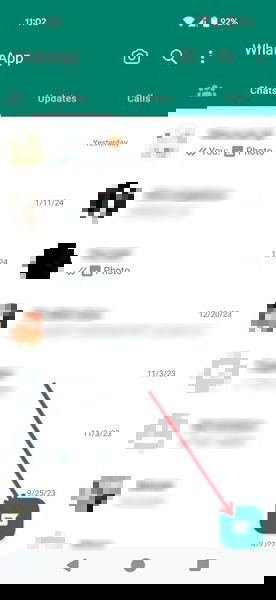
- В разделе «Contacts of WhatsApp» выберите опцию «Message yourself» — тапните по своему имени, чтобы открыть чат с собой.
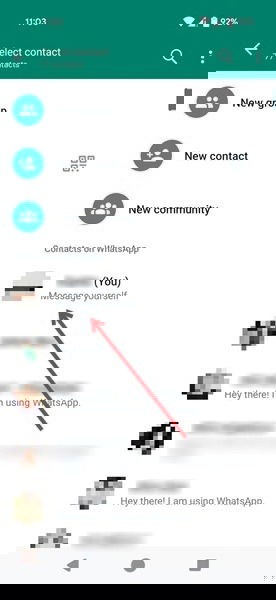
- Пишите, прикрепляйте фото, видео, документы, добавляйте стикеры и GIF.
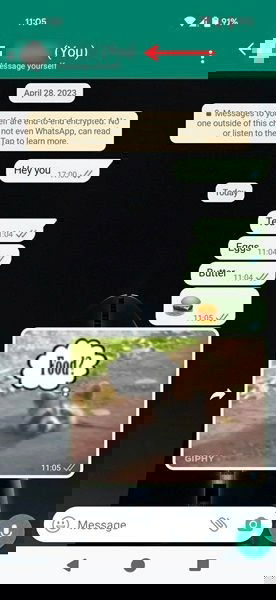
Совет: в WhatsApp чат с самим собой хранится как обычный чат — для организации можно закреплять сообщения, пересылать важные заметки в отдельный архив или использовать метки (если вы применяете сторонние инструменты для экспорта).
Как отправить сообщение самому себе в Telegram
В Telegram есть штатная функция «Saved Messages» — личный облачный черновик, доступный с любого устройства, где вы авторизованы.
- Откройте приложение Telegram.
- На Android нажмите гамбургер-меню в верхнем левом углу; на iOS — откройте «Настройки».
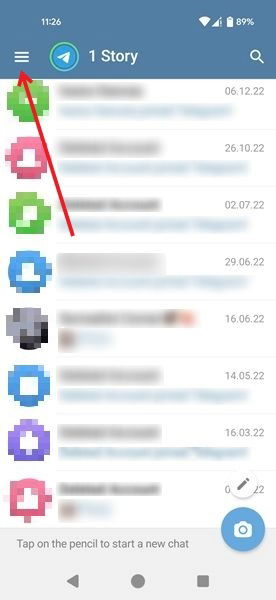
- Выберите «Saved Messages» и начните вводить текст или загружать файлы.

- Альтернатива: нажмите значок карандаша на главном экране и найдите своё имя в списке контактов — это тоже откроет «Saved Messages».
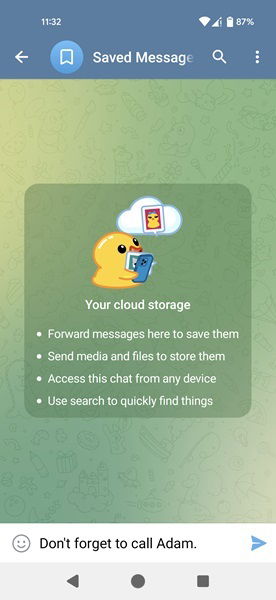
Особенности: Telegram хранит «Saved Messages» в облаке — заметки доступны на всех устройствах, где вы вошли в учётную запись. Если нужна локальная end-to-end защита, используйте «секретный чат», но он не синхронизируется между устройствами.
Как отправить заметку себе в Signal
Signal предлагает функцию «Note to Self» — приватный чат с усиленным шифрованием.
- Откройте Signal на телефоне.
- Нажмите значок карандаша в правом нижнем углу.
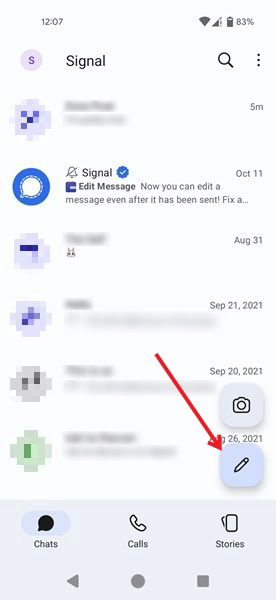
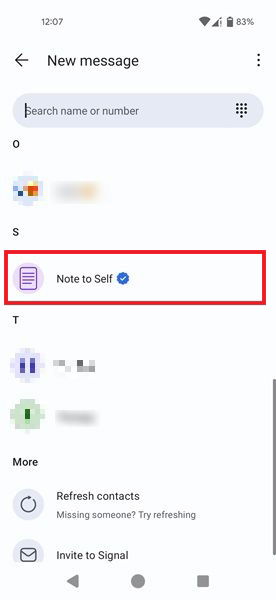
- Проведите пальцем вниз и выберите «Note to Self» в разделе S, или выполните поиск по слову «note».
- Начните писать — вы можете добавлять изображения, файлы и медиа. Сообщения в «Note to Self» шифруются end-to-end и хранятся локально и/или в зависимости от резервного копирования Signal.
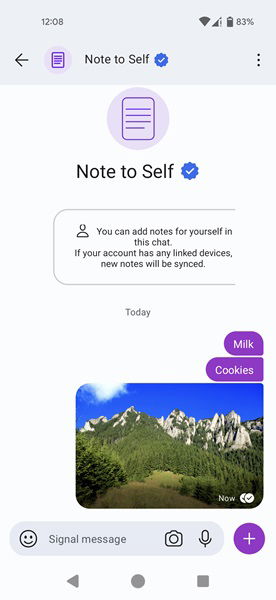
Примечание: Signal ориентирован на конфиденциальность — это хороший выбор для заметок с чувствительной информацией.
Как отправить сообщение самому себе в Facebook Messenger
Messenger позволяет начать чат с собой так же просто, как с любым контактом.
- Откройте Messenger.
- Нажмите значок карандаша в правом верхнем углу, чтобы создать новый чат.
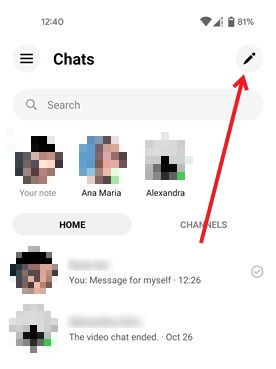
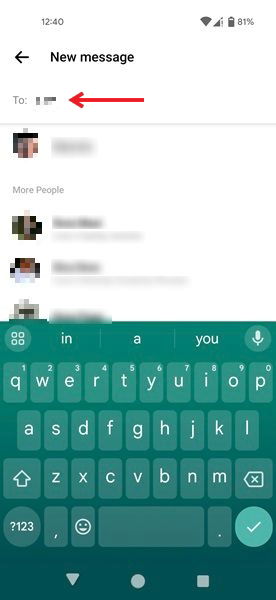
- Введите своё имя в верхней строке поиска и тапните по нему, когда он появится.
- Отправляйте текст, фото и видео, стикеры и GIF — чат будет отображаться среди прочих разговоров.
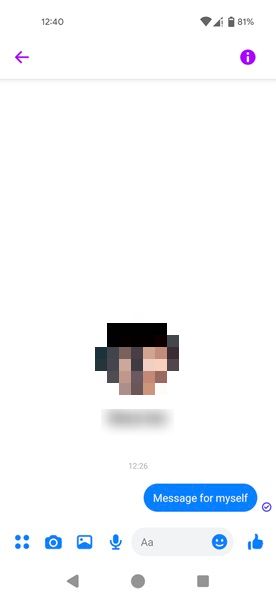
Замечание: по умолчанию Messenger не использует сквозное шифрование для обычных чатов (кроме опции секретных «Secret Conversations»), поэтому избегайте хранения паролей и другой сверхчувствительной информации.
Как отправить сообщение самому себе в Instagram
Instagram позволяет создать личный DM с вашим аккаунтом — он работает как приватная заметка, доступная в Direct Messages.
- Откройте Instagram и перейдите в Direct Messages.

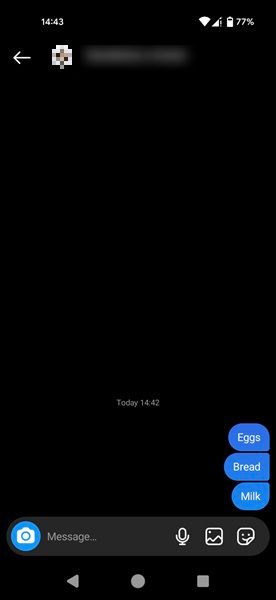
- В поисковой строке введите своё имя пользователя и выберите профиль.

- Откроется чат, где можно отправлять сообщения, фото и стикеры.
Важно: не путать с функцией Notes — заметки в Notes появляются для взаимных подписчиков на 24 часа и общедоступны между взаимными подписчиками.
Как отправить сообщение самому себе в Discord
Discord не имеет явного «self-chat», но можно создать группу только с вами как единственным участником.
- Откройте приложение Discord и выберите «Messages» внизу.
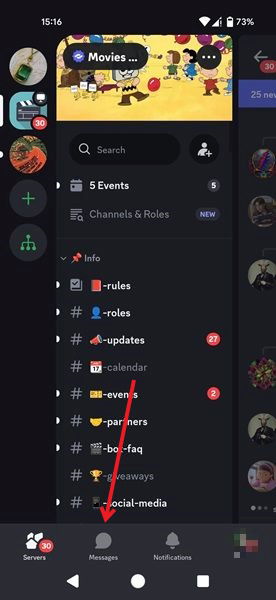
- Нажмите кнопку создания нового сообщения в правом нижнем углу.

- Выберите «New Group», затем введите своё имя в поле поиска и нажмите «Create» даже если совпадений не видно — вы получите группу с самим собой.
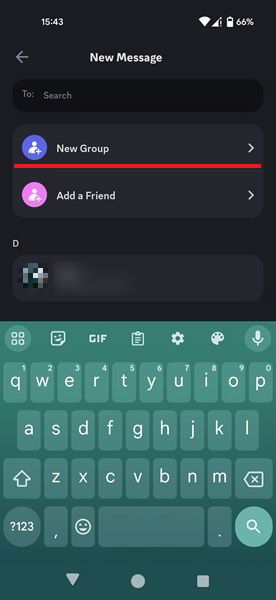
- В созданной группе отправляйте сообщения, файлы и медиа.
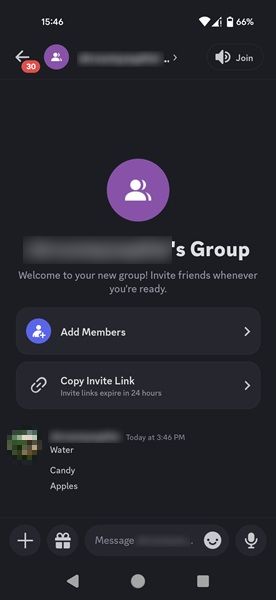
Примечание: Discord ориентирован на серверы и сообщества; личные заметки лучше хранить в приложениях, которые синхронизируют личные данные в облаке, если нужна доступность с разных устройств.
Как отправить сообщение самому себе в iMessage
Пользователи Apple могут создать чат с собой в iMessage и обмениваться текстами, файлами и медиа между своими устройствами Apple.
- Откройте iMessage на iPhone или iPad.
- Нажмите значок карандаша в правом верхнем углу.
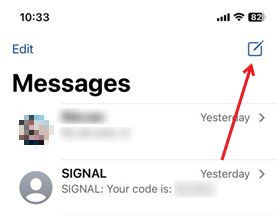
- В поле «Кому» введите своё имя/номер и выберите результат.
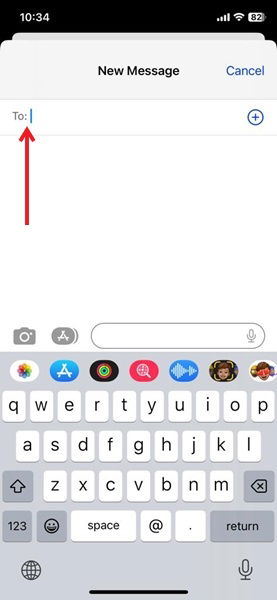
- Начните отправлять заметки — iMessage синхронизируется через iCloud между вашими устройствами Apple.
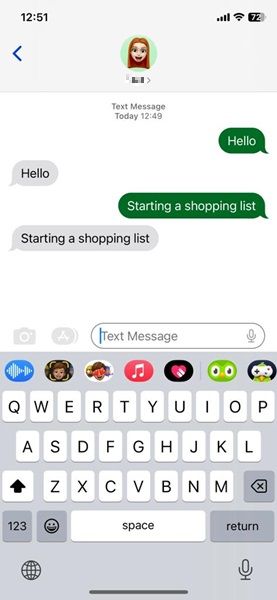
Совет: если у вас включено резервное копирование iCloud, заметки iMessage будут доступны на других ваших устройствах.
Как отправить сообщение самому себе в Snapchat
Snapchat позволяет общаться с самим собой, но по умолчанию сообщения удаляются через 24 часа. Можно изменить поведение для сохранения снимков в чате.
- Откройте Snapchat и перейдите в чаты.
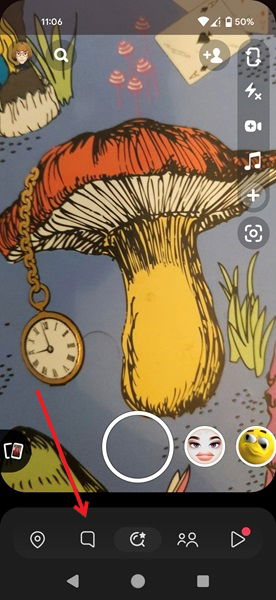
- Нажмите значок нового сообщения в правом нижнем углу.
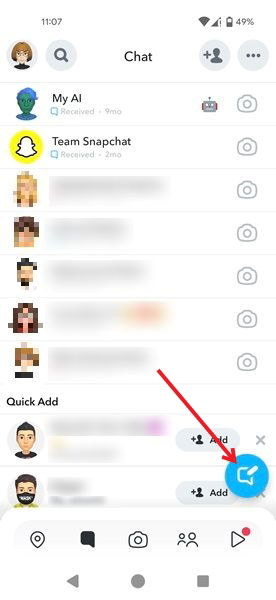
- Введите своё имя и выберите аккаунт.
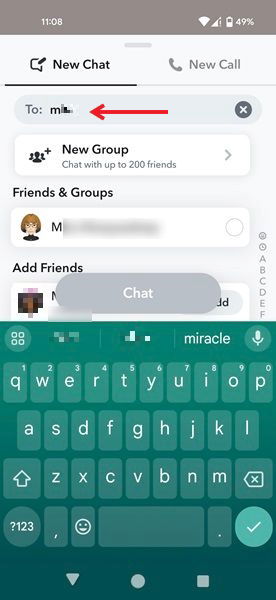
- Нажмите Chat, отправляйте сообщения и медиа. Чтобы предотвратить автo-удаление изображений, откройте настройки чата и выберите «Keep Snaps in Chat» или «24 hours after viewing».
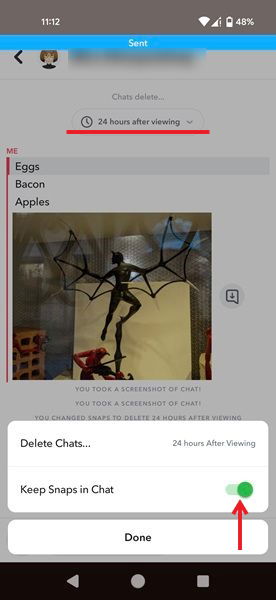
Ограничение: по умолчанию Snapchat не подходит для долговременного хранения заметок, если вы не изменили параметры сохранения.
Как отправить сообщение самому себе в TikTok
В TikTok можно отправлять себе сообщения, но возможности по обмену медиа ограничены — нельзя напрямую прикреплять фото/видео с устройства, только видео из ленты.
- Откройте TikTok и нажмите «Inbox» внизу.
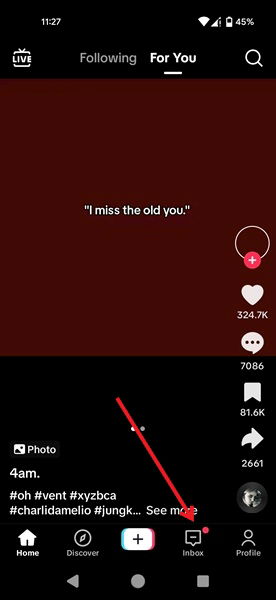
- Нажмите кнопку + в левом верхнем углу и найдите себя через поиск, затем выберите аккаунт.
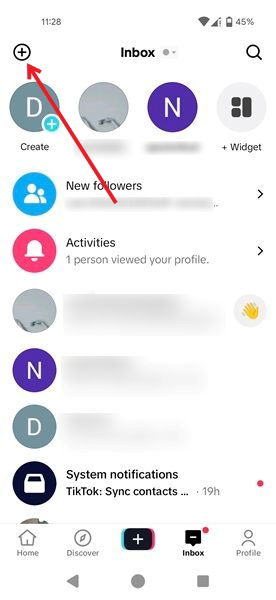
- Отправляйте сообщения, стикеры и GIF; можно закрепить чат вверху для быстрого доступа.
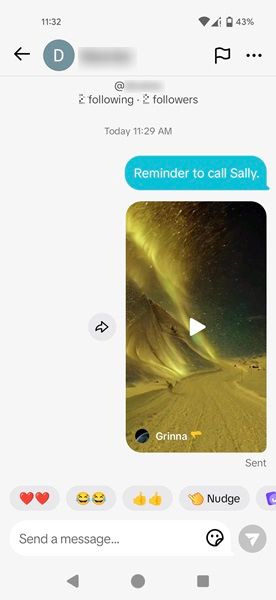
Ограничение: TikTok не предназначен для полноценного хранения файлов с устройства — подходит для коротких заметок и сохранения ссылок на видео.
Когда сообщение самому себе — хорошая идея, а когда нет
Плюсы:
- Удобно и быстро — не нужно переключаться между приложениями.
- Доступно на мобильных устройствах и часто синхронизируется между ними.
- Поддерживает отправку медиа и ссылок.
Минусы:
- Ограниченные возможности форматирования и организации по сравнению с нативными приложениями для заметок.
- Вопросы приватности: не все мессенджеры шифруют сообщения end-to-end по умолчанию.
- Возможное удаление сообщений (Snapchat) или отсутствие экспорта/резервного копирования.
Когда лучше не использовать чат с самим собой:
- Для хранения паролей, PIN-кодов или других сверхчувствительных данных используйте менеджеры паролей.
- Если нужна структурированная система заметок с поиском по тегам и версионированием — используйте заметочные сервисы (например, Notes, Evernote, Notion, Google Keep).
Альтернативы и как выбрать правильный инструмент
Короткая методология выбора:
- Определите цель: временная заметка, долговременное хранение, совместная работа.
- Оцените требования по безопасности: нужна ли end-to-end защита?
- Проверьте синхронизацию: нужно ли доступ с разных устройств и ОС?
- Решите, нужен ли мультимедийный контент и возможность экспорта.
Альтернативы:
- Просить самому себе письмо на электронную почту (email-to-self) — удобно для архивирования и поиска.
- Google Keep / Apple Notes / Microsoft OneNote — богатые возможности форматирования и организация.
- Менеджеры паролей — для секретной информации.
- Специализированные приложения для задач и списка дел (Todoist, Things).
Чек-листы по ролям
Для студентов:
- Быстро сохранять ссылки на статьи и задания
- Отправлять себе фото задач и домашки
- Помечать важные сообщения с датой дедлайна
Для менеджеров и руководителей:
- Сохранять краткие заметки по встречам
- Пересылать стенограммы/скриншоты для отчёта
- Закреплять важные чаты
Для разработчиков и технических специалистов:
- Хранить фрагменты команд и короткие конфиг-заметки
- Сохранять логи и скриншоты ошибок
- Использовать синхронизируемые облачные заметки для кода
Шаблоны быстрых заметок (копируйте и используйте)
Пример шаблона для списка покупок:
Список покупок:
- Молоко
- Яйца
- Хлеб
- Овощи
Комментарии: скидка до Сб
Шаблон для заметки встречи:
Встреча: [Тема]
Дата: [дд.мм.гггг]
Участники: [Имена]
Ключевые точки:
-
-
Действия:
1.
2.
Шаблон для быстрого технического сниппета:
Команда/Сниппет:(вставьте код или команду)
Мини-SOP: Как систематизировать заметки в мессенджерах
- Создайте отдельный чат для личных заметок в каждом используемом мессенджере.
- Используйте префиксы в начале сообщений для меток: [TODO], [IDEA], [LINK], [MEETING].
- Регулярно экспортируйте или пересылайте важные записи в надёжное хранилище (еженедельно).
- Закрепляйте или помечайте сообщения, которые нужно держать под рукой.
- Для совместной работы пересылайте заметки в рабочие чаты или создавайте совместные документы.
Критерии приёмки:
- Наличие удобного доступа с основных устройств
- Наличие резервной копии важных заметок
- Возможность быстро найти запись по ключевому слову или метке
Безопасность и приватность — что учитывать
- Шифрование: выбирайте мессенджеры с end-to-end шифрованием для приватных данных (например, Signal, WhatsApp по умолчанию для 1:1 чатов). Telegram «Saved Messages» хранится в облаке и не является E2E в обычных чатах.
- Резервные копии: резервные копии в облаке (iCloud, Google Drive) могут хранить копии сообщений; проверьте, зашифрованы ли они.
- Удаление и срок хранения: в некоторых приложениях (Snapchat) сообщения удаляются автоматически; настройте параметры сохранения, если нужно.
- Пароли: не храните пароли в чатах; используйте менеджер паролей.
- Авторизация: обязательно включите двухфакторную аутентификацию (2FA) в используемых сервисах.
Примечание по GDPR и локальным требованиям: если вы храните данные третьих лиц или личные данные, убедитесь, что используемое приложение соответствует требованиям вашей юрисдикции по хранению и обработке персональных данных.
Модель принятия решения — диаграмма
flowchart TD
  A[Нужна быстрая личная заметка?] --> B{Чувствительная информация?}
  B -- Да --> C[Использовать Signal или менеджер паролей]
  B -- Нет --> D{Нужно синхронизировать между устройствами?}
  D -- Да --> E[Использовать Telegram Saved Messages, iMessage, WhatsApp]
  D -- Нет --> F[Можно использовать Snapchat или локальные заметки]
  E --> G{Нужен мультимедиа?}
  G -- Да --> E
  G -- Нет --> H[Текстовые заметки подходят]
Частые ошибки и как их избежать
- Ошибка: хранить конфиденциальные данные в несекурных чатах. Решение: используйте менеджеры паролей и E2E-шифрование.
- Ошибка: полагаться на чат как на единственное хранилище. Решение: делайте резервные копии и регулярный экспорт.
- Ошибка: забыть про срок хранения (Snapchat). Решение: проверьте настройки сохранения медиа и сообщений.
Тест-кейсы для проверки рабочего процесса
- Отправка текстовой заметки себе с мобильного — должна появиться и синхронизироваться на другом устройстве (если поддерживается).
- Отправка фото/файла — файл должен открываться на другом устройстве.
- Экспорт важной заметки — возможность переслать или сохранить в облако/файловую систему.
- Восстановление после удаления — проверить, есть ли резервная копия.
Краткая словарная справка
- E2E: сквозное шифрование (end-to-end) — сообщение шифруется на устройстве отправителя и расшифровывается только на устройстве получателя.
- Saved Messages: личный чат/буфер для заметок, часто в Telegram.
- Note to Self: встроенная опция в мессенджерах для личных заметок.
Резюме
Отправка сообщений самому себе — простой и доступный инструмент для быстрых заметок, сохранения ссылок и медиа. Для кратковременных напоминаний и быстрых идей вполне подходят встроенные чаты. Для долговременного хранения или чувствительных данных выбирайте приложения с шифрованием и делайте резервные копии. Используйте префиксы и регулярный экспорт, чтобы превратить быстрые заметки в управляемую систему.
Полезные ссылки и альтернативы: попробуйте Google Keep, Apple Notes, OneNote или специализированные таск-менеджеры, если нужен более структурированный рабочий процесс.
Image credit: Freepik. All screenshots by Alexandra Arici.

Похожие материалы

Несколько аккаунтов Skype: Multi Skype Launcher

Журнал для работы: повысить продуктивность

Персональные звуки уведомлений на Android

Скачивание шоу Hulu для офлайн‑просмотра

Microsoft Start: персонализированная новостная лента
