
Как связаться с пользователем YouTube
Основная идея
YouTube больше не предоставляет внутреннюю систему личных сообщений, поэтому доступны два рабочих пути для связи с автором:
- найти публичный адрес электронной почты на странице канала;
- перейти по ссылкам автора на внешние соцсети или сайты и написать там.
Ниже — подробная инструкция, варианты для разных ролей (зритель, бренд, PR), шаблоны сообщений, а также когда эти способы не сработают и как действовать в этом случае.
Как найти email пользователя YouTube (веб‑версия)
Важно: адрес электронной почты, указанный в профиле, виден только при открытии сайта YouTube в браузере на компьютере (Windows, macOS, Linux, Chromebook). Мобильные приложения YouTube обычно не показывают этот адрес.
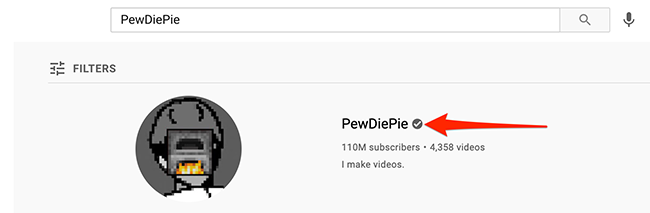
- Откройте YouTube в настольном браузере и найдите канал через строку поиска — введите имя пользователя или название канала и нажмите Enter.

- В результатах поиска выберите нужный канал.
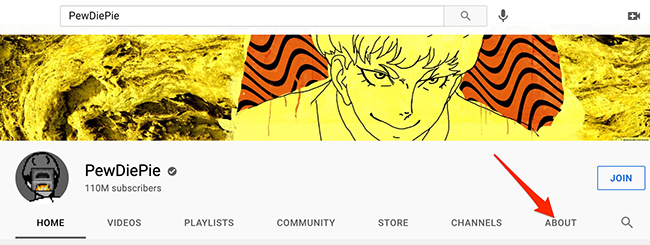
- На странице канала выберите вкладку «О канале» (в интерфейсе на английском — “About”).
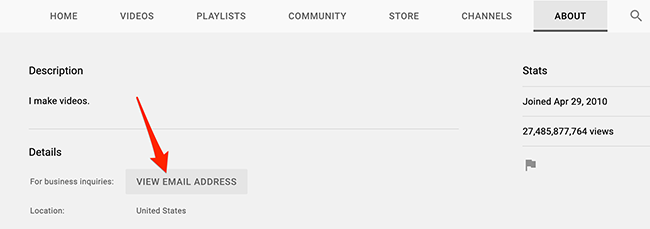
- В разделе «Сведения» (Details) нажмите «Показать адрес электронной почты» (View Email Address). Если опции нет — канал не указал email.
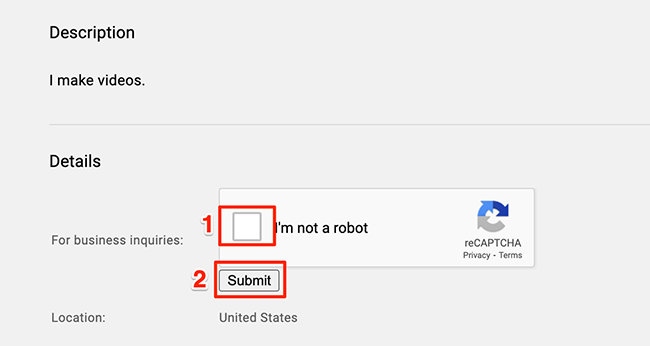
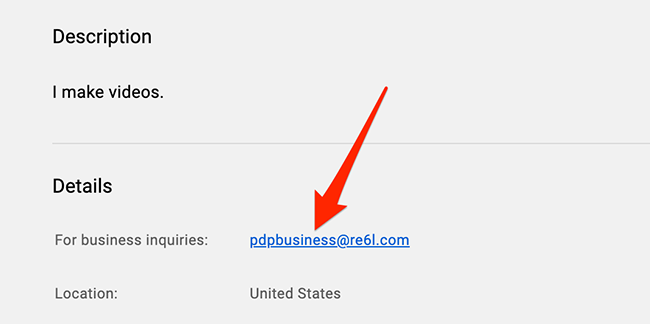
- Подтвердите reCAPTCHA («Я не робот»), затем нажмите «Отправить» (Submit). После этого в поле «Для деловых запросов» вы увидите адрес.
- Скопируйте email и отправьте сообщение через ваш почтовый сервис (Gmail, Outlook или другой).
Совет: используйте тематический заголовок письма и кратко укажите цель (сотрудничество, правообладание, ошибка на видео и т.п.).
Альтернативные способы связи
Если email в профиле отсутствует, попробуйте следующие варианты.
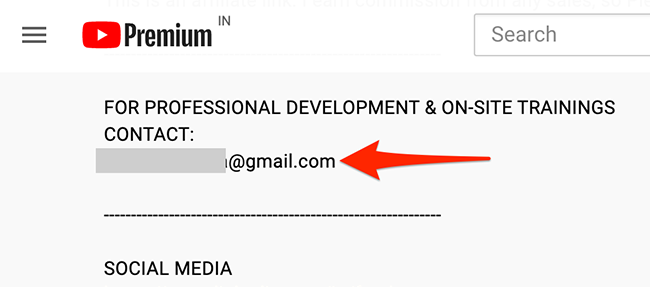
- Посмотрите описание у видео — авторы часто оставляют контакты, PR‑почту или форму для заявок прямо под роликом.
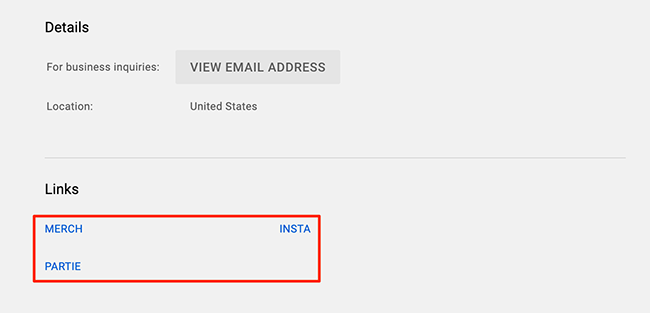
- Откройте вкладку «О канале» и найдите раздел «Ссылки» — там обычно размещают профили в Instagram, Twitter, Facebook, TikTok, сайт и т.д. Перейдите на платформу, где автор наиболее активен.
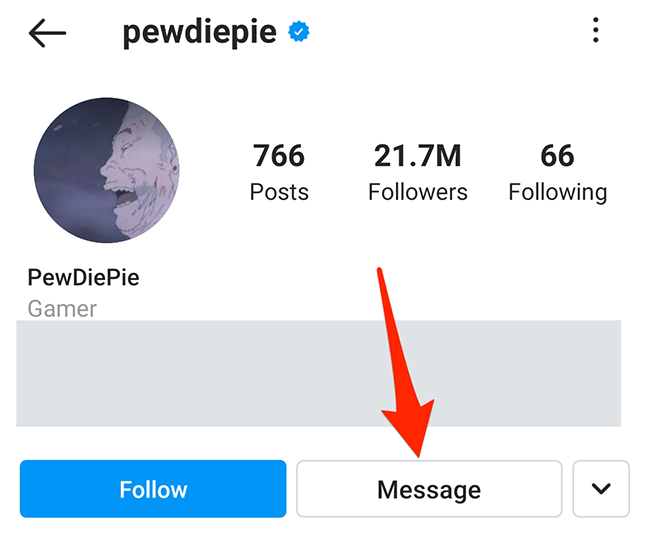
- Внешние соцсети: если переходите, например, в Instagram, лучше открыть профиль в мобильном приложении и нажать «Сообщение» (Message), потому что веб‑версия может ограничивать отправку сообщений.
Если у автора есть сайт, поищите на нём форму контакта или раздел «Контакты»/«Связаться». Формы часто быстрее попадают к менеджерам.
Для срочных вопросов, связанных с нарушением прав, контентом или авторскими правами — используйте официальные формы жалоб YouTube или инструменты менеджмента прав (Content ID, формы DMCA) вместо личного контакта.
Когда это не сработает (примеры и объяснения)
- Канал сознательно не указывает контактные данные — автор не хочет прямых сообщений.
- Автор указал только публичные ссылки, но закрыл комментирование и личные сообщения в социальных сетях.
- У канала менеджер или агент, контактные адреса указаны не на канале, а на корпоративном сайте — поиск в корпоративном разделе поможет.
Если прямой контакт невозможен, подумайте о публичном обращении (комментарий под видео или обращение через другие каналы), но соблюдайте правила платформ и уважайте приватность.
Мини‑методология: порядок действий (быстро)
- Ищите email на странице «О канале» через настольный браузер.
- Если нет — проверьте описание видео. 3. Затем — ссылки на соцсети и сайт. 4. Если важно юридически — используйте официальные формы YouTube.
Mermaid диаграмма процесса:
flowchart TD
  A[Начало: нужен контакт] --> B{Есть email на странице канала?}
  B -- Да --> C[Открыть email, отправить письмо]
  B -- Нет --> D{Есть email в описании видео?}
  D -- Да --> C
  D -- Нет --> E{Есть ссылки на соцсети или сайт?}
  E -- Да --> F[Перейти в соцсеть/сайт, отправить сообщение]
  E -- Нет --> G[Использовать публичные комментарии или официальные формы]
  C --> H[Ожидать ответ и вести переписку по деловому шаблону]
  F --> H
  G --> H
Шаблоны сообщений (короткие и деловые)
Для первого контакта используйте короткий, вежливый формат. Пример для сотрудничества:
Тема: Предложение о сотрудничестве — [кратко о вашей компании/идее]
Здравствуйте, [Имя автора]! Меня зовут [Ваше имя], я представляю [компанию/проект]. У нас есть предложение по совместному формату/спонсорству, которое подходит к вашей аудитории [пара слов о релевантности]. Можем ли мы обсудить детали по почте или в удобном для вас мессенджере? С уважением, [Имя], [должность], [контакты]
Если проблема связана с нарушением прав или жалобой — начните с краткого описания ситуации, укажите ссылку на ролик и желаемый результат (удаление, исправление, ссылка на исходник).
Риски, приватность и GDPR (кратко)
- Не отправляйте личные данные третьих лиц без их согласия. При обработке персональных данных соблюдайте требования GDPR/местного законодательства.
- Не используйте найденный email для массовых рассылок без согласия — это может считаться спамом.
- Если вы представляете бренд и планируете коммерческое предложение, указывайте юридическую информацию и способы связи для расчётов.
Контрольные списки по ролям
Для зрителя:
- Оцените цель сообщения (вопрос/фидбек/пожелание).
- Используйте краткий вежливый стиль.
- Предпочитайте комментарий под видео для простых вопросов.
Для PR/маркетолога:
- Проверьте профиль на email и ссылку на медиакит.
- Подготовьте одно‑два варианта коммерческого предложения (краткий + развёрнутый).
- Уточните юридические условия сотрудничества заранее.
Для создателя контента (если вы ищете партнёра):
- Укажите контактный email в разделе «О канале» и на сайте.
- Разместите информацию о сотрудничестве в описании видео и выделите отдельную ссылку «Сотрудничество».
Критерии приёмки
- Вы нашли рабочий адрес контакта и получили подтверждение получения сообщения либо ответ.
- Если цель — коммерческое сотрудничество: подписан LOI/договор или назначена встреча.
- Для жалоб: получено действие (удаление/монетизация/обновление описания) или официальный ответ от автора/платформы.
Быстрые рекомендации (чек‑лист перед отправкой)
- Убедитесь, что тема письма понятна.
- Держите тело сообщения коротким — 3–5 предложений.
- Добавьте ссылку на релевантный ролик/кейс.
- Укажите контактные данные для обратной связи.
- Не присылайте вложения без запроса.
Когда обращаться через официальные каналы YouTube
Если вопрос касается авторского права, угроз, персональных данных или серьёзных нарушений — используйте встроенные формы жалоб YouTube и сервисы поддержки (например, формы DMCA). Эти запросы могут потребовать доказательной базы и действуют быстрее, чем личная переписка.
Краткое объявление (анонс для соцсетей, 100–200 слов)
Ищете, как связаться с любимым ютубером? Самый простой способ — посмотреть профиль канала в веб‑версии YouTube: в разделе «О канале» часто публикуют почту для деловых запросов. Если адреса нет, проверьте описание видео и раздел ссылок — авторы обычно ведут Instagram, Twitter или сайт, где можно отправить сообщение. Для коммерческих предложений используйте краткий, чёткий шаблон, а в случае нарушений — официальные формы YouTube.
Итог
Нахождение контакта на YouTube чаще всего возможно через страницу «О канале» (веб), описание видео или ссылки на внешние профили. Подходите к общению профессионально: короткое сообщение, понятная тема и указание цели значительно повышают шансы на ответ.
Полезные действия: откройте канал в браузере, проверьте «О канале», затем описание и ссылки. Если всё иначе — используйте официальные формы или публичный комментарий.

Похожие материалы

Несколько аккаунтов Skype: Multi Skype Launcher

Журнал для работы: повысить продуктивность

Персональные звуки уведомлений на Android

Скачивание шоу Hulu для офлайн‑просмотра

Microsoft Start: персонализированная новостная лента
